
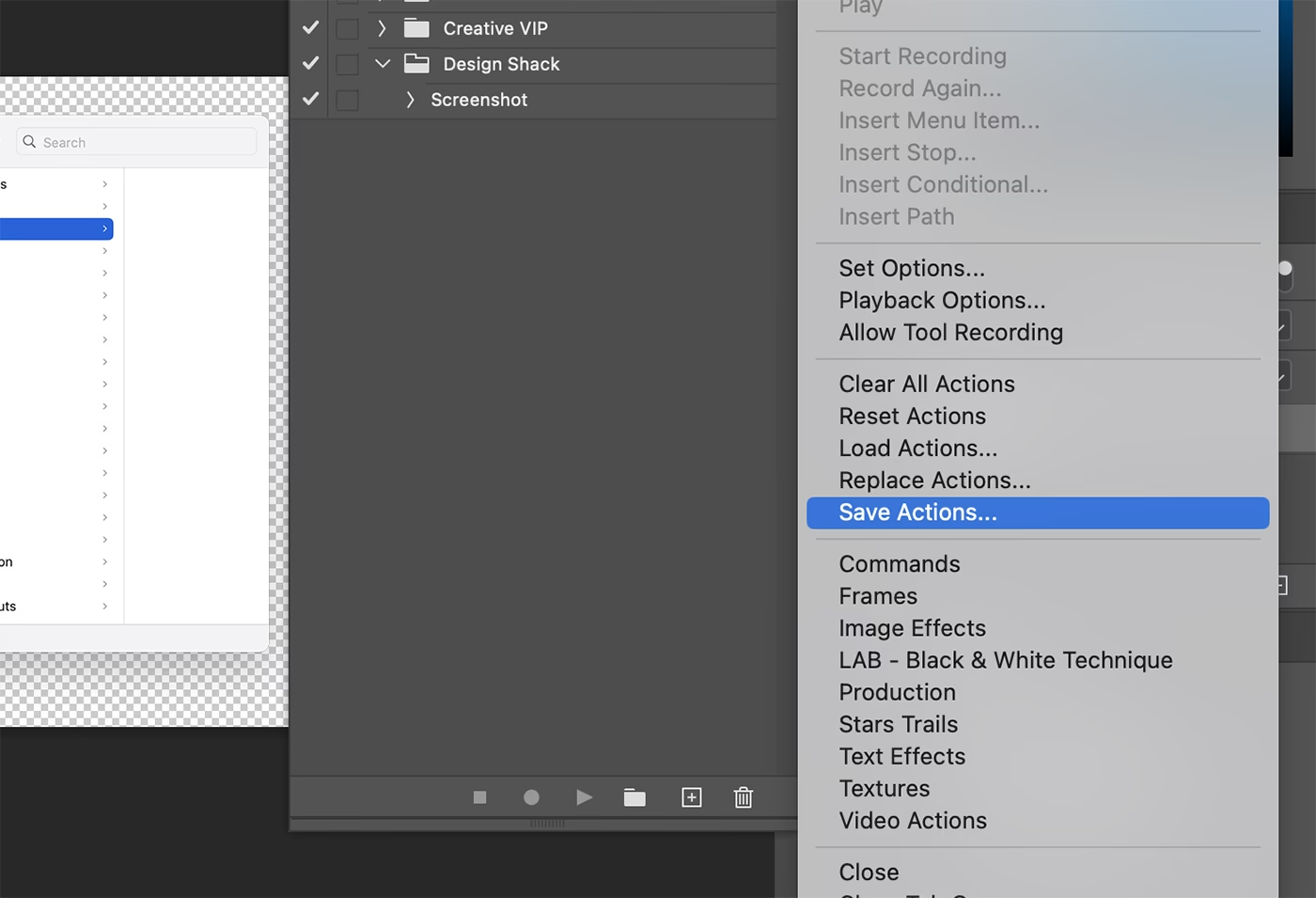

Photoshop handlinger er et utroligt kraftfuldt værktøj for enhver, der arbejder regelmæssigt med billedredigering. De giver dig mulighed for at optage og automatisere en sekvens af trin – alt fra simple justeringer til komplekse effekter og filhåndtering. Forestil dig at kunne anvende en hel række redigeringer med blot ét enkelt klik! Men hvad nu hvis du får en ny computer, eller du vil dele dine fantastiske handlinger med en kollega eller ven? Det er her, evnen til at eksportere handlinger kommer ind i billedet. Selvom termen er 'eksport', handler det i bund og grund om at gemme handlingsfilen korrekt og flytte den til en ny placering. Denne guide vil føre dig igennem processen, så du nemt kan tage dine automatiserede arbejdsgange med dig overalt.
At kunne administrere dine handlinger effektivt er en nøglekomponent i at optimere din arbejdsgang i Photoshop. Uanset om du er en professionel fotograf, grafisk designer eller en entusiastisk hobbyist, kan brugen af handlinger spare dig for utallige timer ved at automatisere gentagne opgaver. Fra at ændre størrelse på billeder, anvende vandmærker, til at skabe specifikke farveeffekter eller sort/hvid konverteringer – mulighederne er næsten uendelige. Og når du har perfektioneret en handling, der løser en specifik opgave for dig, er det naturligt at ville bevare den og gøre den tilgængelig på tværs af forskellige installationer af Photoshop. Eksportering er den proces, der gør dette muligt.

Hvorfor er det Vigtigt at Kunne Eksportere Handling?
Der er flere vægtige grunde til, at du bør vide, hvordan du eksporterer dine Photoshop handlinger:
- Overførsel til en Ny Computer: Når du opgraderer din computer eller installerer Photoshop på en ny maskine, vil dine brugerdefinerede handlinger ikke automatisk følge med. Eksportering giver dig mulighed for nemt at overføre dem.
- Deling med Andre: Hvis du samarbejder med andre eller ønsker at dele din unikke redigeringsstil, kan du eksportere handlingerne og give dem til dine kolleger, venner eller studerende.
- Backup: Dine handlinger repræsenterer tid og kreativitet. At eksportere dem regelmæssigt fungerer som en backup, så du ikke mister dem i tilfælde af et systemnedbrud eller en fejl i Photoshop.
- Salg af Handling: Mange skabere udvikler og sælger specialiserede handlinger online. Eksport er det første skridt i denne proces. Du pakker dine handlinger som en fil, der nemt kan distribueres.
Ved at mestre eksportprocessen sikrer du, at dine værdifulde værktøjer altid er tilgængelige for dig, uanset hvor du arbejder, og du åbner op for muligheder for deling og distribution.
Trin-for-Trin Guide: Sådan Eksporterer Du Handling i Photoshop
Processen for at eksportere en Photoshop handling er faktisk ganske ligetil. Det handler primært om at lokalisere den fil, der repræsenterer din handling, og kopiere den til et andet sted. Her er de detaljerede trin:
Trin 1: Åbn Handlinger Panelet
Det første skridt er at få adgang til dine handlinger inde i Photoshop. Dette gøres via Handlinger-panelet. Hvis panelet ikke allerede er synligt på din skærm, kan du nemt åbne det ved at navigere til menuen øverst i Photoshop:
Vindue > Handlinger
Dette vil åbne Handlinger-panelet, som viser en liste over alle de handlinger, der i øjeblikket er indlæst i din Photoshop. Du vil se standardhandlinger, der følger med Photoshop, samt eventuelle brugerdefinerede handlinger eller sæt af handlinger, du selv har oprettet eller indlæst tidligere. Panelet er dit centrale kontrolpunkt for at optage, afspille, redigere og administrere dine handlinger.
Trin 2: Vælg den Handling eller Sæt du Vil Eksportere
Inden du kan eksportere, skal du identificere præcis hvilken handling eller hvilket sæt af handlinger du ønsker at gemme. Handlinger i Photoshop er ofte organiseret i sæt. Et sæt kan indeholde en enkelt handling eller mange relaterede handlinger. Når du eksporterer, eksporterer du typisk et helt sæt af handlinger, da de gemmes sammen i én fil.
I Handlinger-panelet skal du klikke på sættet, der indeholder den handling (eller de handlinger), du vil eksportere. Klik på sættets navn for at markere det. Du kan genkende et sæt ved, at det ofte har en mappeikon ved siden af navnet, og handlingerne inden i sættet er indrykket under sættets navn.
Det er en god idé at give dine handlingssæt klare og beskrivende navne, så du nemt kan finde dem igen senere. Hvis du kun vil eksportere en enkelt handling, skal du først sørge for, at den handling ligger i et sæt for sig selv, eller eksportere hele sættet, og derefter kan modtageren slette de handlinger, de ikke har brug for.
Trin 3: Find Handlingsfilen på Din Computer
Photoshop gemmer dine brugerdefinerede handlinger som separate filer på din harddisk. Disse filer har filtypen .atn. Når du opretter et nyt handlingssæt eller gemmer et sæt i Photoshop (selvom 'gem' funktionen i panelets menu faktisk også er 'eksporter'), gemmes en .atn-fil typisk i Photoshops forudindstillede mapper på din computer.
For at 'eksportere' handler det om at finde denne .atn-fil og kopiere den til et andet sted. Standardplaceringerne for disse filer er:
- På Mac:
Applications/Adobe Photoshop [Din Version]/Presets/Actions - På Windows:
C:/Users/[Dit Brugernavn]/AppData/Roaming/Adobe/Adobe Photoshop [Din Version]/Presets/Actions
Naviger til den relevante mappe på din computer. Her vil du finde en række .atn-filer, der repræsenterer de handlingssæt, du har indlæst eller oprettet. Find den .atn-fil, der svarer til det handlingssæt, du valgte i Trin 2. Filnavnet vil typisk matche navnet på dit handlingssæt.
Trin 4: Kopier Handlingsfilen
Når du har fundet den korrekte .atn fil, skal du kopiere den. Det er vigtigt at kopier filen i stedet for at flytte den. Hvis du flytter filen fra Photoshops standardmappe, kan Photoshop muligvis ikke finde handlingen næste gang du starter programmet.
Højreklik på filen (eller brug den relevante genvej) og vælg 'Kopier'.
Trin 5: Gem eller Del den Kopierede Fil
Nu hvor du har kopieret .atn-filen, kan du gemme den hvor som helst du ønsker. Du kan indsætte den på dit skrivebord, i en mappe dedikeret til dine Photoshop-ressourcer, på en ekstern harddisk, i en cloud-lagertjeneste (som Dropbox, Google Drive, OneDrive) eller vedhæfte den til en e-mail for at dele den med andre.
Denne kopierede fil er din eksporterede handling! Du kan nu bruge denne fil til at indlæse handlingen på enhver anden computer med Photoshop installeret.
Indlæsning af Eksporterede Handlinger
Når du har eksporteret (og flyttet/delt) en .atn-fil, kan den nemt indlæses i Photoshop på en anden maskine. Processen er lige så simpel som eksporten:
- Åbn Handlinger-panelet (Vindue > Handlinger).
- Klik på menuikonet øverst til højre i panelet (tre vandrette streger).
- Vælg 'Indlæs Handling...' fra rullemenuen.
- Naviger til den placering, hvor du gemte den eksporterede .atn fil.
- Vælg filen og klik på 'Åbn'.
Handlingssættet vil nu blive vist i dit Handlinger-panel, klar til brug.
Handling vs. Manuelt Arbejde
For at understrege værdien af handlinger og muligheden for at eksportere dem, lad os kort sammenligne brugen af en handling (som kan eksporteres og deles) med at udføre opgaver manuelt:
| Funktion | Brug af Handling (Eksporteret/Importeret) | Manuelt Arbejde |
|---|---|---|
| Hastighed | Meget hurtig (ét klik) | Langsom (mange trin) |
| Konsistens | 100% ensartet resultat på tværs af billeder | Kan variere baseret på præcision og udførelse af hvert trin |
| Kompleksitet | Nem at anvende for enhver bruger, når handlingen er oprettet | Kræver kendskab til alle nødvendige trin og indstillinger |
| Deling | Nem eksport af .atn fil, som andre kan indlæse | Svært at dele præcise trin effektivt; kræver ofte detaljerede skriftlige eller visuelle instruktioner |
| Backup | Nem at gemme en kopi af .atn filen | Ingen direkte 'backup' af den manuelle proces udover personlig viden |
Som tabellen illustrerer, tilbyder handlinger betydelige fordele i effektivitet og konsistens, og evnen til at eksportere dem forstærker kun disse fordele ved at muliggøre nem deling og overførsel.
Tips til Håndtering af Dine Handlinger
Efterhånden som du opretter eller indlæser flere handlinger, kan dit Handlinger-panel blive uoverskueligt. Her er et par tips til at holde orden:
- Organiser i Sæt: Gruppér relaterede handlinger i sæt. Dette gør dem nemmere at finde og eksportere samlet.
- Navngiv Klart: Giv dine sæt og individuelle handlinger beskrivende navne.
- Slet Ubrugte Handling: Hvis du har handlinger, du aldrig bruger, kan du slette dem fra panelet for at reducere rod. Husk at eksportere dem først, hvis du måske får brug for dem senere.
Ofte Stillede Spørgsmål om Photoshop Handlinger
Her er svar på nogle almindelige spørgsmål relateret til Photoshop handlinger og deres eksport:
Hvad er en Photoshop handling?
En Photoshop handling er en optagelse af en række trin, du udfører i Photoshop. Den giver dig mulighed for at genafspille disse trin automatisk på andre billeder, hvilket sparer tid og sikrer konsistens.
Hvorfor skal jeg eksportere mine handlinger?
Eksport er nyttigt, hvis du vil bruge dine handlinger på en anden computer, dele dem med kolleger eller venner, eller lave en backup af dine handlinger.
Hvad er filtypen for Photoshop handlinger?
Photoshop handlinger gemmes som filer med filtypen .atn.
Kan jeg sælge mine handlinger?
Ja, mange fotografer og designere opretter og sælger deres specialdesignede handlinger online. Eksportprocessen er det første skridt i den retning.
Hvordan importerer jeg en handling, jeg har eksporteret?
For at importere en handling skal du åbne Handlinger-panelet (Vindue > Handlinger), klikke på menuikonet (tre streger) og vælge "Indlæs Handling". Naviger derefter til den .atn fil, du vil indlæse, og vælg den.
Mister jeg handlingen fra min nuværende Photoshop installation, når jeg eksporterer den?
Nej, når du eksporterer (ved at kopiere .atn filen), bevares handlingen i din nuværende Photoshop installation. Du laver blot en kopi af filen til et andet sted.
Konklusion
At kunne eksportere dine Photoshop handlinger er en essentiel færdighed for at maksimere din produktivitet og fleksibilitet. Ved at følge de enkle trin beskrevet i denne guide, kan du nemt gemme, dele og overføre dine brugerdefinerede arbejdsgange. Dette sikrer, at dine foretrukne redigeringer og automatiseringer altid er inden for rækkevidde, uanset hvilken computer du arbejder på, og det åbner op for muligheder for at dele din kreativitet med andre. Gør det til en vane at eksportere dine vigtigste handlinger regelmæssigt som en del af din backup-rutine. Dine fremtidige jeg – og potentielt dine kolleger eller kunder – vil takke dig for det.
Hvis du vil læse andre artikler, der ligner Eksporter dine Photoshop Handlinger nemt, kan du besøge kategorien Photoshop.