


Farver er hjertet i ethvert visuelt design. De skaber kontrast, tilføjer liv og skønhed til dine billeder. I Adobe Photoshop er evnen til effektivt at håndtere og fylde farver fundamental for enhver fotograf eller designer. At kende de rigtige værktøjer og genveje kan spare dig utrolig meget tid og frustration.
To af de mest grundlæggende koncepter i Photoshop er forgrundsfarven og baggrundsfarven. Disse farver styrer mange af de værktøjer, du bruger dagligt, fra pensler til viskelædere og endda oprettelsen af nye dokumenter eller udvidelse af dit lærred.
Grundlæggende om Forgrunds- og Baggrundsfarve
Nederst i værktøjspanelet i Photoshop finder du to farvefelter, der repræsenterer din aktuelle forgrunds- og baggrundsfarve. Forestil dig dem som dine to primære 'arbejdsfarver' lige ved hånden.
Forgrundsfarven er den farve, der bruges, når du maler med penselværktøjet, blyantværktøjet eller fylder et udvalg med standardfyldkommandoen. Den er typisk den farve, du 'tegner' med.
Baggrundsfarven har flere roller. Den bruges, når du bruger viskelæderværktøjet på et ikke-transparent lag (det 'maler' med baggrundsfarven over de slettede områder), når du udvider lærredet (den nye plads fyldes med baggrundsfarven), og den er den sekundære farve i standardfarveovergange (gradients).
At have styr på disse to farver er afgørende for at bevare fuld kontrol over dit farveskema og for at arbejde effektivt. Forestil dig at slette en del af et billede og opdage, at din baggrundsfarve er sat til skrigende pink i stedet for hvid eller transparent! Ved at indstille forgrunds- og baggrundsfarverne korrekt fra starten undgår du mange unødvendige 'Fortryd'-handlinger.
Hurtige Genveje til Farvefyld
En af de mest almindelige opgaver i Photoshop er at fylde et lag eller et udvalgt område med en solid farve. Mens du kan bruge malerspanden eller redigeringsmenuen, findes der langt hurtigere metoder ved hjælp af tastaturgenveje. Disse genveje er blandt de vigtigste at kende for at optimere dit workflow.

Fyld med Forgrundsfarve
Den hurtigste måde at fylde et aktivt lag eller et udvalgt område med den aktuelle forgrundsfarve er ved at bruge en simpel tastaturkombination:
- På Windows: Tryk Alt+Backspace
- På Mac: Tryk Option+Delete
Denne genvej er utrolig nyttig, når du hurtigt vil farvelægge et område eller et helt lag med din primære arbejdsfarve.
Fyld med Baggrundsfarve
Lige så vigtig er genvejen til at fylde med den aktuelle baggrundsfarve. Dette er ofte nødvendigt, når du arbejder med masker, sletter på bestemte lagtyper eller forbereder et nyt lærred. Den korrekte genvej er:
- På Windows: Tryk Ctrl+Backspace
- På Mac: Tryk Command+Delete
Denne genvej, især Ctrl+Backspace (Windows) eller Command+Delete (Mac), er kernen i, hvordan du hurtigt fylder med din baggrundsfarve.
Fyld via Dialogboksen
Nogle gange har du brug for mere kontrol over fyldprocessen. Måske vil du fylde med et mønster, en historiktilstand eller bruge den smarte 'Content-Aware Fill' (indholdsafhængig fyldning), der findes i nyere Photoshop-versioner. Til disse mere avancerede fyldningsmuligheder kan du åbne dialogboksen 'Fyld' (Fill) med genvejen:
- På Windows: Tryk Shift+Backspace
- På Mac: Tryk Shift+Delete
Denne dialogboks giver dig mulighed for at vælge fyldindholdet (forgrundsfarve, baggrundsfarve, farve, mønster, historie, sort, grå, hvid, indholdsafhængig), blandingsmetode og opacitet. Det er et kraftfuldt værktøj, når en simpel farvefyldning ikke er nok.
Lag og Baggrundslaget
For at forstå farvefyld fuldt ud er det essentielt at have en grundlæggende forståelse af Lag i Photoshop. Lag kan tænkes som stakke af gennemsigtige ark, hvorpå du kan male eller placere elementer. Du kan arbejde på hvert ark uafhængigt uden at påvirke de andre. Gennemsigtige områder på et lag lader dig se igennem til lagene nedenunder.
Det nederste lag i lagpanelet er ofte 'Baggrundslaget'. Dette lag er specielt. Som standard er det låst, hvilket betyder, at du ikke kan ændre dets placering i stakken, dets blandingsmetode eller dets opacitet. Hvis du sletter på baggrundslaget, vil de slettede områder blive fyldt med den aktuelle baggrundsfarve (medmindre du har låst gennemsigtighed, hvilket ikke er standard for dette lag). For at få fuld fleksibilitet med baggrundslaget, herunder at kunne slette til gennemsigtighed, skal du konvertere det til et almindeligt lag ved at dobbeltklikke på det i lagpanelet og give det et navn.
Når du bruger farvefyld-genvejene (Alt/Option+Backspace eller Ctrl/Command+Backspace) på et almindeligt lag med gennemsigtighed, vil farven kun fylde de områder, der allerede indeholder pixels (hvis 'Lås gennemsigtighed' er aktiveret), eller hele laget, inklusive de transparente områder (hvis 'Lås gennemsigtighed' ikke er aktiveret).
Alternative Metoder: Fyldlag
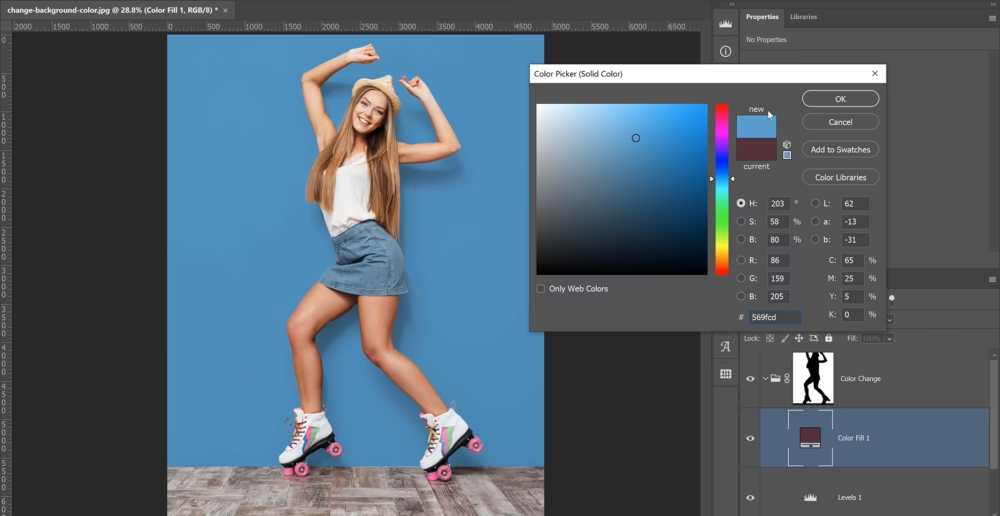
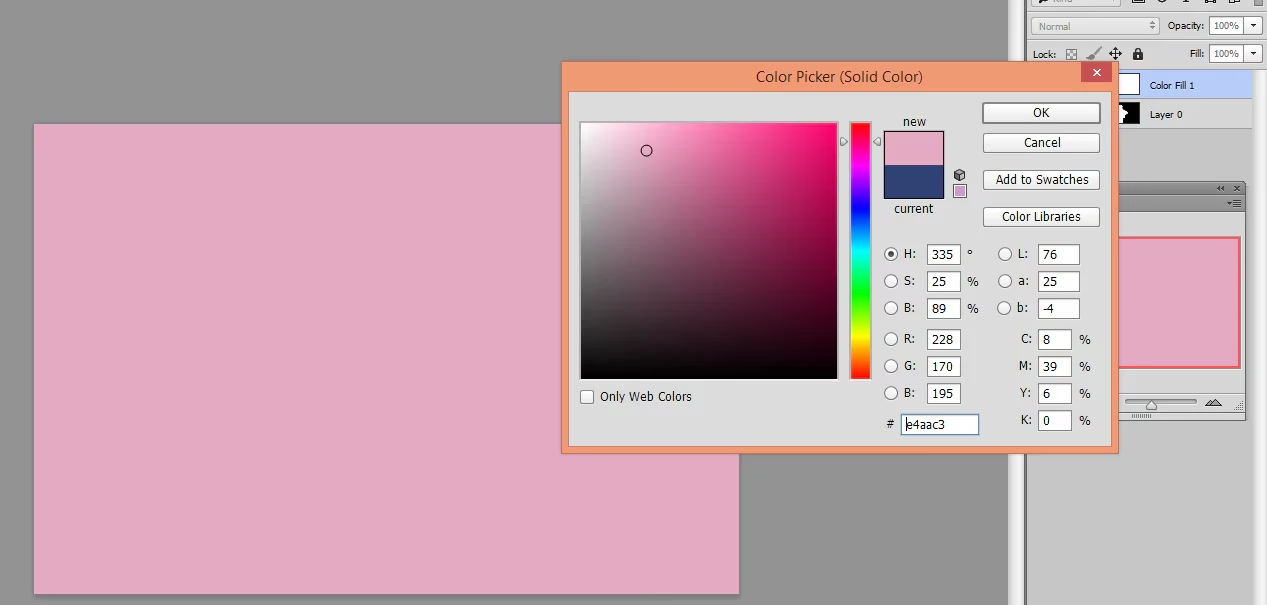
Udover de hurtige genveje og malerspanden kan du også bruge Fyldlag (Fill Layers) til at tilføje solid farve, overgange eller mønstre til dit billede. Fyldlag er ikke-destruktive, hvilket betyder, at du nemt kan ændre farven eller mønsteret senere uden at påvirke de underliggende pixels.
Et 'Solid Color Fill Layer' (Solid Farve Fyldlag) opretter et lag, der dækker hele lærredet med en enkelt farve. Sammen med fyldlaget oprettes automatisk en lagmaske, som du kan bruge til at begrænse, hvor farven er synlig. Dette er en meget fleksibel måde at tilføje farve på, især hvis du tror, du måske vil justere den senere.
Vælg de Rette Farver
Valget af forgrunds- og baggrundsfarver er ikke kun teknisk, men også kreativt. Her er et par tips:
- Baggrundsfarven optager ofte en større del af dit lærred. Overvej at vælge en mere afdæmpet eller mindre skarp farve for at give dit design et roligt og indbydende udtryk. Når du redigerer billeder, skal du tage højde for billedets naturlige farver eller den farve, du har ændret det til, for at sikre, at baggrundsfarven ikke 'sluger' billedet.
- Forgrundsfarven bruges typisk til elementer, du vil have seeren til at fokusere på. Vælg typisk dristigere eller mere fremtrædende farver her.
Forgrunds- og baggrundsfarverne arbejder tæt sammen med andre værktøjer som pipetten (Eyedropper Tool) til at vælge farver fra dit billede, farvepaletten (Color Picker) til at vælge præcise farver, og farveprøver (Swatches) til at gemme og genbruge farver. Ved at mestre samspillet mellem disse værktøjer og genvejene til farvefyld kan du transformere dine billeder og designs på kreative og effektive måder.
Ofte Stillede Spørgsmål
Hvordan fylder jeg med baggrundsfarven i Photoshop?
Den hurtigste måde er at bruge tastaturgenvejen. På Windows trykker du Ctrl+Backspace. På Mac trykker du Command+Delete. Dette fylder det aktive lag eller et udvalgt område med den farve, der aktuelt er indstillet som baggrundsfarve i værktøjspanelet.
Hvad er forskellen på forgrunds- og baggrundsfarve?
Forgrundsfarven er standardfarven for maleværktøjer (pensel, blyant) og fyldning af udvalg. Baggrundsfarven bruges af viskelæderværktøjet (på ikke-transparente lag), fylder nyt lærredsområde, og er den sekundære farve i overgange. Du kan nemt skifte mellem de to ved at trykke på 'X' på tastaturet.
Hvordan påvirker lag farvefyld?
Farvefyld-genvejene fylder det aktive lag. Hvis laget er transparent, vil fyldningen dække de transparente områder, medmindre 'Lås gennemsigtighed' er aktiveret for laget. Baggrundslaget er specielt; sletning på dette lag fylder med baggrundsfarven, da det ikke understøtter standard gennemsigtighed, medmindre det konverteres til et almindeligt lag.
Kan jeg ændre baggrundsfarven på et eksisterende billede?
Ja, det kan du. Hvis du vil ændre farven på baggrunden i et foto, skal du typisk først oprette et udvalg af baggrunden eller isolere motivet. Derefter kan du fylde det udvalgte område med en ny farve (f.eks. ved hjælp af Ctrl+Backspace efter at have sat den ønskede baggrundsfarve) eller bruge et fyldlag under dit motivlag.
Er der andre måder at fylde farve på?
Ja, udover genvejene og malerspanden kan du bruge 'Fyld' kommandoen i redigeringsmenuen (som åbnes med Shift+Backspace/Shift+Delete), bruge Fyldlag (Solid Color Fill Layers) eller male med penselværktøjet.
At mestre farvefyld i Photoshop, især ved hjælp af de hurtige tastaturgenveje som Ctrl+Backspace (Mac: Command+Delete) for baggrundsfarven og Alt+Backspace (Mac: Option+Delete) for forgrundsfarven, er et vigtigt skridt mod et mere effektivt og flydende workflow. Øv dig i at bruge disse genveje, og du vil hurtigt mærke forskellen i din redigeringshastighed.
Hvis du vil læse andre artikler, der ligner Mestr Farvefyld i Photoshop: Genveje & Tips, kan du besøge kategorien Photoshop.