
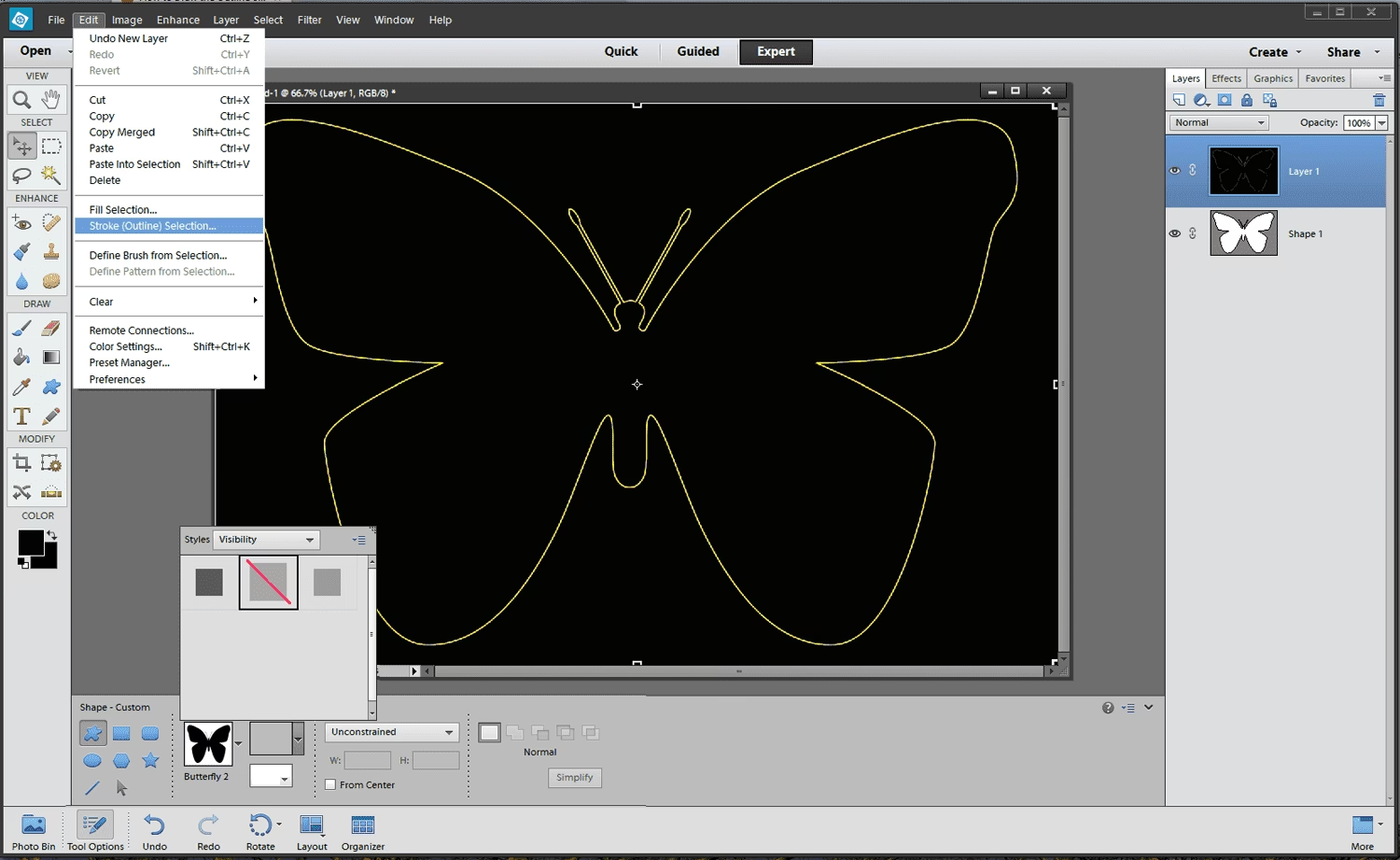

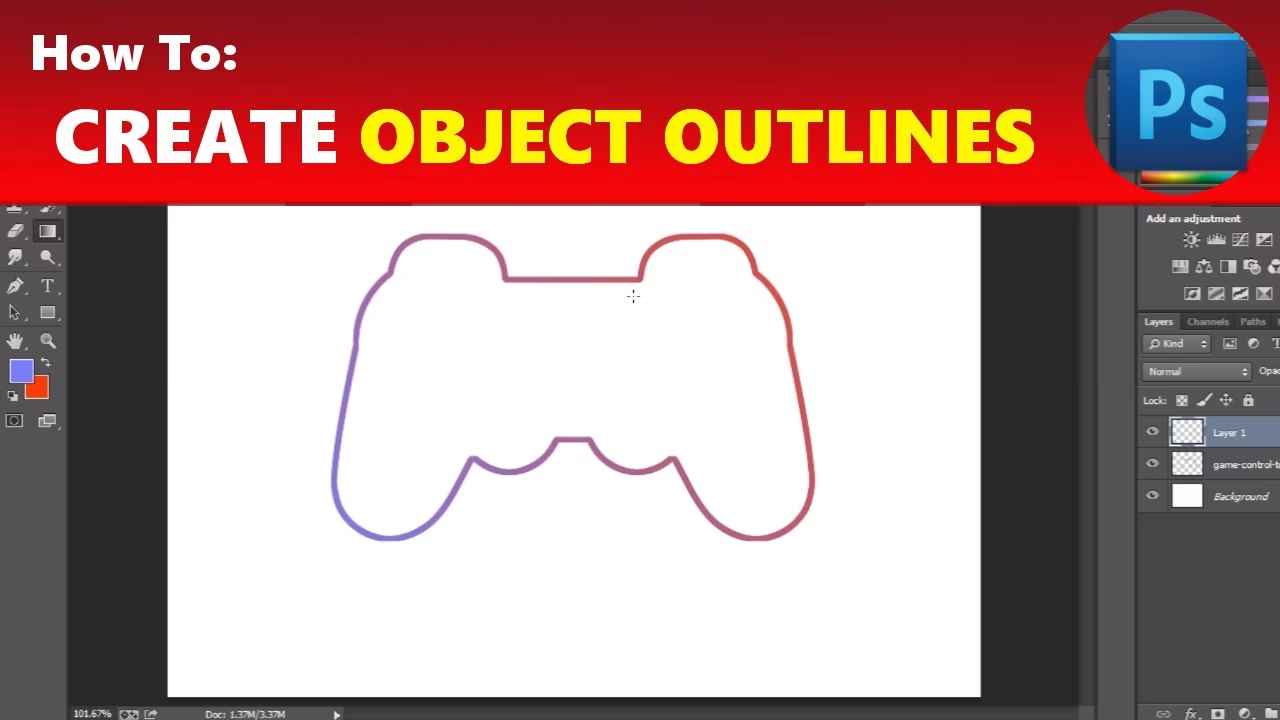
Kanter er et utroligt alsidigt designelement i Photoshop. De kan bruke til at definere, fremhæve, indramme eller simpelthen tilføje et grafisk touch til dine billeder og kompositioner. At vide, hvordan man præcist tilføjer en kant omkring en form, en markering eller et specifikt element på et lag, er en grundlæggende færdighed for enhver, der arbejder med billedredigering og design. I denne dybdegående guide vil vi udforske de mest almindelige og effektive metoder til at skabe kanter i Photoshop, specielt med fokus på former, men også hvordan teknikkerne kan anvendes bredere.
Der er primært to hovedmetoder til at tilføje en kant i Photoshop, som hver har sine fordele og typiske anvendelsesscenarier:
- Brug af Lagstil (Layer Style): Specifikt effekten 'Kantstreg' (Stroke).
- Brug af kommandoen 'Kantstreg' (Stroke) under Rediger (Edit).
Lad os se nærmere på hver metode og hvordan du bruger dem.
Metode 1: Lagstil - Kantstreg (Layer Style - Stroke)
Denne metode er ofte den mest fleksible og ikke-destruktive måde at tilføje en kant på. Den er særligt effektiv, når du arbejder med formlag, tekstlag eller andre lag, hvis indhold kan ændres eller skaleres, da kanten automatisk opdateres.
Hvornår skal du bruge Lagstil - Kantstreg?
- Når du arbejder med vektorbaserede former oprettet med Formværktøjerne (Rektangel, Ellipse, Brugerdefineret form osv.).
- Når du vil tilføje en kant til tekst.
- Når du vil have mulighed for nemt at ændre kantens udseende (farve, størrelse, placering) senere.
- Når du vil anvende kanten omkring det faktiske indhold på et pixel-lag.
Trin for Trin: Anvend Kantstreg Lagstil
Antag at du har en form på et lag i dit Photoshop-dokument:
- Sørg for, at det lag med formen (eller det element du vil give en kant) er valgt i Lag-panelet.
- Dobbeltklik på selve laget i Lag-panelet (ikke på lagets miniature eller navn, medmindre du klikker til højre for navnet). Dette åbner dialogboksen 'Lagstil'.
Alternativt kan du gå til menuen Lag > Lagstil > Kantstreg (Layer > Layer Style > Stroke). - I dialogboksen 'Lagstil' skal du sørge for, at 'Kantstreg' (Stroke) er markeret i listen til venstre. Klik direkte på ordet 'Kantstreg' for at få adgang til indstillingerne.
- Nu kan du konfigurere din kant:
- Størrelse (Size): Indstil tykkelsen på kanten i pixels.
- Placering (Position): Vælg, hvor kanten skal placeres i forhold til lagets indhold. De tre muligheder er:
- Udenfor (Outside): Kanten tegnes uden for lagets pixels/vektorsti.
- Indenfor (Inside): Kanten tegnes inden for lagets pixels/vektorsti.
- Midten (Center): Kanten tegnes centreret på lagets pixels/vektorsti (halvdelen indenfor, halvdelen udenfor). For former eller præcise objekter er 'Udenfor' eller 'Indenfor' ofte at foretrække for klarhed.
- Blandingstilstand (Blend Mode): Bestemmer, hvordan kanten blandes med de underliggende pixels. 'Normal' er standard og ofte det, du ønsker.
- Dækkendehed (Opacity): Kontrollerer gennemsigtigheden af kanten (0% er fuldt gennemsigtig, 100% er fuldt dækkende).
- Fylde type (Fill Type): Vælg, hvad kanten skal fyldes med. De mest almindelige er:
- Farve (Color): Vælg en ensfarvet farve til kanten ved at klikke på farveboksen.
- Forløb (Gradient): Vælg et farveforløb. Du kan vælge et forudindstillet forløb eller oprette dit eget. Juster stil (lineær, radial osv.) og vinkel.
- Mønster (Pattern): Vælg et mønster fra dine indlæste mønstre.
- Klik 'OK' for at anvende lagstilen.
Lagstilen 'Kantstreg' vises nu under laget i Lag-panelet. Du kan til enhver tid dobbeltklikke på 'Effekter' eller 'Kantstreg' under laget for at genåbne dialogboksen og justere indstillingerne. Du kan også højreklikke på 'Effekter' for at deaktivere (Slå Lageffekter fra), slette eller kopiere/indsætte lagstilen til andre lag. Dette er den store fordel ved den ikke-destruktive arbejdsgang.
Metode 2: Rediger > Kantstreg (Edit > Stroke)
Denne metode er mere direkte, men også destruktiv, da den tegner kanten som pixels direkte på laget eller inden for en aktiv markering. Når kanten er anvendt, er den en permanent del af pixelindholdet, medmindre du fortryder (Ctrl+Z) eller sletter de pågældende pixels.
Hvornår skal du bruge Rediger > Kantstreg?
- Når du vil tilføje en kant omkring en specifik markering (selection), uanset hvad der er på laget.
- Når du vil tilføje en kant til et pixel-lag og ikke har brug for at redigere den nemt senere.
- Når du arbejder på et tomt lag for at oprette en fritstående kant baseret på en markering.
Trin for Trin: Anvend Rediger > Kantstreg
For at bruge denne metode skal du have en aktiv markering eller vælge indholdet på et lag:
- Opret en markering:
- Hvis du vil have en kant omkring en form på et pixel-lag, skal du Ctrl+klikke (Cmd+klik på Mac) på lagets miniature i Lag-panelet. Dette laver en markering af lagets indhold.
- Hvis du vil have en kant omkring en vektorform på et formlag, kan du stadig Ctrl+klikke på lagets miniature for at lave en markering af formen.
- Hvis du vil have en kant omkring et andet område, skal du bruge et af markeringsværktøjerne (f.eks. Rektangulær markering, Elliptisk markering, Tryllestav, Lysterkeområde osv.) til at tegne den ønskede markering.
- Når du har en aktiv markering (du ser de "myrende" linjer), skal du vælge det lag, du vil tegne kanten på. Dette kan være laget med indholdet, et tomt lag over indholdet, eller et hvilket som helst andet lag. Vær opmærksom på, at kanten tegnes som pixels på det valgte lag.
- Gå til menuen Rediger > Kantstreg (Edit > Stroke).
- I dialogboksen 'Kantstreg' skal du konfigurere din kant:
- Bredde (Width): Indstil tykkelsen på kanten i pixels.
- Farve (Color): Klik på farveboksen for at vælge den ønskede farve til kanten.
- Placering (Location): Vælg, hvor kanten skal tegnes i forhold til den aktive markering:
- Indenfor (Inside): Kanten tegnes lige inden for markeringens kant.
- Midten (Center): Kanten tegnes centreret på markeringens kant (halvdelen indenfor, halvdelen udenfor).
- Udenfor (Outside): Kanten tegnes lige uden for markeringens kant. Vælg denne, hvis du vil have kanten til at omkranse markeringen uden at dække noget af området indenfor.
- Blanding (Blending): Vælg Blandingstilstand (Mode) og Dækkendehed (Opacity) for kanten.
- Bevar Gennemsigtighed (Preserve Transparency): Hvis markeret, tegnes kanten kun på områder af laget, der allerede har pixels, og bevarer gennemsigtigheden andre steder. Dette er sjældent relevant, når du bruger en frisk markering, medmindre du arbejder på et eksisterende pixel-lag med gennemsigtighed.
- Klik 'OK' for at anvende kanten.
- Kanten er nu tegnet som pixels på det valgte lag. Du kan fjerne markeringen ved at gå til Vælg > Fravælg (Select > Deselect) eller trykke Ctrl+D (Cmd+D på Mac).
Da denne metode er destruktiv, er det en god praksis at oprette et nyt, tomt lag over dit indhold, før du anvender 'Rediger > Kantstreg'. På den måde tegnes kanten på sit eget lag, hvilket gør det nemmere at redigere eller slette den senere uden at påvirke det underliggende indhold.
Sammenligning: Lagstil vs. Rediger > Kantstreg
For at gøre valget mellem de to metoder nemmere, her er en hurtig sammenligning:
| Funktion | Lagstil - Kantstreg | Rediger > Kantstreg |
|---|---|---|
| Type | Ikke-destruktiv | Destruktiv |
| Nem Redigering | Ja, indstillinger kan ændres når som helst | Nej, kanten er pixelbaseret og svær at ændre |
| Anvendelse | Anvendes på et helt lag (form, tekst, pixels) | Anvendes på en aktiv markering |
| Fleksibilitet | Meget høj (nem ændring, skalering med form) | Mindre høj (fastlåst pixelkant) |
| Egnet til Former/Tekst | Ideel (følger vektorstien) | Kræver markering af formen/teksten |
| Egnet til Markeringer | Kan bruges (via markering > nyt lag > fyld > lagstil) men mindre direkte | Ideel (tegner direkte på/omkring markeringen) |
Anvendelse på Specifikke Scenarier
Kant omkring et Formlag (Vektorform)
Som nævnt er Lagstil - Kantstreg den absolut bedste metode her. Da formlaget er vektorbaseret, vil kanten, der anvendes via Lagstil, forblive skarp og skalerbar, uanset hvor meget du ændrer størrelsen på formen. Hvis du brugte Rediger > Kantstreg på en markering af formen, ville kanten blive pixeliseret og sløret, hvis du skalerede formen bagefter.
Kant omkring et Pixel-lag Element
Hvis du har et objekt på et pixel-lag, som du vil give en kant, har du et par muligheder:
- Brug Lagstil: Ctrl+klik på lagets miniature for at lave en markering. Højreklik på markeringen > Lav Arbejdssti (Make Work Path). Juster tolerance. Vælg Sti-fanen, vælg den nye arbejdssti. Vælg Lag-fanen igen. Anvend Lagstil > Kantstreg på pixel-laget. Kanten vil følge formen af pixelindholdet. Denne metode er semi-destruktiv for kanten (den er knyttet til pixel-indholdet, som *er* destruktivt i sig selv), men Lagstil-indstillingerne er ikke-destruktive.
- Brug Rediger > Kantstreg: Ctrl+klik på lagets miniature for at lave en markering. Opret et nyt, tomt lag over pixel-laget. Vælg det nye tomme lag. Gå til Rediger > Kantstreg og anvend kanten. Kanten tegnes på det nye lag. Dette er destruktivt for kanten (den er pixels), men den ligger på sit eget lag, hvilket giver redigeringsmuligheder på lag-niveau (flytte, transformere, slette).
Valget afhænger af, om du forventer at skulle ændre størrelse på objektet (vælg Lagstil, potentielt kombineret med Smart Objekter) eller om du bare hurtigt vil tilføje en fast kant (vælg Rediger > Kantstreg på et nyt lag).
Kant omkring en Fritstående Markering
Hvis du bare har tegnet en markering med et af markeringsværktøjerne og vil tilføje en kant til dette område (f.eks. for at oprette en dekorativ ramme eller en afgrænsning), er Rediger > Kantstreg den mest direkte metode. Opret et nyt lag, vælg det lag, lav markeringen, og anvend Rediger > Kantstreg.
Avancerede Tips til Kanter
- Stiplede eller Prikkede Kanter: Mens Lagstil - Kantstreg ikke direkte understøtter stiplede linjer (som InDesign eller Illustrator), kan du opnå lignende effekter ved at bruge en Pensel med specifikke indstillinger (Penselspidsform, Mellemrum) og derefter bruge 'Streg Sti' (Stroke Path) funktionen på en arbejdssti lavet fra din form eller markering. Alternativt kan du oprette en stiplet streg på et formlag ved at justere stregindstillingerne i Egenskaber-panelet, hvis du har oprettet formen som en sti med en streg i stedet for en fyldt form med en kantstreg-lagstil.
- Flere Kanter: Du kan tilføje flere kanter til et lag ved at tilføje flere 'Kantstreg' effekter i Lagstil-dialogboksen (klik på '+' ud for 'Kantstreg'). Hver kant kan have forskellige indstillinger (størrelse, farve, placering), så du kan oprette komplekse kant-designs.
- Kanter som Rammer til Fotos: En meget almindelig brug af kanter i fotoredigering er at tilføje en simpel ramme omkring selve billedet. Du kan gøre dette ved at vælge hele lærredet (Vælg > Vælg Alt eller Ctrl+A), oprette et nyt lag, og bruge Rediger > Kantstreg med 'Indenfor' eller 'Midten' placering. Alternativt kan du oprette et nyt lag, fylde det med en farve, og bruge Lagstil > Kantstreg med 'Udenfor' placering for at skabe en ramme, der er nem at ændre.
Ofte Stillede Spørgsmål (FAQ)
Hvordan laver jeg en stiplet eller prikket kant i Photoshop?
Den nemmeste måde for en vektorform er at bruge Formværktøjet, tegne formen som en *sti* (Path), og derefter bruge Sti-valgværktøjet (Path Selection Tool) til at vælge stien. I Egenskaber-panelet (Properties) kan du under 'Streg' (Stroke) vælge en stiplet linje og justere indstillingerne for mellemrum. For pixelbaserede kanter kan du bruge Rediger > Kantstreg på en markering eller sti og derefter slette dele af kanten, eller bruge en speciel pensel med Streg Sti funktionen.
Kan jeg tilføje flere kanter til den samme form eller det samme lag?
Ja, absolut! Brug Lagstil - Kantstreg metoden. I Lagstil-dialogboksen kan du klikke på '+' ikonet ved siden af 'Kantstreg' for at tilføje yderligere Kantstreg-effekter. Du kan justere indstillingerne for hver enkelt kant separat for at skabe lagdelte kanter.
Hvordan laver jeg en kant, der går indad fra formens eller markeringens kant?
Når du bruger både Lagstil - Kantstreg og Rediger > Kantstreg, har du muligheden 'Placering' (Position). Vælg 'Indenfor' (Inside) for at tegne kanten inden for formens eller markeringens grænser.
Hvorfor ser min kant sløret eller pixeliseret ud?
Dette sker typisk, hvis du har brugt Rediger > Kantstreg på et lavopløst dokument og derefter skaleret billedet op, eller hvis du har brugt 'Midten' eller 'Udenfor' placering på et pixel-lag, og kanten falder på halve pixels. For skarpe kanter, især på skalerbare elementer, brug Lagstil - Kantstreg på formlag eller tekstlag. Hvis du bruger Rediger > Kantstreg, sørg for at gøre det på et nyt lag og i den endelige opløsning, du har brug for.
Hvordan tilføjer jeg en kant omkring et helt foto?
Vælg dit fotolag, eller flet lagene til et enkelt lag. Vælg hele lærredet (Ctrl+A). Opret et nyt, tomt lag over billedlaget. Vælg det nye lag. Gå til Rediger > Kantstreg, vælg farve, bredde og 'Indenfor' eller 'Midten' placering, og klik OK. Kanten tegnes på det nye lag omkring billedets kanter.
Konklusion
At mestre kunsten at tilføje kanter i Photoshop åbner op for et væld af kreative muligheder. Uanset om du arbejder med rene grafiske former, tekst eller fotografiske elementer, giver kanter dig mulighed for at definere, adskille og fremhæve. Den ikke-destruktive Lagstil - Kantstreg er din bedste ven, når du arbejder med formlag og tekst, da den tilbyder uovertruffen fleksibilitet. Kommandoen Rediger > Kantstreg er derimod uundværlig, når du skal tilføje en kant til en specifik markering. Ved at forstå forskellen mellem de to metoder og vide, hvornår du skal bruge hvilken, kan du effektivt og præcist opnå det ønskede visuelle resultat i dine Photoshop-projekter. Eksperimenter med forskellige størrelser, farver, placeringer og fyldtyper for at finde præcis det udtryk, der passer til dit design.
Hvis du vil læse andre artikler, der ligner Tilføj Kanter: Få Former til at Pop'e i PS, kan du besøge kategorien Photoshop.