

Gradientmasker i Photoshop er et utroligt kraftfuldt værktøj til at skabe bløde, jævne overgange mellem synlige og usynlige områder på et billede. Forestil dig at du har en person, og du ønsker, at hendes ansigt skal være helt tydeligt, men hendes krop gradvist skal forsvinde ned mod fødderne. Dette er præcis den type effekt, en gradientmaske er designet til at opnå. Denne metode er langt mere fleksibel og redigerbar end at slette pixels direkte, da den er baseret på en ikke-destruktiv arbejdsgang. Selvom workflowet måske føles en smule anderledes i nyere Photoshop-versioner sammenlignet med før 2020, er selve princippet og værktøjerne stadig tilgængelige og effektive.
- Hvad er en Lagmaske, og hvorfor bruge den?
- Gradientens Rolle i Masker
- Trin-for-Trin Guide: Anvendelse af en Gradient på en Lagmaske i Photoshop (også i 2020+)
- Fejlfinding: Hvorfor virker min Gradient ikke som forventet?
- Effekten af en Gradient på en Maske
- Forskellige Gradienttyper til Masker
- Ofte Stillede Spørgsmål om Gradientmasker
- Konklusion
Hvad er en Lagmaske, og hvorfor bruge den?
Før vi dykker ned i gradienter, er det vigtigt at forstå konceptet bag en lagmaske. En lagmaske er i bund og grund en gråtonet billedfil, der er knyttet til et specifikt lag. Den bestemmer, hvor gennemsigtigt eller uigennemsigtigt dette lag er på forskellige områder. Reglen er simpel:
- Hvid på masken: Området på laget er fuldt synligt (100% uigennemsigtig).
- Sort på masken: Området på laget er fuldt usynligt (100% gennemsigtig).
- Gråtoner på masken: Området på laget er delvist synligt (varierende grad af gennemsigtighed afhængigt af gråtonens lysstyrke – lysere grå er mere synlig, mørkere grå er mindre synlig).
Fordelen ved at bruge en maske frem for at slette pixels direkte er dens ikke-destruktive natur. Du fjerner ikke permanent billeddata; du skjuler eller afslører det blot. Dette betyder, at du altid kan gå tilbage og redigere masken for at justere synligheden uden at miste information fra dit oprindelige lag.
Gradientens Rolle i Masker
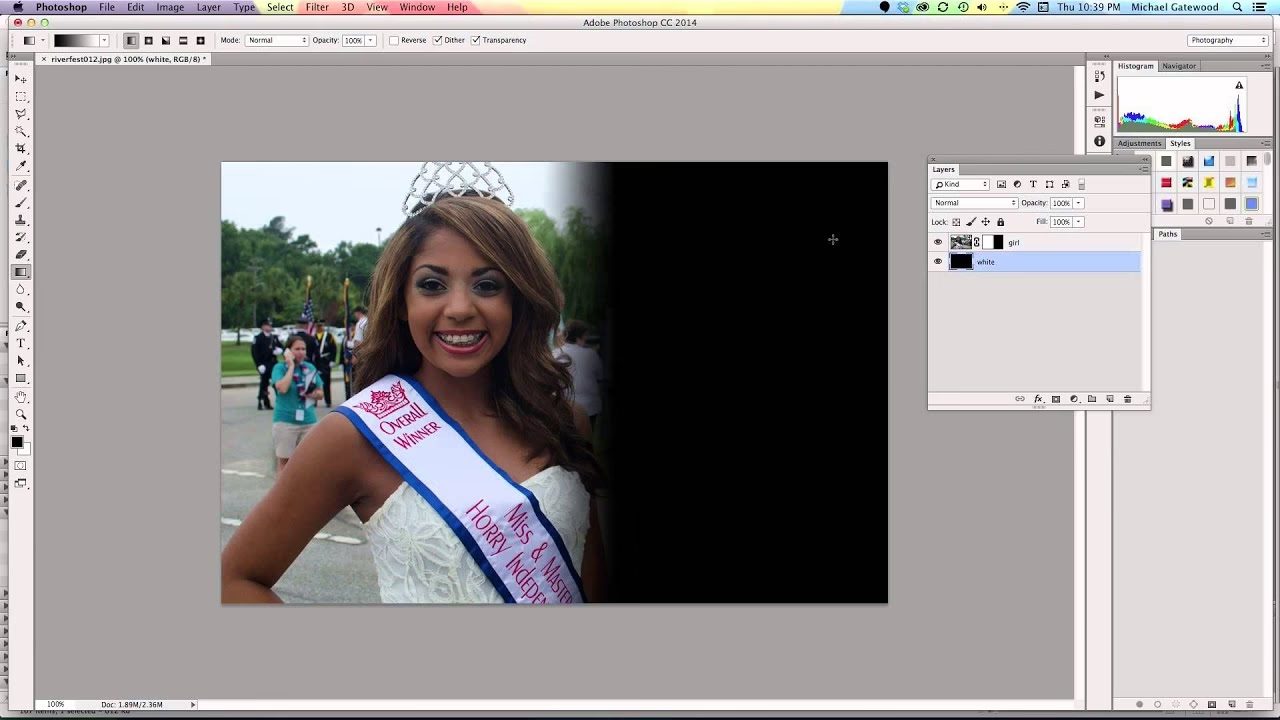
En gradient er en overgang fra én farve til en anden, eller fra én farve til gennemsigtighed. Når en gradient anvendes på en lagmaske, oversættes farverne i gradienten til forskellige niveauer af gennemsigtighed. En gradient, der går fra sort til hvid, vil på masken skabe en jævn overgang fra fuld gennemsigtighed (sort) til fuld uigennemsigtighed (hvid) på det tilknyttede lag.
Dette er perfekt til at skabe bløde fades, hvor et element gradvist toner ud eller ind i baggrunden eller et andet lag. I dit eksempel med personen, der skal fade fra ansigt til fødder, vil du anvende en gradient på masken, der er hvid over ansigtet (for at gøre det synligt) og gradvist bliver sort nede ved fødderne (for at gøre det usynligt).
Trin-for-Trin Guide: Anvendelse af en Gradient på en Lagmaske i Photoshop (også i 2020+)
Workflowet for at anvende en gradient på en lagmaske er i princippet uændret i nyere Photoshop-versioner, selvom brugerfladen eller forventningerne måske har ændret sig for nogle brugere. Følg disse trin:
Trin 1: Forbered dit Lag
Sørg for, at det lag, du vil anvende masken på (laget med personen), er valgt i Lag-panelet.
Trin 2: Tilføj en Lagmaske
Klik på ikonet 'Tilføj lagmaske' (et rektangel med en cirkel indeni) nederst i Lag-panelet. Dette tilføjer en hvid maske til dit lag. En hvid maske betyder, at hele laget i øjeblikket er synligt.
Trin 3: Vælg Masken (Vigtigt!)
Dette er et kritisk trin, som nogle gange overses. Klik på den hvide maske-miniature, der netop er dukket op ved siden af dit lags miniature i Lag-panelet. Du vil se en tynd kant rundt om maske-miniaturen, hvilket indikerer, at masken nu er aktiv og valgt. Eventuelle redigeringer, du foretager (inklusive at bruge gradientværktøjet), vil nu blive anvendt på masken og ikke på selve billedlaget.
Trin 4: Vælg Gradientværktøjet
Vælg Gradientværktøjet (tastaturgenvej 'G') fra værktøjslinjen. Det kan være gemt under malerspandværktøjet.
Trin 5: Indstil Farver og Gradienttype
I værktøjsindstillingerne øverst på skærmen skal du sikre dig følgende:
- Farver: Standardfarverne for en maske-gradient er sort og hvid. Tryk på 'D' på tastaturet for at nulstille forgrunds- og baggrundsfarverne til sort og hvid. Sort skal være din forgrundsfarve (den øverste farve i farvevælgeren), og hvid skal være din baggrundsfarve. Hvis de er omvendt, kan du trykke på 'X' for at bytte dem.
- Gradient Forvalg: Klik på gradienteksemplet i værktøjsindstillingerne. Vælg 'Forgrund til Baggrund' (typisk den første mulighed) fra de standardforvalg, der popper op.
- Gradient Type: Vælg 'Lineær Gradient' (det første ikon) fra ikonerne for gradienttyper i værktøjsindstillingerne. Dette skaber en lige overgang.
- Mode (Blandingstilstand): Sæt denne til 'Normal'.
- Opacitet: Sæt denne til 100%.
Trin 6: Anvend Gradienten
Med masken valgt og gradientværktøjet indstillet, er du nu klar til at tegne gradienten på billedet. Husk: Du tegner på billedet, men effekten anvendes på den *valgte maske*.
Klik og træk med musen på billedet for at tegne din gradientlinje. Linjens startpunkt vil typisk tilsvare den farve, der er sat som forgrundsfarve (sort), og slutpunktet vil tilsvare baggrundsfarven (hvid), med en jævn overgang imellem. Længden og retningen af linjen bestemmer gradientens længde og retning.
For dit eksempel med personen, der skal fade fra ansigt (synlig = hvid på maske) til fødder (usynlig = sort på maske): Du ønsker, at masken skal være hvid øverst og sort nederst. Da du har sat sort som forgrund og hvid som baggrund, skal du trække *nedad* fra personens ansigt (hvor du vil have hvid) mod hendes fødder (hvor du vil have sort). Klik nær ansigtet og træk ned til nær fødderne. Slip musen. Du vil se, at personen nu toner ud.
Hvis faden går den forkerte vej, eller ikke er lang/kort nok, skal du blot trække en ny linje. Hver gang du trækker med gradientværktøjet på masken, erstatter den den tidligere gradient.
Fejlfinding: Hvorfor virker min Gradient ikke som forventet?
Det er her, mange brugere oplever forvirring, især hvis workflowet føles anderledes end før. Hvis din gradient ikke ser ud til at virke, eller masken forbliver helt hvid/sort, er her de mest almindelige årsager:
Masken er ikke Valgt
Dette er den absolut hyppigste fejl. Hvis du har laget valgt i stedet for masken, når du bruger gradientværktøjet, vil du anvende gradienten direkte på billedets pixels (hvilket typisk resulterer i en farveovergang på selve billedet) i stedet for på masken.
- Løsning: Sørg for, at du har klikket på maske-miniaturen i Lag-panelet, så den er fremhævet med en kant.
Forkerte Forgrunds-/Baggrundsfarver
Hvis dine forgrunds- og baggrundsfarver ikke er sort og hvid (eller gråtoner), vil gradienten på masken skabe uventede resultater. Farver omsættes til gråtoner på masken; for eksempel vil rød og blå blive omsat til forskellige gråtoner.
- Løsning: Tryk 'D' for at nulstille til sort/hvid. Tryk 'X' for at bytte forgrunds- og baggrundsfarver, hvis nødvendigt. For en standard fade fra synlig til usynlig skal du bruge sort og hvid.
Forkert Gradient Type eller Indstillinger
Hvis du har valgt 'Radial Gradient', 'Angle Gradient' osv., eller hvis 'Mode' ikke er sat til 'Normal', vil resultatet ikke være en simpel lineær fade.
- Løsning: Tjek værktøjsindstillingerne for gradientværktøjet øverst på skærmen. Sørg for, at 'Lineær Gradient' er valgt, 'Mode' er 'Normal', og 'Opacitet' er 100%.
Du Kigger ikke på Masken
Nogle gange anvender du gradienten korrekt på masken, men du kan ikke se effekten tydeligt. Du kan visualisere masken direkte ved at holde 'Alt' (Windows) eller 'Option' (Mac) nede og klikke på maske-miniaturen i Lag-panelet. Dette viser masken som et gråtonebillede på hele skærmen, hvor du kan se den sort-hvide gradient.
- Løsning: Hold 'Alt'/'Option' nede og klik på maske-miniaturen for at se masken direkte. Klik igen for at vende tilbage til billedvisningen.
Effekten af en Gradient på en Maske
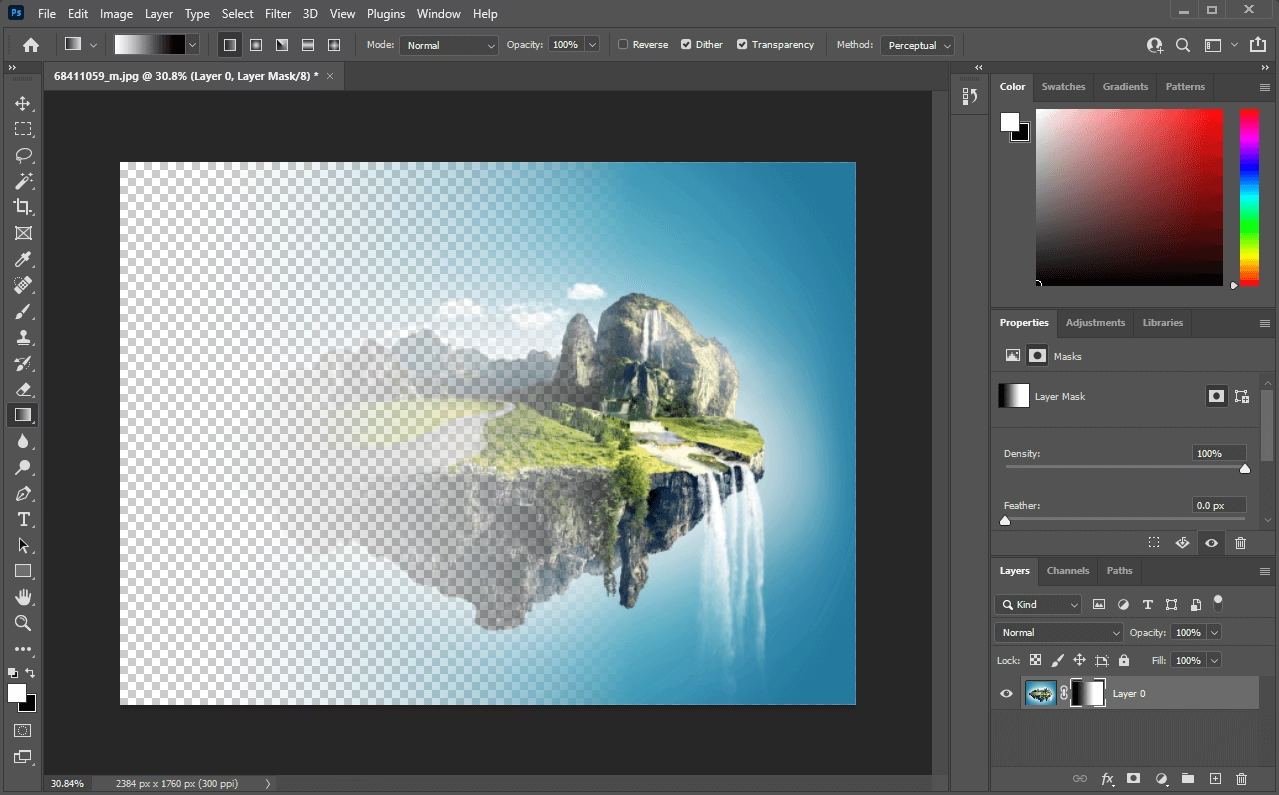
Som nævnt oversætter masken gråtoner til gennemsigtighed. Når du anvender en gradient fra sort til hvid på en maske, skaber du en jævn overgang i gennemsigtighed på det tilknyttede lag:
- Områder med sort på masken bliver fuldt gennemsigtige (laget skjules).
- Områder med hvid på masken bliver fuldt uigennemsigtige (laget er synligt).
- Områder med gråtoner på masken får varierende grader af gennemsigtighed. En 50% grå på masken betyder, at laget er 50% uigennemsigtigt (og 50% gennemsigtigt) på det pågældende sted.
Dette resulterer i en blød, gradvis overgang. For dit eksempel med personen skaber gradienten fra hvid (ansigt) til sort (fødder) en effekt, hvor ansigtet er fuldt synligt, men kroppens synlighed aftager gradvist, indtil fødderne er helt usynlige. Den præcise hastighed og længde af denne fade afhænger af, hvor langt du trækker gradientlinjen.
Forskellige Gradienttyper til Masker
Mens den lineære gradient er den mest almindelige til simple fades, kan andre gradienttyper også bruges på masker for forskellige effekter:
| Gradient Type | Beskrivelse | Typisk Anvendelse på Masker |
|---|---|---|
| Lineær | Overgang i en lige linje. | Skabe en fade fra den ene side/top/bund til den anden. F.eks. fade himlen ind eller ud. |
| Radial | Overgang fra et centralt punkt og udad i en cirkel. | Skabe en vignet-effekt (fade kanterne ind/ud) eller isolere et centralt objekt. |
| Vinkel (Angle) | Overgang mod uret omkring startpunktet. | Mindre almindeligt på masker, kan skabe specielle, vinklede overgange. |
| Reflekteret (Reflected) | Lineær gradient, der reflekteres fra startpunktet. Skaber en overgang, der fader ud fra midten i to retninger. | Fade symmetrisk fra midten af et område, f.eks. en horisontlinje. |
| Diamant (Diamond) | Overgang fra et centralt punkt og udad i en diamantform. | Mindre almindeligt på masker, kan skabe diamantformede fades. |
Ofte Stillede Spørgsmål om Gradientmasker
Hvorfor er min gradient på masken ikke glat?
Dette kan skyldes flere ting:
- Farvedybde: Sørg for, at dit dokument er i 8-bit eller 16-bit farvedybde. 32-bit kan nogle gange opføre sig anderledes.
- Gradient Indstillinger: Tjek gradientens indstillinger (glathed, farverum).
- Skærmvisning: Nogle gange kan det se ujævnt ud på skærmen, men printes eller eksporteres fint.
Kan jeg redigere en gradient på en maske, efter jeg har anvendt den?
Når du bruger gradientværktøjet direkte på en lagmaske, erstatter hver ny anvendelse den forrige. Du kan ikke 'redigere' den tegnede gradient som et objekt.
For mere fleksibilitet kan du overveje at bruge en 'Gradient Fill Layer' (Lag > Nyt Fylde-lag > Gradient) og derefter anvende en maske på *dette* fylde-lag. Gradientfylde-laget er redigerbart.
Hvordan laver jeg faden omvendt?
Enten trækker du gradientlinjen i den modsatte retning, eller du klikker på 'Reverse' (Omvendt) i gradientværktøjets indstillinger øverst, før du trækker.
Hvad er forskellen på at bruge en maske og bare slette dele af billedet?
Sletning er destruktivt – pixels fjernes permanent. Maskering er ikke-destruktivt – pixels skjules. Med en maske kan du altid nemt ændre, hvor meget der er skjult/synligt. Hvis du sletter for meget, er det svært at få det tilbage.
Konklusion
At mestre gradientmasker åbner op for en verden af kreative muligheder i Photoshop. Evnen til at skabe bløde, kontrollerede overgange er fundamental for mange billedredigeringsteknikker, fra simple fades til komplekse kompositioner. Ved at huske de grundlæggende principper – sort skjuler, hvid afslører, og gråtoner skaber delvis gennemsigtighed – og ved at sikre, at du har valgt masken, når du bruger gradientværktøjet, kan du nemt opnå den ønskede fadeeffekt, præcis som du beskrev med din figur, der toner ud fra ansigt til fødder. Denne teknik forbliver en hjørnesten i ikke-destruktiv billedredigering i Photoshop, uanset versionen.
Hvis du vil læse andre artikler, der ligner Gradientmasker i Photoshop: Guide & Effekt, kan du besøge kategorien Photoshop.