


Har du hørt om at 'indpakke' billeder i Photoshop? Det er en utrolig smart teknik, der lader dig få et fladt billede eller en tekst til at følge formen på et objekt eller en overflade, hvilket giver dine designs et strejf af kreativitet og realisme. Det er vigtigt at bemærke, at billedindpakning ikke er det samme som tekstombrydning, selvom Warp-værktøjet også kan bruges til at forme tekst. Denne funktion, især Warp-værktøjet, kan forvandle almindelige billeder til noget helt særligt. Hvis du tidligere har lært at lave farveforløb i Photoshop, er du klar til at tage næste skridt og mestre billedindpakning.
Hvad er Warp-værktøjet i Photoshop?
Photoshop, udviklet af Adobe, er kendt verden over som standarden inden for billedredigering. Softwaren er fyldt med funktioner, der kan forvandle selv de mest almindelige fotos til mesterværker. En af disse kraftfulde funktioner er Warp-værktøjet. Dette værktøj er designet til at hjælpe dig med at tilpasse et billede, en form eller en sti til enhver form eller ethvert objekt i dit lærred. Professionelle designere og fotoretouchere bruger ofte Warp-værktøjet, især inden for e-handel, hvor det er essentielt at præsentere produkter på en overbevisende måde. Værktøjet gør det muligt at manipulere og ændre formen og volumen af objekter på et foto uden at deformationen ser unaturlig ud. At indpakke et billede omkring et objekt i Photoshop fremhæver produktets 3D-effekt og gør billedet mere engagerende og realistisk. Forestil dig for eksempel at placere et logo eller et design på en flaske eller en emballage – Warp-værktøjet er nøglen til at få det til at se ud, som om det altid har været der.
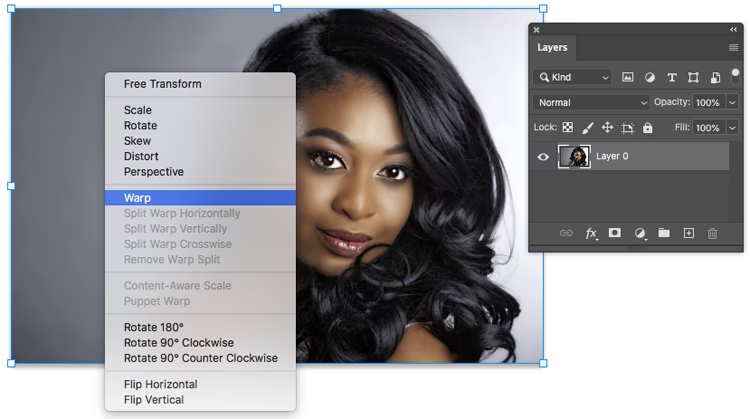
Sådan Får Du Adgang til Warp Kommandoen
Den mest direkte måde at indpakke billeder på i Photoshop er ved at bruge Warp-indstillingen, ofte i forbindelse med Fri Transformer-værktøjet. For at få adgang til Warp-kommandoen skal du først åbne Photoshop og indlæse dit billede. Det er altid en god idé at arbejde på en kopi af dit lag for at bevare det originale. Dupliker dit baggrundslag ved at trykke Ctrl+J (eller Cmd+J på Mac). Hvis du arbejder med to billeder – et objekt og det billede, du vil indpakke – skal du sørge for at have det korrekte lag valgt.
Nu er det tid til Warp-værktøjet. Gå til menulinjen øverst på skærmen, klik på 'Rediger' (Edit), vælg 'Transformer' (Transform) og derefter 'Warp'.
Alternativt kan du trykke Ctrl+T (eller Cmd+T på Mac) for at aktivere Fri Transformer og derefter højreklikke på billedet. I den menu, der dukker op, finder du indstillingen 'Warp'. Du kan også finde en 'Warp Mode'-knap i værktøjsindstillingslinjen, når Fri Transformer er aktiv.
Når Warp er aktiveret, vil et gitter, ofte et 3x3 gitter svarende til Tredjedelsreglen i fotografering, dukke op over dit billede sammen med Kontrolpunkter. De fire hjørnekontrolpunkter ligner Bezier-håndtagene fra Pen-værktøjet. Ved at trække i disse punkter og deres håndtag kan du justere formen på din markering (billedet) på uendeligt mange måder.
Sådan Indpakker Du Et Billede i Photoshop
For at indpakke et billede på et objekt uden at deformere det på en unaturlig måde, kan du bruge Warp-værktøjet på to primære måder: enten ved at bruge foruddefinerede former fra indstillingslinjen eller ved at oprette en brugerdefineret form ved hjælp af Kontrolpunkterne på gitteret.
Professionelle designere starter ofte med at vælge en grundlæggende form, der minder om objektets, og finjusterer derefter resultatet ved at trække i Kontrolpunkterne. Lad os gennemgå et par måder at indpakke billeder på i Photoshop.
Trin til at indpakke et billede med et andet billede i Photoshop:
- Åbn de to billeder i Photoshop.
- Vælg laget med det billede, du vil indpakke omkring det andet billede. Udfør eventuel farvekorrektion, hvis nødvendigt, og tilpas derefter størrelsen ved hjælp af Transformer. Det kan være nyttigt at sænke lagets opacitet midlertidigt, mens du tilpasser størrelsen, så du bedre kan se objektet nedenunder.
- Klik nu på fanen 'Rediger' (Edit) i menuen og vælg 'Transformer' (Transform). Her finder du flere muligheder. Vælg 'Warp'-indstillingen.
- I værktøjsindstillingslinjen øverst kan du vælge en forudindstillet Warp-form fra rullemenuen. Vælg en form fra 'Custom' (Brugerdefineret), der bedst passer til den del af objektet, du vil indpakke billedet omkring (f.eks. en bue, en cylinder, etc.).
- Træk i Kontrolpunkterne for at placere og forme billedet korrekt. Hold Ctrl-tasten (eller Cmd på Mac) nede, mens du trækker i gitteret, for at flytte selve gitteret uden at ændre de individuelle punkter. Når du er tilfreds med justeringen af punkterne, tryk Enter for at bekræfte Warp-transformationen.
- Gå til 'fx' (Tilføj en lagstil) i panelet under laget og vælg 'Blandingstilstande' (Blending Options) fra listen. En pop-up-boks vises med indstillinger. Prøv forskellige blandingstilstande (Blending Modes) for at opnå et bedre resultat, der passer til objektet. Klik derefter Ok.
- Når du indpakker et billede i Photoshop, skal du koncentrere dig om at bevare et naturligt udseende. Overvej derfor at tilføje en genspejling eller skygge, hvis miljøet kræver det for at gøre det mere realistisk.
- Endelig er du færdig med at indpakke et billede i et andet i Photoshop.
Trin til at indpakke billeder på 3D objekter i Photoshop:
- Åbn Photoshop med et tomt lærred eller et baggrundsbillede.
- Upload det foto eller den tekst, du vil indpakke på et 3D-objekt.
- Hvis du vil tilføje tekst, brug Tekst-værktøjet fra panelet til venstre. Tilpas farve, størrelse eller stil fra værktøjslinjen øverst.
- Vælg nu de lag (billedet/teksten og eventuel baggrund) du vil arbejde med, og gå til det øverste højre hjørne af lagpanelet, hvor du finder den lille menu med tre streger.
- Vælg 'Fladgør Billede' (Flatten Image) fra listen for at flette de synlige lag. Dette skaber dit 'produkt-emballage' billede. (Bemærk: Dette er en destruktiv handling. Overvej Smart Objects, hvis du vil bevare redigerbarhed).
- Med laget valgt, gå til fanen '3D' i menulinjen. Vælg 'New Mesh From Layer' (Nyt Gitter Fra Lag) > 'Mesh Preset' (Gitter Forudindstilling). Fra listen over forudindstillinger for gitteret skal du vælge formen for din produkttype. For eksempel, hvis du vil indpakke det på en sodavandsdåse, vælg 'Soda' eller en passende cylinderform.
- Gå til 'Arbejdsområde' (Workspace) via 'Vindue' (Window) > 'Arbejdsområde' > '3D' for at få kontrol over objektets visning. Sæt den nuværende visning til 3D ved at gå til 3D-indstillingen fra vinduet. Træk for at justere visningen af dit 3D-objekt.
- Klik på 'Show the 3D axis' (Vis 3D-akserne) for at ændre størrelsen på objektet. Træk i den midterste terning op og ned for at skalere objektet som ønsket. Hold musen over den røde y-akse, indtil den gule cirkel vises, for at rotere objektet om den akse.
- Roter objektet yderligere for en bedre positionering og visning.
- Nu er det tid til at tilføje et realistisk udseende til objektet. Højreklik på objektet og gå til 'Label' (Etiket). Juster materialindstillingerne under objektkategorien. Juster andre tilgængelige indstillinger som 'Glow' (Glød), 'Metallic' (Metallisk), 'Color' (Farve), 'Roughness' (Ruhed) osv., ved at flytte skyderne eller indtaste værdier for at gøre objektet mere realistisk.
- Når du er tilfreds med indstillingerne, kan du tilføje en baggrund til dit objekt, hvis du startede med et tomt lærred.
Lad os se på Split Warp i Photoshop:
Ved hjælp af Split Warp-indstillingen kan du udvide eller fjerne bestemte dele af et billede, samtidig med at du minimerer effekten på resten af billedet. For at bruge denne funktion, gør følgende:
- Upload og dupliker billedet. Gå til 'Rediger' (Edit) > 'Transformer' (Transform) > 'Warp'.
- I indstillingslinjen øverst finder du mulighederne: 'Split Warp Horizontally' (Opdel Warp Horisontalt), 'Split Warp Vertically' (Opdel Warp Vertikalt) og 'Split Warp Crosswise' (Opdel Warp På Tværs).
- Disse muligheder lader dig tilføje eller fjerne linjer, der opdeler billedet i undersektioner. Du kan derefter warpe (forme) hver sektion med minimal effekt på de andre undersektioner.
- Vælg den opdelingsmulighed, du har brug for. For eksempel, hvis du vil forlænge en kjole på et foto, kan du bruge 'Split Warp Horizontally' for at tilføje en vandret linje.
- Træk derefter i opdelingspunktet eller gitterlinjen for at ændre elementet i billedet.
- Ved at følge disse trin korrekt kan du opnå billedet med den ønskede ændring.
Nu har du lært et par måder at indpakke billeder på i Photoshop. Som nybegynder opnår du måske ikke perfekte resultater med det samme, men med tid og øvelse kan du skabe fremragende manipulationer. Så bliv ved med at øve dig!
Kontrasten Mellem Warp Tool, Puppet Tool og Liquify Filter
Selvom Warp Tool, Puppet Warp Tool og Liquify Filter alle kan bruges til at deformere eller 'wrappe' dele af billeder i fotoretouchering, er der forskelle mellem dem, og de har hver deres unikke egenskaber.

#1. Warp-værktøjet:
I Photoshop lader Warp-værktøjet dig hurtigt manipulere og forme billeder ved hjælp af en gitterlignende teknik med Kontrolpunkter. Du kan bruge dette værktøj til at indpakke fotos, former og stier.
#2. Puppet Warp Tool (Dukke-Warp):
Med dette værktøj placerer du punkter eller 'nåle' systematisk omkring et vist gitter (mesh), hvilket skaber warping-punkter. Husk, at for at bruge dette værktøj effektivt, skal du ofte isolere motivet fra baggrunden først. En fordel ved Puppet Warp er, at du kan anvende det på Smart Objects for at bevare redigerbarheden.
#3. Liquify Filter (Flydende Filter):
Dette filter er fantastisk til at skabe flydende, malerlignende deformationer. Hvis du arbejder med et almindeligt lag, kan du altid anvende Liquify-filteret. I Photoshop-versioner op til CS6 kunne du ikke anvende Liquify-filteret direkte på et Smart Object, men i Photoshop CC og nyere versioner er det muligt at anvende Liquify som et Smart Filter, hvilket også bevarer redigerbarheden.
Hvornår Anvender Man Photoshop Warp Tool?
Behovet for Warp-værktøjet afhænger af din specifikke billedredigeringsproces. Men du kan anvende Warp-værktøjet, når du ønsker at foretage dramatiske ændringer eller små justeringer i dit foto. Her er nogle situationer, hvor Warp-værktøjet er særligt nyttigt:
- Fotoretouchering: Warp-værktøjet er perfekt til billeder, hvor du vil foretage mindre retoucheringer, som f.eks. at slanke en person på billedet. Vær dog forsigtig og brug Warp-værktøjet marginalt for at skabe et realistisk udseende billede.
- Tekstindpakning: Når du skal tilføje tekst til dit foto, lader Warp-værktøjet dig forme teksten, så den passer til en overflade. Du kan placere den på enhver overflade og blande laget for at opnå en realistisk tekstur.
- Billedindpakning: Warp-kommandoen i Photoshop er en fremragende funktion til at dække fotos og logoer omkring cylindriske objekter som flasker for at give dem det 3D-udseende. Du kan bruge andre 3D-former til at indpakke billedet og skabe et autentisk produktfoto-look. Du kan også tilføje tekst her.
- Tilføj Elementer: I nogle fotos skal vi tilføje et element. Ved hjælp af Warp-værktøjet i Photoshop kan vi tilføje elementet til laget og tilpasse det, så det passer naturligt ind.
- Dupliker Elementer: Når du skal duplikere et element på et foto og placere kopien et andet sted eller justere dens form, kan du nemt anvende Warp-værktøjet. Du kan kopiere elementet, placere det i billedet og foretage små ændringer i dets form.
Ofte Stillede Spørgsmål (FAQ)
Q: Hvad betyder det at 'indpakke' et billede i Photoshop?
A: Det betyder at forme et fladt billede, så det ser ud som om det følger konturerne af et objekt eller en overflade i billedet, hvilket skaber et mere realistisk udseende.
Q: Er Warp-værktøjet svært at bruge?
A: Grundlæggende brug er ret intuitivt, især med de forudindstillede former. At mestre de manuelle Kontrolpunkter for komplekse former kræver dog øvelse.
Q: Hvad er forskellen på billedindpakning og tekstombrydning?
A: Tekstombrydning refererer typisk til, hvordan tekst flyder omkring et objekt eller billede i et layout. Billedindpakning (med Warp-værktøjet) handler om at forme selve billedet eller teksten, så det ser ud som om det er placeret på en buet eller uregelmæssig overflade.
Konklusion
Warp-værktøjet i Photoshop er en fremragende funktion, som du kan anvende til mange forskellige redigeringsopgaver, fra små justeringer i portrætter til at skabe overbevisende produkt-mockups. Det lader dig give dine fotos et naturligt eller dramatisk look, afhængigt af dit formål. Uanset om du planlægger at lave et produkt design klar til markedet eller blot ønsker at tilføje et kreativt touch til dine billeder, er Warp-værktøjet uundværligt. Efter at have læst denne artikel, håber jeg, du har en god forståelse for processen med at indpakke billeder i Photoshop. Jeg opfordrer dig til at øve teknikkerne for at skabe fremragende og realistiske billedmanipulationer.
Hvis du vil læse andre artikler, der ligner Sådan Indpakker Du Billeder i Photoshop, kan du besøge kategorien Photoshop.