
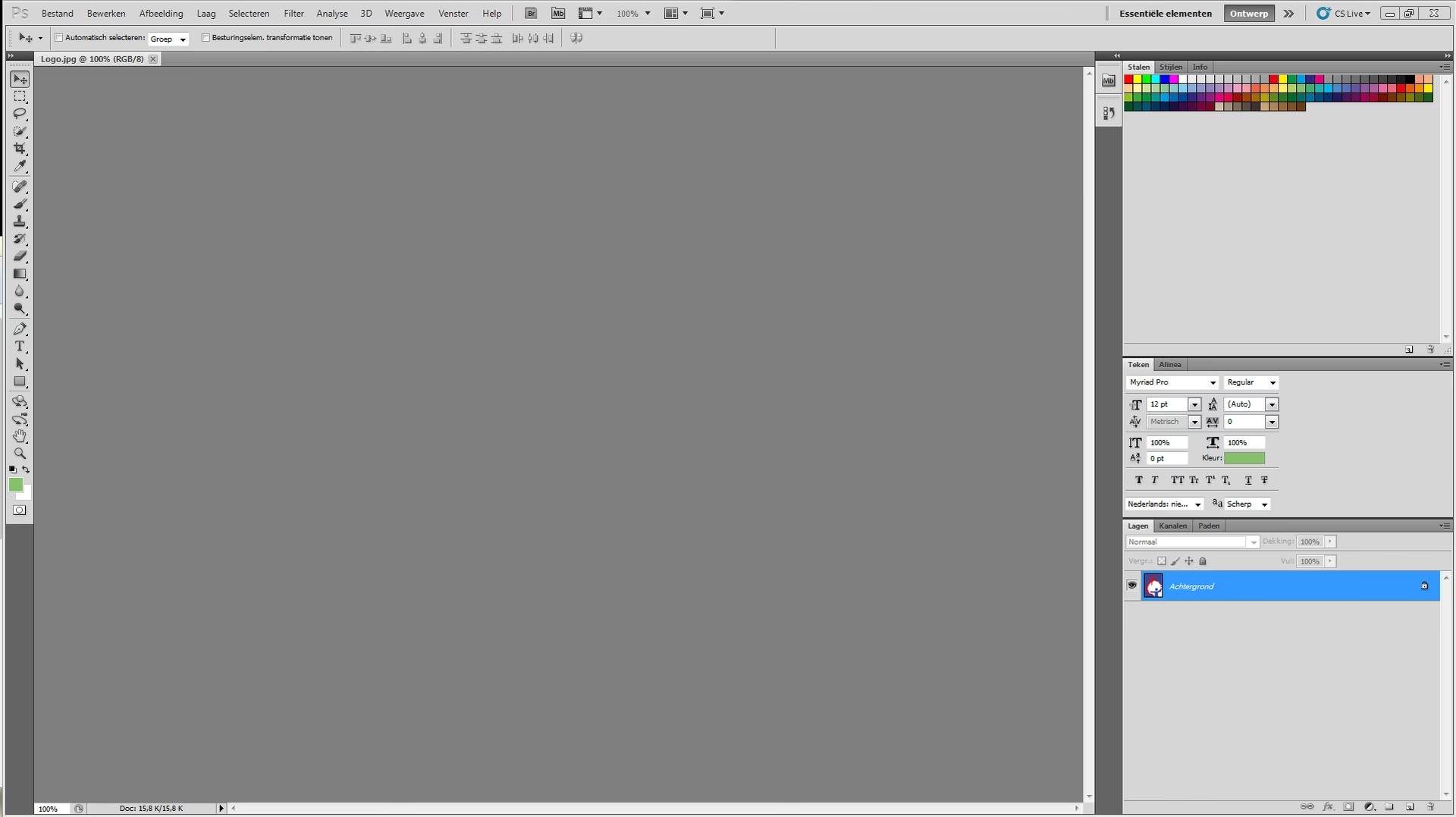

Det er utroligt frustrerende at åbne et billede i Adobe Photoshop, se det pænt dukke op i lagpanelet, måske endda se ændringer i miniaturen der, men alligevel stirre på en tom eller sort skærm i selve dokumentvinduet. Hvis du netop har installeret Photoshop på en ny computer, og oplever dette problem med forskellige billeder, tyder meget på en specifik type fejl, ofte relateret til hvordan Photoshop bruger din computers hardware til at tegne billedet på skærmen.
Heldigvis er dette et kendt problem, og der findes typisk flere mulige løsninger. De fleste af dem kredser om Photoshops ydeevne- og grafikindstillinger. Lad os dykke ned i, hvorfor dette sker, og hvordan du kan løse det.
Hvorfor sker dette? De Mest Almindelige Årsager
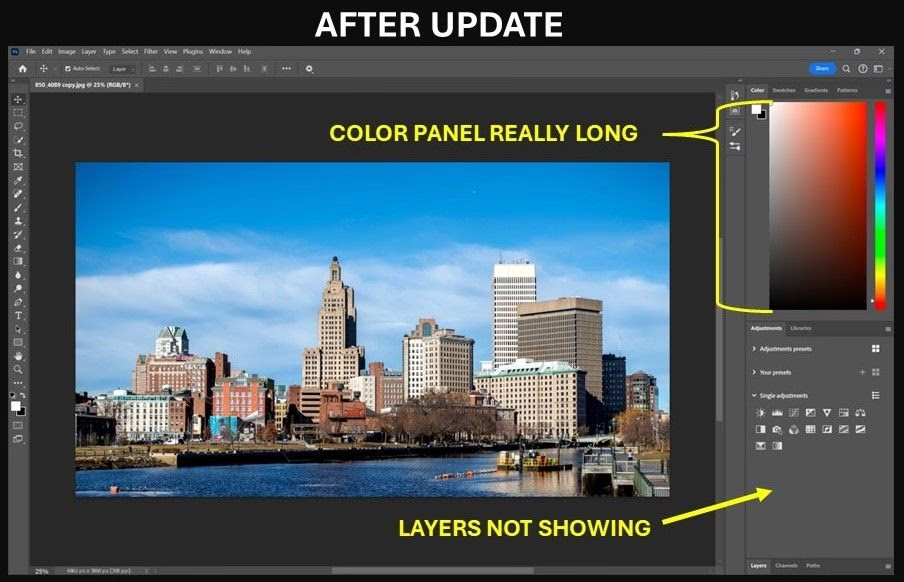
Når Photoshop opfører sig på denne måde – viser laget, men ikke billedet på lærredet – skyldes det sjældent, at filen er beskadiget, eller at du gør noget grundlæggende forkert med at åbne billedet. Problemet ligger næsten altid i gengivelsen af billedet, altså hvordan Photoshop bruger din computers ressourcer, især grafikkortet, til at vise billedpixelsene på din skærm.
De primære mistænkte er:
- Problemer med grafikprocessor (GPU) indstillinger i Photoshop.
- Forældede eller korrupte grafikkortdrivere.
- Softwarekonflikter eller korrupte Photoshop indstillinger.
- Sjældnere: Grundlæggende visningsfejl som ekstremt zoom eller et vindue, der er 'tabt'.
Da du ser laget i lagpanelet, ved vi, at billeddataene faktisk er indlæst i Photoshop. Problemet er, at de ikke bliver tegnet korrekt i det primære dokumentvindue. Dette peger kraftigt på den måde, Photoshop interagerer med dit grafikkort.
Trin-for-Trin Løsninger på Problemet
Lad os gennemgå de mest effektive løsninger, startende med dem, der oftest løser problemet.
1. Tjek og Justér Grafikprocessor (GPU) Indstillinger i Photoshop
Photoshop bruger din computers grafikprocessor (GPU) til at accelerere mange funktioner, herunder billedvisning og -manipulation. Hvis der er en uoverensstemmelse mellem Photoshop, din GPU og dens drivere, kan det føre til visningsproblemer som den, du oplever.
Sådan tjekker og justerer du GPU-indstillingerne:
- Åbn Photoshop (selvom du ikke kan se billedet).
- Gå til Photoshops præferencer/indstillinger. På Windows finder du det under
Rediger > Indstillinger > Ydeevne.... På macOS er det underPhotoshop > Indstillinger > Ydeevne.... - I dialogboksen 'Indstillinger' (Preferences), vælg 'Ydeevne' (Performance) i listen til venstre.
- Find sektionen 'Indstillinger for grafikprocessor' (Graphics Processor Settings).
- Sørg for, at afkrydsningsfeltet 'Brug grafikprocessor' (Use Graphics Processor) er markeret. Hvis det allerede er markeret, så prøv at slå det fra (fjern fluebenet), klik 'OK', genstart Photoshop, og se om billedet vises. Hvis det gør, ligger problemet i GPU-accelerationen. Prøv derefter at slå det til igen efter genstart for at se, om det løste et midlertidigt glitch.
- Hvis problemet fortsætter med 'Brug grafikprocessor' slået til, klik da på knappen 'Avancerede indstillinger...' (Advanced Settings...).
- I 'Avancerede indstillinger' for grafikprocessor, prøv at ændre 'Tegnetilstand' (Drawing Mode). Den står sandsynligvis til 'Avanceret' (Advanced). Prøv at ændre den til 'Normal' eller 'Grundlæggende' (Basic). 'Grundlæggende' deaktiverer de mest krævende GPU-funktioner og er mindst tilbøjelig til at forårsage konflikter. Klik 'OK' i begge dialogbokse og genstart Photoshop.
- Test igen. Hvis ændring af tegnetilstand løser problemet, kan du gradvist prøve 'Normal' og derefter 'Avanceret' igen efter opdatering af drivere (se næste punkt).
Ofte er de grundlæggende eller normale tegnetilstande mere stabile, hvis der er driver- eller hardware-kompatibilitetsproblemer.
2. Opdater dine Grafikkortdrivere
Dette er et kritisk skridt, især på en ny computer eller efter en ny installation af software. Grafikkortdrivere er softwaren, der gør det muligt for dit operativsystem og programmer som Photoshop at kommunikere korrekt med dit grafikkort. Gamle, beskadigede eller generiske drivere er en meget almindelig årsag til visningsproblemer i programmer, der bruger GPU-acceleration.
Sådan opdaterer du dine drivere:
- Først skal du finde ud af, hvilket grafikkort du har. På Windows kan du søge efter 'Enhedshåndtering' (Device Manager), udvide 'Skærmadaptere' (Display adapters) og se navnet på dit kort (f.eks. NVIDIA GeForce RTX 3060, AMD Radeon RX 6700 XT, Intel Iris Xe Graphics). På macOS er informationen under
Om denne Mac > Systemrapport > Grafik/Skærme. - Besøg producentens officielle hjemmeside: NVIDIA, AMD eller Intel.
- Naviger til sektionen for 'Drivere' (Drivers) eller 'Support'.
- Brug deres værktøjer til automatisk at detektere dit grafikkort og finde de nyeste drivere, eller søg manuelt ved at indtaste modelnavnet på dit kort.
- Download den nyeste stabile driver, der er tilgængelig for dit operativsystem.
- Kør installationsprogrammet. Det er ofte bedst at udføre en 'Ren installation' (Clean Install), hvis denne mulighed tilbydes. Dette fjerner gamle driverfiler, før de nye installeres, hvilket kan forhindre konflikter.
- Genstart din computer efter installationen er færdig.
Når computeren er genstartet, åbn Photoshop igen og se, om billederne nu vises korrekt. En opdatering af drivere løser dette problem i en meget stor procentdel af tilfældene.
3. Nulstil Photoshop Indstillinger (Præferencer)
Over tid kan Photoshops indstillingsfiler blive beskadigede, hvilket kan føre til uventet adfærd, herunder visningsfejl. Nulstilling af indstillingerne sætter Photoshop tilbage til standardtilstanden, hvilket kan rydde op i eventuelle korrupte filer.
Vigtigt: Nulstilling af indstillinger fjerner dine brugerdefinerede præferencer, såsom interfaceindstillinger, filhåndteringspræferencer, ydeevneindstillinger (som du lige har justeret!), standardenheder, og dine nyligt åbnede filhistorik. Dine pensler, mønstre, gradueringer, former, handlingssæt osv., som du selv har installeret eller oprettet, bør dog som udgangspunkt ikke blive slettet, da de gemmes andre steder, men det er altid en god idé at sikkerhedskopiere dem først, hvis du er i tvivl.
Sådan nulstiller du indstillingerne:
- Luk Photoshop helt.
- Start Photoshop igen, og hold straks tasterne
Ctrl + Alt + Skift(på Windows) ellerCmd + Option + Skift(på macOS) nede, lige efter du har klikket på Photoshop-ikonet for at starte programmet. - Du skal holde tasterne nede, indtil du ser en dialogboks, der spørger: "Vil du slette indstillingsfilen for Adobe Photoshop Settings File?" eller noget lignende.
- Klik på 'Ja' (Yes) for at bekræfte, at du vil slette indstillingsfilen.
- Photoshop vil nu starte med standardindstillingerne.
Prøv nu at åbne et billede. Hvis problemet var forårsaget af en korrupt indstillingsfil, skulle det nu være løst.
4. Tjek Grundlæggende Visningsindstillinger
Selvom dette er mindre sandsynligt, når problemet opstår med alle billeder på en ny installation, er det værd at tjekke de helt grundlæggende ting:
- Zoomniveau: Er du zoomet ekstremt langt ud? Vælg
Vis > Tilpas på skærmen(View > Fit on Screen) eller trykCtrl+0(Windows) /Cmd+0(macOS). Dette skal zoome billedet, så det passer ind i dit dokumentvindue. - Vinduesplacering: Er dokumentvinduet forsvundet eller minimeret? Tjek vinduesmenuen i Photoshop (
Vindue > Dokumenter- Window > Documents) for at se, om dit billedes faneblad/vindue er synligt og aktivt. - Lagets Synlighed/Dækkende: Selvom du ser laget i panelet, er det lille øje-ikon ud for laget slået til? Er lagets 'Dækkende' (Opacity) sat til 0%? Dette er usandsynligt, hvis du netop har åbnet et billede, men det er hurtigt at tjekke i lagpanelet.
5. Tjek for Photoshop Opdateringer
Sørg for, at din version af Photoshop er fuldt opdateret. Adobe udgiver jævnligt opdateringer, der retter fejl, forbedrer kompatibilitet med hardware og operativsystemer og optimerer ydeevnen. Brug Adobe Creative Cloud-desktop-appen til at tjekke og installere eventuelle ventende opdateringer til Photoshop.
Oversigt: Potentielle Årsager og Løsninger
Her er en hurtig oversigt over de mest sandsynlige årsager og de tilsvarende løsninger:
| Symptom / Problemområde | Mest Sandsynlig Årsag | Anbefalet Løsning |
|---|---|---|
| Ser lag i panel, men ikke billede på lærred. Ny installation/computer. | Problemer med grafikprocessor (GPU) indstillinger. | Deaktiver/juster GPU-indstillinger i Indstillinger > Ydeevne. Prøv forskellige tegnetilstande. |
| Visningsproblemer, især på ny hardware eller efter OS-opdatering. | Forældede eller korrupte grafikkortdrivere. | Download og installer de nyeste drivere direkte fra GPU-producentens hjemmeside (NVIDIA, AMD, Intel). Udfør en ren installation. |
| Uforklarlige fejl eller mærkelig adfærd ved opstart eller filhåndtering. | Korrupte Photoshop indstillinger/præferencer. | Nulstil Photoshop-indstillinger ved at holde Ctrl+Alt+Skift (Win) / Cmd+Option+Skift (Mac) nede under opstart. |
| Billedet er der muligvis, men ikke synligt. | Ekstremt zoomniveau eller vinduesplacering. | Brug Vis > Tilpas på skærmen (Ctrl/Cmd+0). Tjek vinduesarrangement. |
| Generelle fejl eller kompatibilitetsproblemer. | Forældet version af Photoshop. | Opdater Photoshop via Adobe Creative Cloud-appen. |
Ofte Stillede Spørgsmål (FAQ)
Q: Hvorfor ser jeg billedet i lagpanelet, men ikke på lærredet?
A: Dette skyldes næsten altid et problem med, hvordan Photoshop bruger din computers grafikprocessor (GPU) til at tegne billedet på skærmen. Lagpanelet viser en miniature baseret på billeddataene, men selve visningen på lærredet er afhængig af GPU-accelerationen og driverne.
Q: Vil nulstilling af Photoshops indstillinger slette mine billedfiler eller projekter?
A: Nej, nulstilling af indstillinger påvirker kun Photoshops interne præferencer og konfigurationer. Det sletter ikke dine billedfiler, PSD-projekter eller andre dokumenter, du har oprettet eller redigeret.
Q: Jeg har et integreret grafikkort (f.eks. Intel Iris). Gælder disse løsninger stadig?
A: Ja, absolut. Integrerede grafikkort er lige så afhængige af korrekte og opdaterede drivere som dedikerede grafikkort fra NVIDIA eller AMD. Problemer med drivere er faktisk meget almindelige med integrerede kort.
Q: Jeg har prøvet at deaktivere GPU i Photoshop, men billedet vises stadig ikke. Hvad nu?
A: Hvis deaktivering af GPU'en ikke løser problemet, selv efter en genstart af Photoshop, er det en stærk indikation på, at problemet ligger dybere – sandsynligvis i selve grafikkortdriverne eller operativsystemets interaktion med skærmen. Sørg for, at du har downloadet og installeret de *nyeste* drivere direkte fra grafikkortproducentens hjemmeside, og overvej en ren installation af driverne. Hvis problemet stadig ikke er løst efter en driveropdatering, kan det skyldes en mere sjælden softwarekonflikt eller en fejl i din Photoshop-installation (som kan kræve en geninstallation).
Q: Hvordan ved jeg, om mine grafikkortdrivere er opdaterede?
A: Den bedste måde er at besøge producentens hjemmeside (NVIDIA, AMD, Intel) og bruge deres værktøjer eller søgefunktion til at finde de nyeste drivere til din specifikke model og operativsystem. Stol ikke udelukkende på Windows Update eller macOS' indbyggede softwareopdatering til grafikkortdrivere, da de ofte ikke tilbyder de allernyeste versioner.
Q: Kan problemet skyldes, at min computer ikke er kraftig nok?
A: Hvis Photoshop overhovedet installerer og starter, og du kan se laget i panelet, er din computer sandsynligvis kraftig nok til at køre programmet. Problemet med den tomme skærm er sjældent relateret til manglende processorkraft eller RAM, men næsten altid til grafikgengivelsen. Sørg dog for at tjekke Photoshops minimumssystemkrav for din specifikke version for at udelukke dette fuldstændigt.
Konklusion
At kunne se dine billeder i Photoshop er naturligvis fundamentalt for at kunne arbejde. Når billederne dukker op i lagpanelet, men ikke på lærredet, er den gode nyhed, at billeddataene er der – problemet ligger i visningen. Ved systematisk at gennemgå trinene for at justere GPU-indstillinger, opdatere grafikkortdrivere og eventuelt nulstille Photoshops indstillinger, vil du i langt de fleste tilfælde kunne løse dette frustrerende problem og få dine billeder frem på skærmen, så du kan komme i gang med redigeringen.
Hvis du vil læse andre artikler, der ligner Ser du ikke dine billeder i Photoshop?, kan du besøge kategorien Photoshop.