
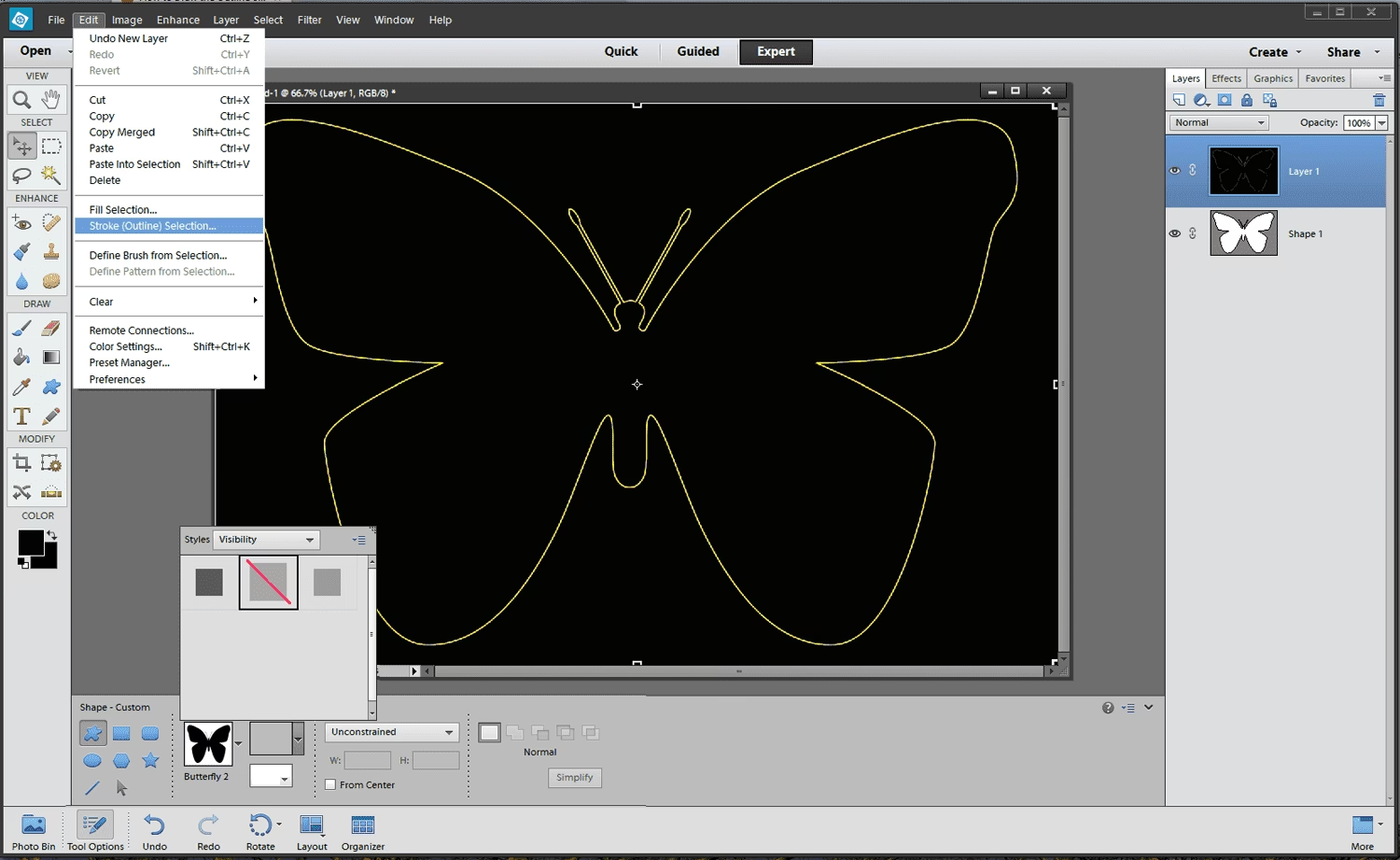

At tilføje et omrids, også kendt som en 'streg' eller 'stroke', til elementer i Photoshop er en populær teknik, der bruges til at fremhæve tekst, isolere objekter fra baggrunden eller skabe interessante grafiske effekter. Det er en grundlæggende færdighed, der kan løfte dine designs fra almindelige til professionelle. Den mest almindelige og fleksible måde at opnå dette på er ved hjælp af Photoshops kraftfulde Lagstile.
Brug af Lagstile: Den Nemmeste Metode
Lagstile i Photoshop er ikke-destruktive effekter, der kan anvendes direkte på et lag. Dette betyder, at du til enhver tid kan redigere, fjerne eller justere effekten uden permanent at ændre lagets indhold. 'Streg'-lagstilen er specifikt designet til at tilføje et omrids omkring indholdet af et lag. Dette kan være tekst, en form, et smart objekt eller pixelbaseret indhold.
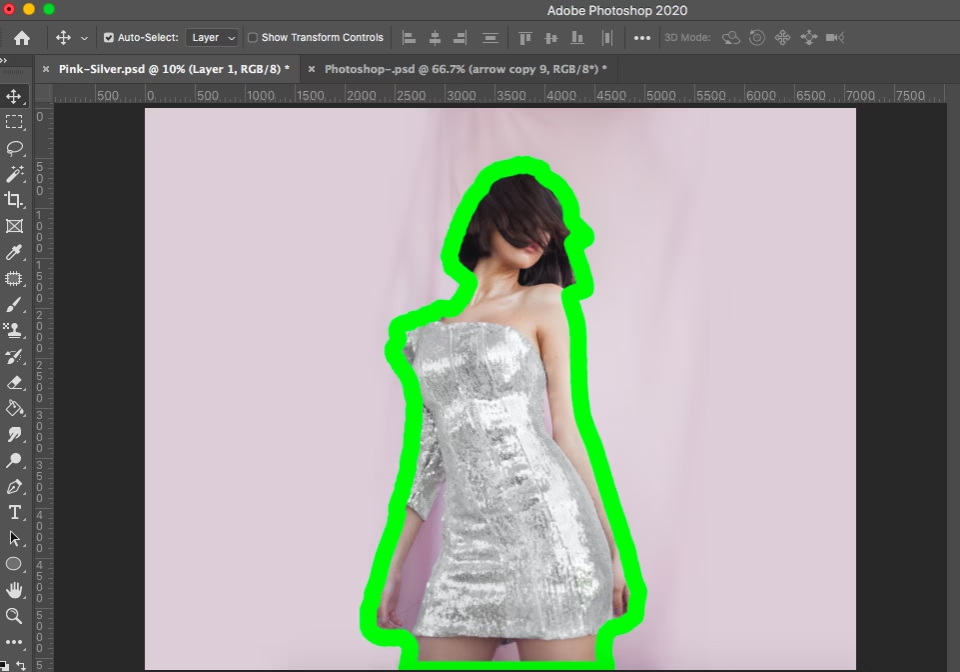
Fordelen ved at bruge lagstile er, at omridset automatisk opdateres, hvis du ændrer indholdet af laget – for eksempel, hvis du redigerer teksten eller ændrer størrelsen på en form. Dette sparer dig for meget tid og besvær sammenlignet med ældre eller mere manuelle metoder.
Trin-for-Trin Guide til Omrids med Lagstile
Følg disse enkle trin for at tilføje et omrids til dit lag:
- Vælg det lag: I dit Lagpanel skal du klikke på det lag, du vil tilføje et omrids til. Det kan være et tekstlag, et formlag, et pixel-lag eller et smart objekt.
- Åbn Lagstile: Der er flere måder at gøre dette på:
- Gå til menuen
Lag > Lagstil > Streg...(Layer > Layer Style > Stroke...). - Dobbeltklik i et tomt område ved siden af lagets navn i Lagpanelet (ikke på lagets miniature eller navn).
- Klik på 'fx'-ikonet nederst i Lagpanelet og vælg 'Streg...' (Stroke...).
Dette åbner dialogboksen 'Lagstil'.
- Gå til menuen
- Aktivér 'Streg': I listen over stilarter til venstre i dialogboksen 'Lagstil' skal du klikke på afkrydsningsfeltet ved siden af 'Streg' for at aktivere stilen. Sørg også for at klikke direkte på ordet 'Streg' for at få adgang til indstillingerne for stregen i højre side af dialogboksen.
- Konfigurer Omridsindstillinger: Nu kan du justere indstillingerne for dit omrids. Dette er kernen i processen, og du har flere vigtige valgmuligheder:
Indstillinger for Omrids (Stroke Settings)
- Størrelse (Size): Dette bestemmer tykkelsen på omridset i pixels. Træk skyderen eller indtast en værdi for at øge eller mindske tykkelsen.
- Position (Position): Dette er en meget vigtig indstilling, der bestemmer, hvor omridset placeres i forhold til lagets kanter:
- Yderside (Outside): Omridset tegnes uden for lagets indhold. Dette er ofte standard og fungerer godt for de fleste formål, især tekst og former.
- Inderside (Inside): Omridset tegnes inden for lagets indhold. Dette kan formindske synligheden af lagets eget indhold, da omridset dækker en del af det.
- Centreret (Center): Omridset centreres på kanten, så halvdelen er indenfor og halvdelen er udenfor.
Valget af position påvirker, hvordan omridset interagerer med lagets indhold og andre elementer på lærredet. For eksempel, et 'Inderside'-omrids på tekst vil gøre bogstaverne tyndere.
- Blandingstilstand (Blend Mode): Ligesom for lag kan du vælge en blandingstilstand for omridset (f.eks. Normal, Multiplicer, Skærm osv.). 'Normal' er standard for et solidt omrids.
- Opacitet (Opacity): Kontrollerer gennemsigtigheden af omridset. En lavere værdi gør omridset mere gennemsigtigt.
- Overfyldningstype (Fill Type): Dette bestemmer, hvad omridset skal fyldes med:
- Farve (Color): Vælg en solid farve til dit omrids ved at klikke på farvefeltet.
- Forløb (Gradient): Vælg et farveforløb fra Photoshops forudindstillinger eller opret dit eget. Du kan justere vinkel, stil (lineær, radial osv.) og skala for forløbet.
- Mønster (Pattern): Vælg et mønster fra Photoshops bibliotek. Du kan skalere mønsteret og justere dets opacitet.
5. Klik OK: Når du er tilfreds med indstillingerne, klikker du på 'OK' for at anvende lagstilen. Du vil nu se omridset omkring dit lag.
Anvendelse på Forskellige Lagtyper
Metoden med lagstile fungerer på de fleste lagtyper, men resultatet kan variere lidt:
- Tekstlag: Omridset følger konturen af hvert enkelt bogstav. Meget effektivt til at fremhæve titler eller overskrifter.
- Formlag: Omridset følger kanten af den vektorbaserede form. Da former er skalerbare, vil omridset også skalere korrekt, hvis du bruger 'Yderside' eller 'Centreret'. 'Inderside' kan opføre sig lidt anderledes ved skalering, afhængigt af formen.
- Pixel-lag: Omridset følger konturen af de synlige (ikke-transparente) pixels på laget. Hvis laget har bløde kanter (f.eks. fra en maske eller en pensel med blød kant), kan omridset også have en blødere kant, afhængigt af indstillingerne.
- Smart Objekter: Hvis du anvender stregen på et smart objekt, vil omridset følge kanten af det transformerede indhold i smart objektet. Dette er ideelt, hvis du vil skalere objektet efter at have tilføjet omridset, da stregen vil skalere proportionelt, hvis den er sat til 'Yderside' eller 'Centreret'.
Redigering eller Fjernelse af Omridset
Da omridset er en lagstil, er det nemt at redigere eller fjerne:
- Rediger: Dobbeltklik på ordet 'Streg' under lagets navn i Lagpanelet for at åbne Lagstil-dialogboksen igen og justere indstillingerne.
- Skjul midlertidigt: Klik på øje-ikonet ved siden af 'Streg' under lagets navn i Lagpanelet for at skjule omridset uden at fjerne indstillingerne.
- Fjern: Træk 'Streg'-effekten fra under lagets navn ned til skraldespandsikonet nederst i Lagpanelet, eller højreklik på 'Streg' og vælg 'Slet lagstil' (Delete Layer Style). Du kan også fjerne alle lagstile ved at højreklikke på laget og vælge 'Ryd lagstil' (Clear Layer Style).
Avancerede Overvejelser og Tips
Mens 'Streg'-lagstilen er den primære metode, er der et par andre ting at overveje:
- Flere Omrids: Hvad hvis du vil have to omrids, f.eks. et tykt hvidt og et tyndere sort udenfor? Lagstile tillader kun én 'Streg'-effekt per lag. For at opnå flere omrids kan du:
- Konvertere laget til et Smart Objekt, og derefter anvende en ny 'Streg'-lagstil på det nye smart objekt-lag. Hver lagstil vil nu blive anvendt 'udenpå' den forrige.
- Duplikere laget, anvende en forskellig streg på hver kopi, og potentielt justere deres rækkefølge eller størrelse.
- Bruge en mere manuel metode med markeringer og fyld/streg, men dette er mindre fleksibelt.
- Omrids på Transparente Områder: Lagstilen 'Streg' virker kun på de pixels, der har en vis opacitet (ikke er helt gennemsigtige). Hvis du har et helt tomt lag og tilføjer en streg, vil du ikke se noget, medmindre du tegner eller indsætter noget på laget.
- Skalering: Som nævnt, hvis du skalerer et lag med en streg-lagstil, vil stregen normalt skalere med. Hvis du ikke ønsker, at stregen skal skalere, skal du højreklikke på laget og fravælge 'Skalér effekter' (Scale Effects). Dette er nyttigt, hvis du vil have omridset til at bevare en konstant tykkelse uanset lagets størrelse.
- Andre Metoder (Mindre Fleksible): Historisk set og i visse specifikke tilfælde kan man også oprette omrids ved at lave en markering (f.eks. fra lagets transparens Ctrl/Cmd+klik på lagets miniature), udvide markeringen (
Vælg > Modificer > Udvid...) og derefter fylde den nye markering på et nyt lag under det originale lag. Eller ved at brugeRediger > Streg...(Edit > Stroke...) på en markering. Disse metoder er dog destruktive og meget mindre fleksible end lagstile.
At mestre 'Streg'-lagstilen er afgørende for mange designopgaver i Photoshop. Den tilbyder en hurtig, nem og yderst fleksibel måde at tilføje visuel vægt og definition til dine elementer.
Ofte Stillede Spørgsmål (FAQ)
- Kan jeg lave et omrids med en stiplet eller punkteret linje?
- Nej, standard 'Streg'-lagstilen i Photoshop understøtter kun solide linjer. For stiplede eller punkterede omrids skal du bruge mere avancerede teknikker, f.eks. ved at tegne omridset som en sti med Pen Tool og derefter 'streg' stien med en pensel, der er konfigureret til at lave stiplede linjer.
- Hvordan ændrer jeg farven på omridset?
- Dobbeltklik på 'Streg'-effekten under lagets navn i Lagpanelet. I dialogboksen 'Lagstil' finder du indstillingen 'Overfyldningstype'. Vælg 'Farve', og klik derefter på farvefeltet for at vælge den ønskede farve i farvevælgeren.
- Hvorfor kan jeg ikke se mit omrids?
- Kontroller følgende: Er 'Streg'-effekten aktiveret (har den et flueben)? Er 'Opacitet' indstillet til 0%? Er 'Størrelse' indstillet til 0 pixels? Er 'Blandingstilstand' sat til noget usædvanligt? Er omridsets farve den samme som baggrunden? Er laget, du har anvendt stregen på, synligt og ikke helt gennemsigtigt?
- Kan jeg kopiere et omrids til et andet lag?
- Ja! Højreklik på laget med det ønskede omrids i Lagpanelet og vælg 'Kopiér lagstil' (Copy Layer Style). Højreklik derefter på det lag, du vil anvende stilen på, og vælg 'Indsæt lagstil' (Paste Layer Style).
- Hvad er forskellen på 'Inderside', 'Centreret' og 'Yderside' position?
- 'Inderside' tegner stregen inden for lagets kanter, 'Yderside' tegner den udenfor, og 'Centreret' splitter stregen ligeligt på kanten. Positionen påvirker, hvordan stregen ser ud i forhold til selve objektet og dets dimensioner.
Med disse trin og tips er du godt rustet til at tilføje effektive og stilfulde omrids til dine designs i Adobe Photoshop.
Hvis du vil læse andre artikler, der ligner Omrids i Photoshop: En Guide, kan du besøge kategorien Photoshop.