
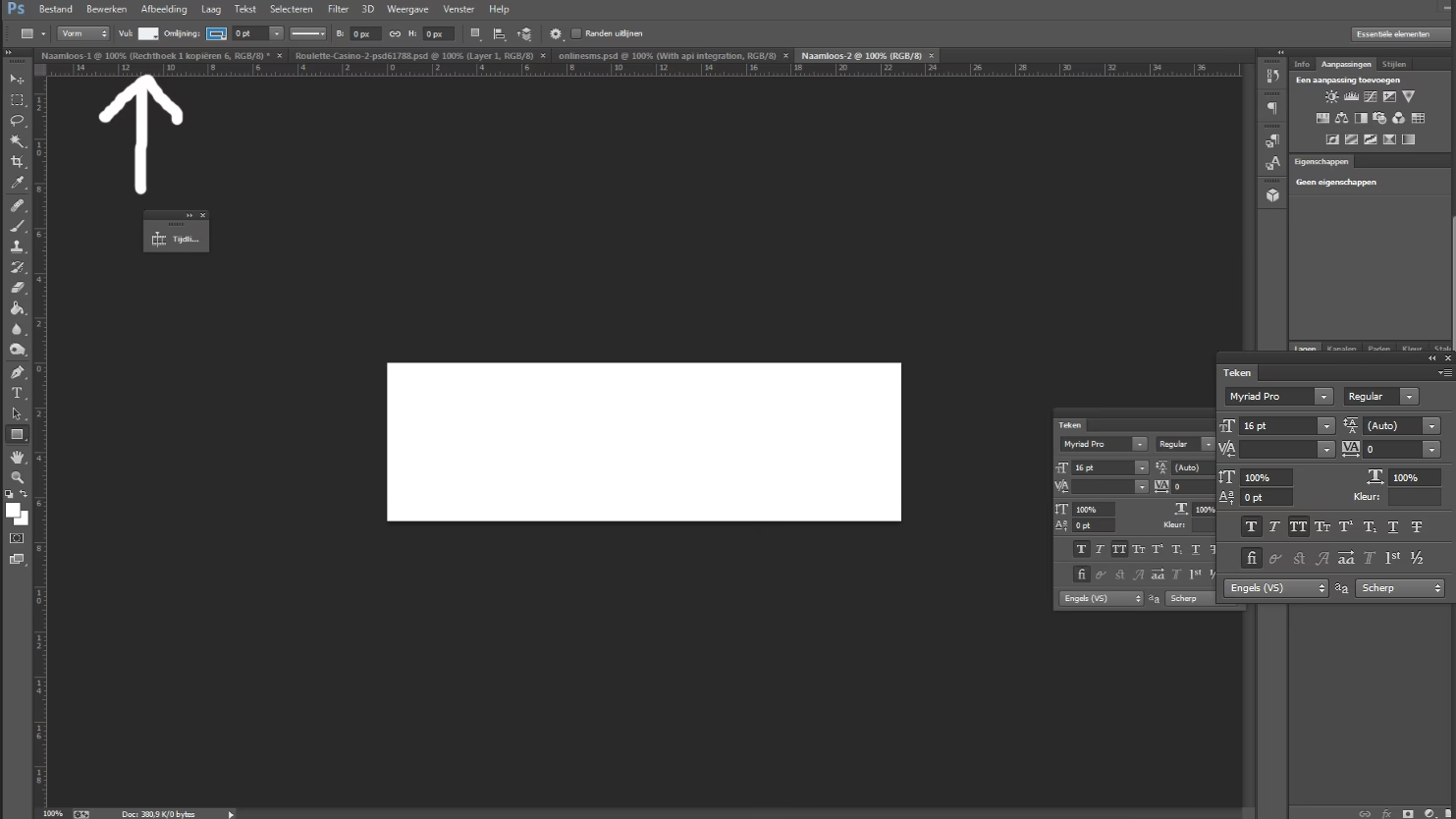

Forestil dig dette: Du åbner dit billede i Adobe Photoshop, klar til at dykke ned i farvernes verden, men uanset hvad du gør, sidder du fast i en trist gråskala. Farvevælgeren viser kun nuancer af grå, og dine penselstrøg eller fyldninger er farveløse. Dette er en frustrerende situation, som mange Photoshop-brugere på et eller andet tidspunkt støder på, især efter opdateringer eller ved et uheldigt tastetryk. Hvad sker der, og vigtigst af alt, hvordan får du farverne tilbage?
Det er ikke nødvendigvis en fejl i softwaren, men snarere en indstilling eller tilstand, du uforvarende er kommet til at aktivere. Lad os se på de mest almindelige årsager til, at Photoshop pludselig viser verden i gråtoner, og hvordan du hurtigt løser problemet, så du kan vende tilbage til kreativ farveredigering.
- Den Hyppigste Årsag: Hurtig Maske (Quick Mask)
- En Anden Mulighed: Du Kigger på en Farvekanal
- Din Dokuments Farvetilstand kan Være Årsagen
- Dybdegående om Indekseret Farve Tilstand og Paletter
- Andre Mindre Almindelige Årsager
- Tjekliste: Få Farven Tilbage i Photoshop
- Ofte Stillede Spørgsmål (FAQ)
- Konklusion
Den Hyppigste Årsag: Hurtig Maske (Quick Mask)
En af de mest almindelige grunde til, at du ikke kan male eller vælge farver, er, at du ved et uheld er kommet til at aktivere Hurtig Maske tilstand (Quick Mask Mode). Dette sker typisk, hvis du ved et uheld trykker på tasten 'Q' på dit tastatur.
Når du er i Hurtig Maske tilstand, ændrer Photoshop sin funktionalitet markant. Denne tilstand bruges til at oprette og redigere markeringer ved hjælp af penselværktøjet. I stedet for at male med farver, maler du i virkeligheden på en midlertidig maske, der typisk vises som et rødt eller farvet overlay over dit billede (afhængigt af dine præferencer). Hvis du ser et sådant overlay, eller hvis din farvevælger kun viser gråtoner, mens du prøver at male, er chancerne store for, at du er i denne tilstand.
Hvordan tjekker du det? Kig på dokumentfanen øverst i dit Photoshop-vindue. Hvis du er i Hurtig Maske tilstand, vil der stå noget i stil med "[dit filnavn] Quick Mask/8" eller lignende.
Løsningen er simpel: Tryk igen på tasten 'Q'. Dette deaktiverer Hurtig Maske tilstanden og returnerer dig til standard redigeringstilstand. Din farvevælger skulle nu fungere korrekt, og du skulle igen kunne male med fuld farve.
En Anden Mulighed: Du Kigger på en Farvekanal
En anden grund til, at dit billede kan se gråt ud, og farvevælgeren synes inaktiv, er, at du muligvis kun kigger på en enkelt farvekanal i dit billede i stedet for den sammensatte RGB (eller CMYK) visning.
Digitale billeder i farve er opbygget af flere kanaler. I RGB-farvetilstand har du typisk en Rød (Red), en Grøn (Green) og en Blå (Blue) kanal. Hver af disse kanaler repræsenterer intensiteten af den pågældende farve i billedet. Når du ser alle kanalerne sammen, ser du det fulde farvebillede.
Det er muligt at vælge kun at se en enkelt kanal (f.eks. kun den Røde kanal) i Kanalpanelet. Når du gør dette, vil billedet typisk blive vist i gråtoner, hvor lysere områder indikerer højere intensitet af den valgte farve i det område. Hvis du ved et uheld har klikket på en enkelt kanal i Kanalpanelet, kan det føles som om, Photoshop har mistet farverne.
Hvordan tjekker du det? Kig igen på dokumentfanen. Hvis du kun ser en enkelt kanal, vil der stå noget i stil med "[dit filnavn] Blå/8" (eller Rød/8, Grøn/8 osv.) i stedet for "[dit filnavn] RGB/8". Alternativt kan du se i dit Kanalpanel; kun den ene kanal vil være fremhævet.
Løsningen: Gå til Kanalpanelet (typisk under Vindue > Kanaler). Klik på den øverste kanal, som repræsenterer den sammensatte farvevisning (f.eks. RGB eller CMYK). En hurtigere måde er at bruge tastaturgenvejen: Tryk Ctrl + 2 (på Windows) eller Cmd + 2 (på Mac). Dette vælger den sammensatte RGB-kanalvisning (eller CMYK, hvis det er din tilstand) og bør bringe farverne tilbage til dit lærred og aktivere farvevælgeren igen.
Din Dokuments Farvetilstand kan Være Årsagen
Photoshop arbejder med forskellige farvetilstande, der definerer, hvordan farver gemmes og behandles i et billede. De mest almindelige er:
- RGB (Rød, Grøn, Blå): Bruges primært til digitale skærme.
- CMYK (Cyan, Magenta, Gul, Sort): Bruges primært til tryk.
- Gråtoner (Grayscale): Indeholder kun lyshedsdata, ingen farveinformation.
- Indekseret Farve (Indexed Color): Bruger en begrænset farvepalette.
- Lab Farve: En farvetilstand baseret på menneskelig opfattelse.
Hvis dit dokument er i Gråtoner tilstand (Grayscale Mode), er det per definition et sort-hvidt billede uden farveinformation. I denne tilstand vil farvevælgeren naturligvis kun vise grå nuancer, da der ikke er nogen farver at vælge imellem.
Hvordan tjekker du det? Se igen på dokumentfanen. Der vil stå "[dit filnavn] Gråtoner/8" eller lignende.
Løsning: Hvis du ønsker at arbejde med farver, skal du konvertere billedet til en farvetilstand, der understøtter farver, f.eks. RGB. Gå til Billede > Tilstand (Image > Mode) og vælg "RGB-farve". Vær opmærksom på, at hvis billedet oprindeligt var i Gråtoner, vil konvertering til RGB ikke magisk tilføje farver; det vil blot give dig mulighed for at tilføje farver manuelt. Hvis billedet oprindeligt var i farver, men blev konverteret til Gråtoner, vil konvertering tilbage til RGB genoprette farverne, forudsat at farveinformationen ikke er gået tabt i processen (f.eks. ved at gemme i et format, der ikke understøtter farver efter konverteringen til gråtoner).
En anden relevant tilstand, der kan begrænse din farvepalet, er Indekseret Farve. Mens denne tilstand *kan* indeholde farver (i modsætning til Gråtoner), begrænser den billedet til et meget lille antal farver (typisk 256 eller færre), som er gemt i en farvepalette. Redigering i Indekseret Farve tilstand er meget begrænset, og mange værktøjer og funktioner, herunder frit valg af farver, er ikke tilgængelige. Hvis dit billede er i denne tilstand, vil du opleve begrænsninger i farvevalget, selvom det måske ikke er helt gråt.
Hvordan tjekker du det? Dokumentfanen vil vise "[dit filnavn] Indekseret Farve/8".
Løsning: For at få fuld farveredigeringsfunktionalitet tilbage, skal du konvertere billedet fra Indekseret Farve til en standard farvetilstand som RGB. Gå til Billede > Tilstand (Image > Mode) og vælg "RGB-farve".
Dybdegående om Indekseret Farve Tilstand og Paletter
Da Indekseret Farve tilstand er et specifikt område af farvehåndtering i Photoshop, der kan virke forvirrende og begrænse farvevalget, er det værd at dykke dybere ned i denne tilstand og de forskellige farvepaletter, den kan anvende. Selvom det måske ikke var den primære årsag til, at alt var gråt i det specifikke tilfælde nævnt i starten, er det en vigtig del af Photoshops farvehåndtering, især når man arbejder med webgrafik, animationer eller billeder med begrænsede farver.
Når du konverterer et billede til Indekseret Farve, reducerer Photoshop antallet af farver i billedet drastisk og gemmer disse farver i en lille tabel kaldet en farvepalette. Hver pixel i billedet refererer derefter til en farve i denne palette i stedet for at gemme den fulde farveinformation. Dette resulterer i meget mindre filstørrelser, men begrænser også billedets farvedybde og redigeringsmuligheder.
Valget af farvepalette er afgørende for, hvordan det konverterede billede kommer til at se ud. Photoshop tilbyder flere forskellige algoritmer (paletter) til at generere denne begrænsede farvetabel. Her er de mest almindelige paletter, du kan vælge imellem, når du konverterer til Indekseret Farve:
Præcis (Exact)
Denne palette oprettes ved at bruge præcis de farver, der allerede findes i RGB-billedet. Denne mulighed er kun tilgængelig, hvis billedet bruger 256 eller færre unikke farver. Fordi billedets palette indeholder alle de farver, der oprindeligt var i billedet, er der ingen dithering (spredning af farver for at simulere farver, der ikke er i paletten).
System (Mac OS)
Bruger Mac OS' standard 8-bit palette, som er baseret på en ensartet sampling af RGB-farver. Dette var mere relevant i ældre dage med begrænsede skærmfarver.
System (Windows)
Bruger Windows-systemets standard 8-bit palette, som er baseret på en ensartet sampling af RGB-farver. Ligesom Mac-paletten er denne primært relevant for at sikre, at billedet ser korrekt ud på ældre systemer med begrænsede farvemuligheder.
Web
Bruger de 216 farver, som webbrowsere, uanset platform, bruger til at vise billeder på en skærm, der er begrænset til 256 farver. Brug denne mulighed for at undgå browser-dithering, når billeder vises på en skærm, der er begrænset til 256 farver. Dette var meget vigtigt i internettets tidlige dage.
Ensartet (Uniform)
Opretter en palette ved ensartet at samle farver fra RGB-farvekuben. For eksempel, hvis Photoshop tager 6 jævnt fordelte farveniveauer for rød, grøn og blå, giver kombinationen en ensartet palette på 216 farver (6 x 6 x 6 = 216). Det samlede antal farver, der vises i et billede, svarer til den nærmeste perfekte kube (8, 27, 64, 125 eller 216), der er mindre end den værdi, du angiver i feltet Antal Farver.
Lokal eller Master Perceptuel (Local or Master Perceptual)
Opretter en brugerdefineret palette ved at prioritere farver, som det menneskelige øje har større følsomhed over for. Dette resulterer ofte i billeder, der visuelt ser bedre ud for mennesker. Lokal Perceptuel anvender paletten kun på det individuelle billede, du arbejder med. Master Perceptuel anvender den valgte palette på flere billeder (f.eks. til multimedieproduktion), hvilket sikrer ensartet farvegengivelse på tværs af en samling af billeder.
Lokal eller Master Selektiv (Local or Master Selective)
Opretter en farvetabel, der ligner den Perceptuelle farvetabel, men favoriserer brede farveområder og bevarelsen af webfarver. Denne mulighed producerer normalt billeder med den største farveintegritet og færrest artefakter. Lokal Selektiv anvender paletten på individuelle billeder; Master Selektiv anvender den valgte palette på flere billeder.

Lokal eller Master Adaptiv (Local or Master Adaptive)
Opretter en palette ved at samle de farver fra spektret, der forekommer oftest i billedet. For eksempel vil et RGB-billede med kun farverne grøn og blå producere en palette, der primært består af grønne og blå nuancer. De fleste billeder koncentrerer farver i bestemte områder af spektret. For at kontrollere en palette mere præcist kan du først markere en del af billedet, der indeholder de farver, du vil fremhæve. Photoshop vægter derefter konverteringen mod disse farver. Lokal Adaptiv anvender paletten på individuelle billeder; Master Adaptiv anvender den valgte palette på flere billeder.
Brugerdefineret (Custom)
Giver dig mulighed for at oprette en brugerdefineret palette ved hjælp af dialogboksen Farvetabel. Her kan du enten redigere den eksisterende farvetabel (f.eks. den, der er genereret af en af de adaptive metoder) og gemme den til senere brug, eller klikke på Indlæs (Load) for at indlæse en tidligere oprettet farvetabel. Denne mulighed viser også den aktuelle Adaptive palette, hvilket er nyttigt til at forhåndsvise de farver, der bruges mest i billedet.
Tidligere (Previous)
Bruger den brugerdefinerede palette fra den forrige konvertering til Indekseret Farve. Dette gør det nemt at konvertere flere billeder med den samme brugerdefinerede palette, hvilket sikrer ensartethed i en serie af billeder.
Som du kan se, er Indekseret Farve tilstand ret specialiseret og bruges sjældent til generel billedredigering, netop fordi den begrænser farverne og redigeringsmulighederne så meget. Hvis du ved et uheld er endt i denne tilstand og ønsker at arbejde med fuld farve, er konvertering til RGB-farve (Billede > Tilstand > RGB-farve) den korrekte vej frem.
Andre Mindre Almindelige Årsager
Selvom de ovennævnte årsager (Hurtig Maske, Farvekanalvisning, Gråtoner/Indekseret Farve tilstand) er de mest sandsynlige, kan der i sjældne tilfælde være andre faktorer på spil, især hvis du arbejder på ældre hardware eller har en specifik softwarekonfiguration:
- Grafikprocessor (GPU) Problemer: Nogle gange kan problemer med din computers grafikkort eller drivere forårsage visningsfejl i Photoshop, herunder manglende farver. At deaktivere eller opdatere GPU-indstillinger i Photoshop (Præferencer > Ydeevne) kan potentielt hjælpe.
- Softwarefejl: Selvom sjældent, kan en specifik fejl i selve Photoshop-installationen forårsage uventet adfærd. At nulstille Photoshops præferencer eller geninstallere programmet kan være en løsning i sådanne tilfælde.
- Skærmprofil: En beskadiget eller forkert skærmprofil i dit operativsystem kan påvirke, hvordan farver vises på din skærm. Dette ville dog typisk påvirke alle programmer, ikke kun Photoshop, og billedet *ville* stadig have farver internt, selvom de vises forkert.
I det specifikke tilfælde nævnt i starten, hvor brugeren arbejdede på en ældre MacBook Pro med en nyere Photoshop-version, kunne kompatibilitet mellem hardware, operativsystem (Mojave) og softwarepotentielt spille en rolle i sjældne fejl, men de mest sandsynlige forklaringer er stadig de simple tryk på 'Q' eller valg af en enkelt kanal.
Tjekliste: Få Farven Tilbage i Photoshop
Hvis du står over for et farveløst Photoshop-vindue, følg denne hurtige tjekliste:
- Kig på Dokumentfanen: Hvad står der efter filnavnet? Står der "Quick Mask/8", "Blå/8" (eller en anden kanal), "Gråtoner/8" eller "Indekseret Farve/8"? Eller står der "RGB/8" (eller CMYK/8)?
- Hvis "Quick Mask/8": Tryk på tasten Q.
- Hvis en enkelt kanal (f.eks. "Blå/8"): Tryk på Ctrl + 2 (Windows) eller Cmd + 2 (Mac).
- Hvis "Gråtoner/8" eller "Indekseret Farve/8": Gå til Billede > Tilstand og vælg RGB-farve (eller CMYK, hvis relevant).
- Hvis der står "RGB/8" (eller CMYK/8), og farven stadig mangler: Prøv at genstarte Photoshop og eventuelt din computer. Tjek dine GPU-indstillinger i Præferencer > Ydeevne.
Ofte Stillede Spørgsmål (FAQ)
Hvorfor er mit billede kun gråt i Photoshop?
De mest almindelige årsager er, at du er i Hurtig Maske tilstand ('Q'), du kun ser på en enkelt farvekanal (f.eks. Blå), eller dokumentet er i Gråtoner eller Indekseret Farve tilstand.
Hvordan får jeg farven tilbage i Photoshop?
Tjek dokumentfanen øverst. Hvis der står "Quick Mask/8", tryk 'Q'. Hvis der står en kanal (f.eks. "Blå/8"), tryk Ctrl/Cmd + 2. Hvis der står "Gråtoner/8" eller "Indekseret Farve/8", gå til Billede > Tilstand > RGB-farve.
Hvor mange farvetilstande er der i Photoshop?
Photoshop har flere farvetilstande, herunder RGB, CMYK, Gråtoner, Indekseret Farve, Lab Farve, Multikanal og Bitmap. Hver tilstand har forskellige egenskaber og anvendelsesområder.
Hvad er Indekseret Farve tilstand?
Indekseret Farve er en tilstand, der begrænser antallet af farver i et billede til et lille sæt (typisk 256 eller færre), der er gemt i en farvepalette. Den bruges til at reducere filstørrelser, men begrænser redigeringsmulighederne.
Hvor mange farvepaletter er tilgængelige for Indekseret Farve?
Når du konverterer til Indekseret Farve i Photoshop, har du mulighed for at vælge mellem 10 forskellige farvepaletter/algoritmer til at generere farvetabellen: Præcis, System (Mac OS), System (Windows), Web, Ensartet, Lokal Perceptuel, Master Perceptuel, Lokal Selektiv, Master Selektiv, Lokal Adaptiv, Master Adaptiv, Brugerdefineret og Tidligere. Bemærk at Lokal/Master tælles som separate muligheder i grænsefladen, hvilket giver flere valgmuligheder i alt i dialogboksen, men de grupperes ofte konceptuelt.
Konklusion
At miste farven i Photoshop kan virke alarmerende, men som vi har set, skyldes det næsten altid en simpel indstilling, der let kan rettes. Ved at kende til Hurtig Maske tilstanden, farvekanalvisningen og de forskellige farvetilstande – især Gråtoner og Indekseret Farve – er du godt rustet til hurtigt at diagnosticere og løse problemet. Husk altid at kaste et blik på dokumentfanen øverst i vinduet; den er en fremragende indikator for, hvilken tilstand eller visning du aktuelt befinder dig i. Med disse tips kan du hurtigt få dine farver tilbage og fortsætte dit kreative arbejde uden unødvendige forsinkelser i en grå verden.
Hvis du vil læse andre artikler, der ligner Farven Er Væk i Photoshop? Få Den Tilbage Nu, kan du besøge kategorien Photoshop.