
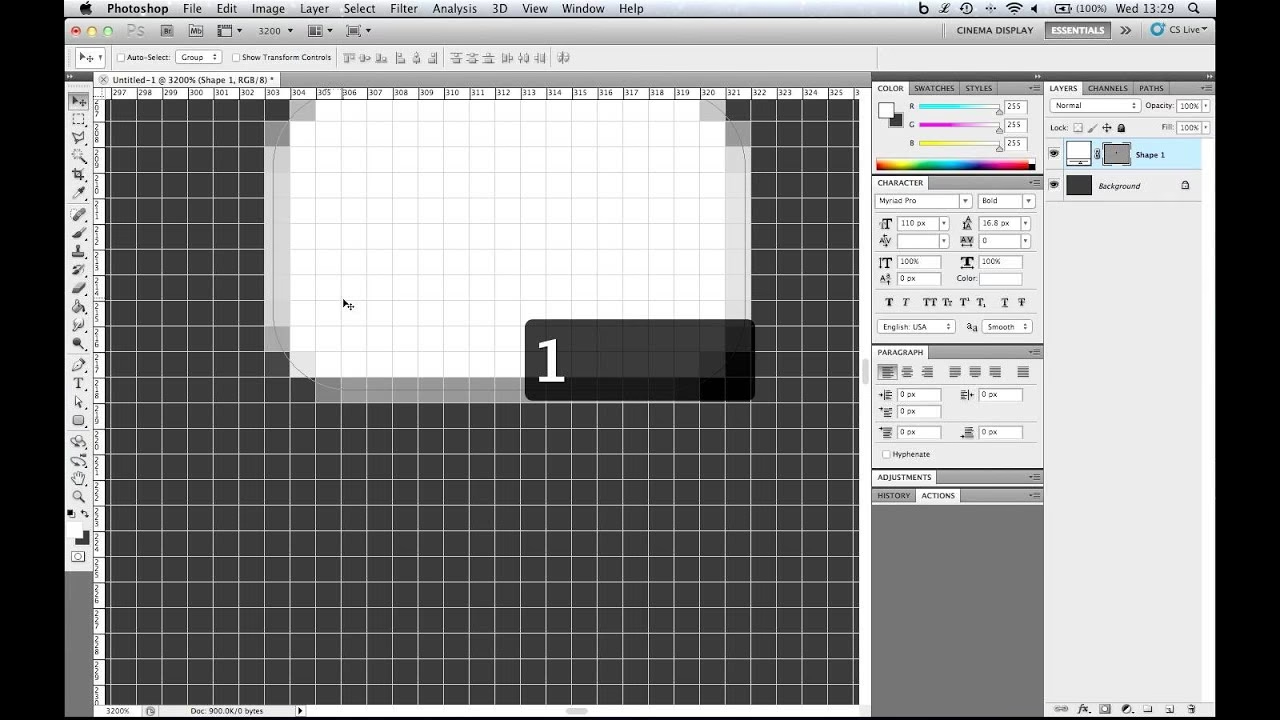

At arbejde med præcision i digital billedbehandling er essentielt, uanset om du er fotograf, grafisk designer eller digital kunstner. Photoshop tilbyder en række værktøjer til at hjælpe med at skabe struktur og nøjagtighed i dine projekter. To grundlæggende elementer, der ofte er nødvendige for komposition, layout eller endda som designelementer i sig selv, er pixelgitter og pixelbaserede linjer. Selvom Photoshop har indbyggede hjælpeværktøjer som guider og standardgitter (View > Show > Grid), kan det nogle gange være nødvendigt at oprette et faktisk, redigerbart pixelgitter eller trække specifikke pixelbaserede linjer. Denne artikel vil dykke ned i, hvordan du opnår netop dette ved hjælp af et par forskellige metoder i Photoshop.
- Oprettelse af et Pixelbaseret Gitter med Vanishing Point
- Oprettelse af Enkelte Pixelbaserede Linjer
- Hvorfor Bruge Pixelgitter og Linjer?
- Sammenligning: Pixelgitter vs. Guider
-
Ofte Stillede Spørgsmål
- Q: Kan jeg gemme mit pixelgitter til senere brug?
- Q: Hvordan fjerner jeg et pixelgitter eller en pixelbaseret linje?
- Q: Kan jeg ændre farven på et pixelgitter eller en linje efter, at det er oprettet?
- Q: Hvad er forskellen på en pixelbaseret linje og en Shape-linje?
- Q: Hvordan tegner jeg en helt lige linje med Line Tool?
- Q: Er pixelgitteret fra Vanishing Point påvirket af billedets opløsning?
Oprettelse af et Pixelbaseret Gitter med Vanishing Point
En af de mindre intuitive, men meget effektive måder at skabe et pixelgitter på en separat lag i Photoshop er ved at bruge filteret Vanishing Point. Dette filter er primært designet til at arbejde med perspektiv, men det har en skjult funktion, der er perfekt til vores formål.
Før du starter, skal du sikre dig, at du har et dokument åbent i Photoshop. Det er bedst at starte med et tomt lag, hvis du vil have gitteret isoleret og nemt at redigere.
- Gå til menuen
Filter. - Vælg
Vanishing Point.... Dette åbner et nyt vindue. - Inde i Vanishing Point-vinduet skal du vælge Grid Tool (typisk det andet værktøj fra toppen i værktøjslinjen til venstre, ligner et gitterikon).
- Klik og træk i dokumentvinduet for at definere et plant, rektangulært område, hvor du vil have dit gitter. Sørg for at trække et område, der dækker hele dit lærred, hvis du vil have gitteret overalt. Du kan justere hjørnerne efterfølgende for at gøre det helt præcist.
- Når du har defineret området, vil du se et gitter vises. Nu skal du justere gitterets størrelse. I indstillingspanelet øverst i Vanishing Point-vinduet finder du 'Size'. Indstil denne værdi til de ønskede inkrementer for dit gitter. For eksempel, hvis du vil have et gitter med 50 pixel mellemrum, indtaster du '50 px'. Tryk Enter.
- Dobbeltklik nu på Grid Tool-ikonet i værktøjslinjen til venstre inde i Vanishing Point-vinduet. Dette er et vigtigt trin, der opdaterer visningen baseret på din nye størrelse.
- Se i menuen med præferencer øverst til venstre i Vanishing Point-vinduet (ikonet ligner en lille menu eller tandhjul). Klik på det og sørg for, at "Render Grids to Photoshop" er markeret. Dette er afgørende for at få gitteret overført til dit Photoshop-dokument som faktiske pixels.
- Klik til sidst på
OKi Vanishing Point-vinduet.
Nu vil du vende tilbage til dit hoveddokument, og du vil se gitteret på det lag, du havde valgt, da du åbnede Vanishing Point. Gitteret vil sandsynligvis være blåt som standard. Fordi det er et pixel-lag, kan du nemt ændre farven ved at bruge et Hue/Saturation justeringslag (ved at klippe det til gitterlaget), bruge 'Color Overlay' i lagstile eller simpelthen desaturere laget (Image > Adjustments > Desaturate eller Shift+Ctrl+U) og justere lysstyrken/kontrasten.
Variationer og Avancerede Gitterlinjer
Den metode beskrevet ovenfor giver et gitter med ensartede linjevægter. Hvis du ønsker et gitter med tykkere 'hoveddivisioner' eller stiplede linjer, bliver processen mere kompleks, da Vanishing Point ikke tilbyder disse indstillinger direkte for det renderede gitter. Som nævnt i den oprindelige information er der ingen *nem* metode til dette direkte i Photoshop med denne teknik.
En mulig løsning for tykkere hovedlinjer er at gentage processen: opret et sekundært gitter på et nyt lag ved hjælp af Vanishing Point. Sæt 'Grid Size' for dette sekundære gitter til et multiplum af dit første gitter (f.eks. 4 gange størrelsen, hvis du vil have en tykkere linje for hver 4. gitterlinje). Når dette sekundære gitter er rendered, kan du placere det over dit første gitterlag. Brug derefter lagstile (højreklik på laget > Blending Options > Stroke) til at give dette sekundære gitter en tykkere streg eller en anden farve for at differentiere det fra de finere linjer nedenunder. Juster opaciteten eller blandingstilstanden for at opnå det ønskede udseende.
For mere komplekse gitterdesign, såsom stiplede linjer eller meget specifikke mønstre, kan det være mere effektivt at oprette gitteret i et vektorbaseret program som Adobe Illustrator. I Illustrator har du fuld kontrol over stregtykkelser, stiplede linjer, farver og mønstre. Når gitteret er perfekt i Illustrator, kan du kopiere det og indsætte det i Photoshop som et Smart Object. Dette bevarer gitterets vektoregenskaber, så du kan skalere det uden tab af kvalitet, selvom det stadig vil blive rasteriseret, når du anvender effekter eller arbejder med det på pixelniveau.
Oprettelse af Enkelte Pixelbaserede Linjer
Hvor gitteret er et mønster, er en enkelt linje et specifikt element. At tegne en simpel, lige pixelbaseret linje i Photoshop er heldigvis meget ligetil og kræver ikke komplekse filtre.
Du bruger Line Tool til dette formål. Line Tool er en del af Formværktøjerne (Shape Tools), som også inkluderer Rektangelværktøjet, Ellipseværktøjet osv. Du finder det typisk ved at højreklikke på Formværktøjets ikon i værktøjslinjen.
- Vælg
Line Toolfra værktøjslinjen. - Se på indstillingslinjen øverst på skærmen. Her kan du vælge, om du vil tegne en 'Shape' (vektorbaseret linje), 'Path' (sti) eller 'Pixels' (pixelbaseret linje). For at få en pixelbaseret linje, der er en del af et rasterlag, skal du vælge 'Pixels' fra rullemenuen.
- Du kan også indstille 'Weight' (tykkelse) for linjen i pixels. Indtast den ønskede tykkelse.
- Vælg en farve for linjen ved at klikke på 'Color'-feltet i indstillingslinjen.
- Klik og hold museknappen nede på det sted i dit dokument, hvor linjen skal starte.
- Træk musen til det sted, hvor linjen skal ende. Mens du trækker, vil Photoshop vise en hjælpsom omrids af linjen, så du kan se dens retning og længde.
- Slip museknappen. Din linje er nu tegnet på det aktive pixel-lag.
For at tegne en perfekt vandret, lodret eller 45-graders vinklet linje, skal du holde Shift-tasten nede, mens du trækker med Line Tool'et. Dette 'snapper' linjens vinkel til disse standardretninger.
Fordelen ved at tegne linjer som pixels er, at de er permanent en del af det rasterlag, du tegner på. Ulempen er, at de ikke kan skaleres eller redigeres lige så fleksibelt som vektorbaserede linjer (Shapes) eller stier (Paths) uden tab af kvalitet, da de består af faste pixels.
Hvorfor Bruge Pixelgitter og Linjer?
Du spørger måske, hvorfor man skulle bruge disse metoder, når Photoshop har guider og standardgitter. Svaret ligger i fleksibilitet og formål:
- Pixelgitter (via Vanishing Point): Dette skaber et gitter på et lag. Det betyder, at gitteret er synligt på print, kan gemmes med filen permanent (i modsætning til standardgitteret som er en visningsindstilling), kan redigeres (farve, opacitet, blandingstilstande) og kan bruges som en del af designet, ikke kun som en hjælpelinje. Det er ideelt til at skabe mønstre, layouts til webdesign-mockups (hvor pixelpræcision er vigtig) eller som en visuel effekt.
- Pixelbaserede Linjer (via Line Tool): Disse linjer er faste elementer på et pixel-lag. De er nyttige, når du hurtigt skal tegne simple, præcise streger, der skal rasteriseres med det samme, f.eks. til at adskille elementer i et simpelt grafisk design, til at skabe diagrammer eller som en del af en digital tegning.
I modsætning hertil er Photoshops standardgitter (View > Show > Grid) kun en visuel overlay, der ikke printes og ikke er en del af billeddataen. Guider (View > Guides) er også kun hjælpeværktøjer til justering, der ikke er synlige på print eller som en del af det endelige billede, medmindre du manuelt tegner langs dem. Vektorbaserede former (Shapes) skaber linjer, der kan skaleres uden tab, hvilket er fantastisk til logoer og illustrationer, men nogle gange har du specifikt brug for pixelbaserede elementer.
Valget mellem de forskellige metoder afhænger af dit specifikke behov. Skal gitteret eller linjen være en permanent del af billedet? Skal det kunne printes? Skal det være redigerbart på pixelniveau? Skal det kunne skaleres uden tab? Disse spørgsmål vil guide dig til det rette værktøj.
Sammenligning: Pixelgitter vs. Guider
For at opsummere forskellene mellem at bruge Vanishing Point-metoden til et pixelgitter og Photoshops indbyggede guider, se tabellen herunder:
| Egenskab | Pixelgitter (Vanishing Point) | Guider (View > Guides) |
|---|---|---|
| Type | Pixelbaseret lag | Visuelt overlay/hjælpelinje |
| Synlighed på print | Ja (er en del af billedet) | Nej (kun synlig i Photoshop) |
| Redigerbarhed (farve, tykkelse) | Ja (via lagstile, justeringslag osv.) | Begrænset (farve kan ændres i indstillinger, tykkelse ikke) |
| Permanent | Ja (gemmes med filen) | Ja (gemmes med filen, men er ikke billeddata) |
| Skalering | Taber kvalitet (raster) | Skalerer med dokumentet (ikke pixelbaseret) |
| Primært Formål | Designelement, mockup-struktur, printbart layout | Justering af elementer, layout-hjælp |
Ofte Stillede Spørgsmål
Her er svar på nogle almindelige spørgsmål vedrørende pixelgitter og linjer i Photoshop:
Q: Kan jeg gemme mit pixelgitter til senere brug?
A: Ja, da gitteret oprettet med Vanishing Point er et almindeligt pixel-lag, gemmes det med din PSD-fil ligesom ethvert andet lag.
Q: Hvordan fjerner jeg et pixelgitter eller en pixelbaseret linje?
A: Da de er på et pixel-lag, kan du slette laget, bruge viskelæderværktøjet, lave markeringer og slette, eller enhver anden metode du ville bruge til at redigere et pixel-lag.
Q: Kan jeg ændre farven på et pixelgitter eller en linje efter, at det er oprettet?
A: Ja, absolut. Som nævnt kan du bruge justeringslag (f.eks. Hue/Saturation, Color Balance), lagstile (Color Overlay) eller simpelthen male over det på samme lag (hvis du låser lagets gennemsigtighed) for at ændre farven.
Q: Hvad er forskellen på en pixelbaseret linje og en Shape-linje?
A: En pixelbaseret linje tegner pixels direkte på et rasterlag. En Shape-linje opretter en vektorbaseret form på et separat lag. Vectorformer kan skaleres uden tab af kvalitet, mens pixelbaserede linjer vil blive slørede eller takkede, hvis de skaleres op. Shape-linjer er mere fleksible at redigere med hensyn til tykkelse og farve via lagets egenskaber.
Q: Hvordan tegner jeg en helt lige linje med Line Tool?
A: Hold Shift-tasten nede, mens du trækker Line Tool'et. Dette vil begrænse vinklen til 0, 45 eller 90 grader.
Q: Er pixelgitteret fra Vanishing Point påvirket af billedets opløsning?
A: Ja, da det er pixelbaseret, er gitterets udseende og tæthed direkte relateret til dokumentets opløsning i pixels per tomme (PPI). Hvis du ændrer dokumentets opløsning eller størrelse markant efter at have oprettet gitteret, kan det kræve justering eller genoprettelse af gitteret.
At mestre disse teknikker til at skabe pixelgitter og linjer giver dig yderligere kontrol over dine designs og layouts i Photoshop. Uanset om det er for præcis justering, som et visuelt element, eller til forberedelse af print, er kendskabet til disse metoder en værdifuld tilføjelse til din Photoshop-værktøjskasse.
Hvis du vil læse andre artikler, der ligner Pixelgitter og Linjer i Photoshop, kan du besøge kategorien Photoshop.