

Smart Objects er en af de mest kraftfulde og misforståede funktioner i Adobe Photoshop. Ved første øjekast kan de virke lidt mystiske – en slags 'indpakning' omkring dine billeddata – men når du først forstår deres potentiale, åbner de op for en helt ny verden af fleksibel og ikke-destruktiv billedredigering. Kernen i deres magi ligger i evnen til at bevare original billedkvalitet og tillade redigeringer, der kan ændres eller fjernes til enhver tid. Men hvordan opdaterer man disse objekter, især når de er 'sammenkædede' på tværs af flere dokumenter?
Hvad er et Smart Objekt?
Forestil dig, at dit billede eller grafiske element er pakket ind i en lille, beskyttende beholder. Dette er et Smart Objekt. I stedet for at redigere de faktiske pixels direkte på et almindeligt lag (et 'rasteriseret' lag), gemmes originalbilledets data separat, og laget i din Photoshop-fil er blot en reference til disse data. Når du anvender transformationer (skalering, rotation, forvrængning) eller filtre på et Smart Objekt, anvendes de på beholderen, ikke de originale pixels. Dette betyder, at du kan ændre størrelse på et Smart Objekt igen og igen uden at miste billedkvalitet, i modsætning til rasteriserede lag, hvor hver transformation permanent ændrer pixelinformationen.
Hvorfor bruge Smart Objekter?
Fordelene ved at bruge Smart Objekter er mange, men to skiller sig især ud:
For det første muliggør de ikke-destruktiv redigering. Når du anvender filtre på et Smart Objekt, gøres det som et 'Smart Filter'. Smart Filtre vises under Smart Objekt-laget i lagpanelet og kan til enhver tid redigeres, deaktiveres eller slettes. Dette er revolutionerende i forhold til traditionelle filtre, der permanent ændrer pixels på et rasteriseret lag. Har du anvendt en Camera Raw-filtereffekt og beslutter senere, at den er for stærk? Med et Smart Objekt er det bare et dobbeltklik væk at justere indstillingerne.
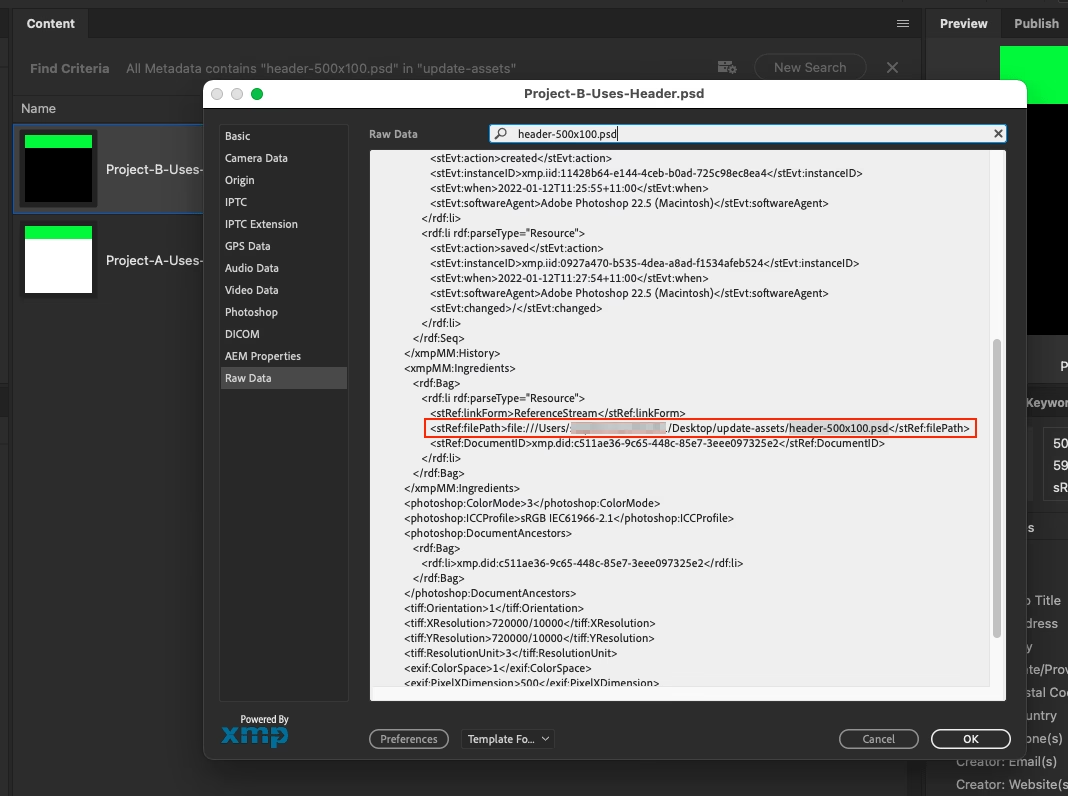
For det andet bevarer Smart Objekter billedkvaliteten ved transformationer. Hvis du skalerer et rasteriseret lag ned og derefter op igen, vil du bemærke et betydeligt tab af skarphed og detaljer, da Photoshop skal 'gætte' sig til de manglende pixels. Et Smart Objekt husker altid de originale pixels, så du kan skalere, rotere og forvrænge uden at bekymre dig om permanent kvalitetstab. Dette er afgørende, når du arbejder med layouts eller mockups, hvor du ofte skal justere størrelsen på elementer.
Redigering af et Indlejret Smart Objekt
Den mest almindelige type Smart Objekt er et 'indlejret' Smart Objekt. Dette betyder, at originalbilledets data er gemt direkte inde i din Photoshop-fil (.psd). Hvis du vil redigere selve indholdet af et indlejret Smart Objekt (f.eks. ændre farver, fjerne pletter, tilføje elementer), kan du ikke gøre det direkte på Smart Objekt-laget i dit hoveddokument.
Processen er i stedet:
- Højreklik på Smart Objekt-laget i lagpanelet.
- Vælg 'Rediger Indhold' (Edit Contents).
- Photoshop åbner indholdet af Smart Objektet i et nyt, separat dokument. Dette dokument kan være et .psd, .ai, .jpg eller en anden filtype, afhængigt af hvordan Smart Objektet blev oprettet.
- Foretag dine ønskede ændringer i dette nye dokument. Du kan bruge alle Photoshops værktøjer her, tilføje lag, køre handlinger osv.
- Når du er færdig, skal du gemme dette separate dokument (
Filer > GemellerCtrl+S / Cmd+S). - Luk det separate dokument (klik på 'X' på dokumentfanen).
Når du gemmer og lukker det separate dokument, opdaterer Photoshop automatisk Smart Objektet i dit oprindelige hoveddokument med de foretagne ændringer. Transformationer og Smart Filtre, der allerede er anvendt på Smart Objekt-laget i hoveddokumentet, bevares og anvendes på det nye indhold. Denne proces kan gentages lige så mange gange, du har brug for.
Sammenkædede Smart Objekter: Den Store Forskel
Ud over indlejrede Smart Objekter findes der også 'sammenkædede' Smart Objekter. Forskellen er fundamental: Et sammenkædet Smart Objekt gemmer ikke indholdet inde i din Photoshop-fil. I stedet opretter det en reference (et 'link') til en ekstern fil på din computer eller et netværksdrev. Dette kan f.eks. være en .psd-fil, en .ai-fil (Adobe Illustrator), en .jpg, .png eller .tiff.
Hvorfor bruge Sammenkædede Smart Objekter?
Den primære fordel ved sammenkædede Smart Objekter opstår, når du bruger det samme element flere gange, enten inden for det samme Photoshop-dokument eller på tværs af forskellige Photoshop-dokumenter. Tænk på et logo, der skal vises på forskellige produktmockups, eller et vandmærke, der skal tilføjes til en serie af billeder.
Hvis du bruger indlejrede Smart Objekter i disse scenarier, og du beslutter dig for at ændre logoet eller vandmærket, skal du manuelt redigere hvert enkelt Smart Objekt-lag (ved at højreklikke og vælge 'Rediger Indhold'), gemme og lukke. Hvis du har mange instanser, bliver dette hurtigt meget tidskrævende.
Med sammenkædede Smart Objekter er processen dramatisk anderledes og langt mere effektiv: Alle instanser af det sammenkædede Smart Objekt refererer til den samme eksterne kildefil. Hvis du vil opdatere elementet, skal du blot åbne den eksterne kildefil, foretage ændringerne og gemme den. Når du vender tilbage til dine Photoshop-dokumenter, der indeholder de sammenkædede Smart Objekter, vil Photoshop registrere, at kildefilen er blevet ændret, og tilbyde at opdatere alle instanser automatisk. Dette sparer en enorm mængde tid og sikrer konsistens.
Oprettelse af Sammenkædede Smart Objekter
Du opretter et sammenkædet Smart Objekt ved at bruge menuen Filer > Placer Sammenkædet... (File > Place Linked...). Naviger til den fil, du vil placere, og klik på 'Placer'. Photoshop opretter et nyt lag med det sammenkædede Smart Objekt. Du vil se et lille kæde-ikon i hjørnet af lagets miniaturebillede i lagpanelet, hvilket indikerer, at det er et sammenkædet objekt.
Til sammenligning oprettes indlejrede Smart Objekter typisk ved at trække og slippe filer ind i dokumentet eller bruge Filer > Placer Indlejret... (File > Place Embedded...) eller ved at konvertere et eksisterende lag (højreklik på laget > 'Konverter til Smart Objekt').
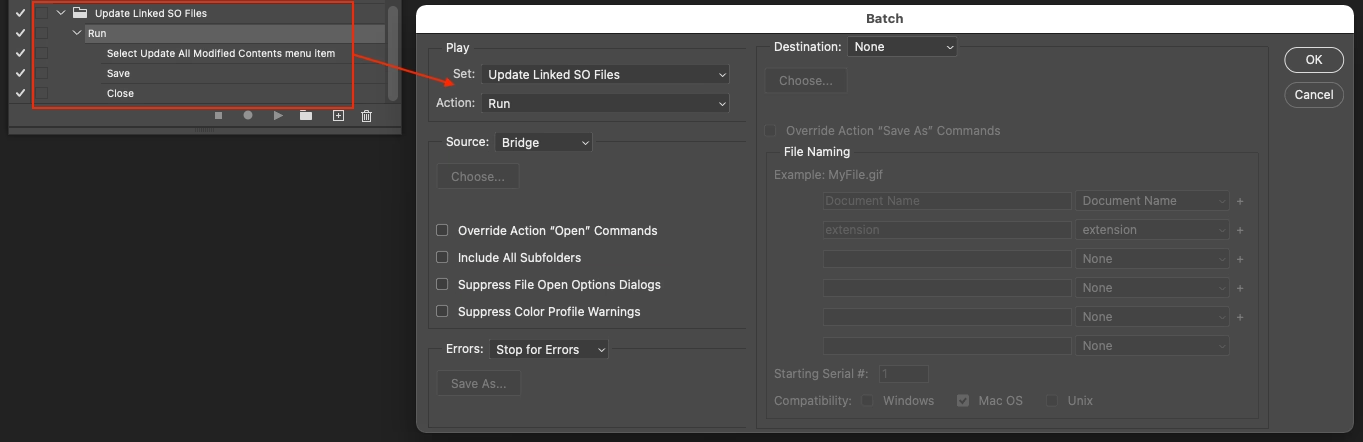
Opdatering af Sammenkædede Smart Objekter
Selve opdateringen af et sammenkædet Smart Objekt sker ved at redigere den eksterne kildefil:
- Find den eksterne fil, som Smart Objektet er sammenkædet med (du kan se filnavnet og stien ved at holde musen over lagets miniaturebillede eller i Links-panelet).
- Åbn denne fil i den relevante applikation (Photoshop, Illustrator osv.).
- Foretag dine ønskede ændringer i kildefilen.
- Gem kildefilen (
Filer > GemellerCtrl+S / Cmd+S).
Når du vender tilbage til dit Photoshop-dokument, der indeholder det sammenkædede Smart Objekt, vil Photoshop typisk automatisk registrere ændringen og opdatere laget. Nogle gange skal du muligvis udløse opdateringen manuelt, især hvis du har flere dokumenter åbne, eller hvis den automatiske opdatering er deaktiveret i indstillingerne.
Sådan opdaterer du manuelt:
- Højreklik på det sammenkædede Smart Objekt-lag i lagpanelet.
- Vælg 'Opdater Sammenkædet Indhold' (Update Modified Content).
Alternativt kan du bruge Links-panelet (Vindue > Sammenkædninger).
Links-panelet: Styring af Sammenkædninger
Links-panelet er dit centrale værktøj til at styre sammenkædede Smart Objekter. Du finder det under Vindue > Sammenkædninger.
Panelet viser en liste over alle sammenkædede filer i dit dokument. Ved siden af hvert filnavn kan der vises ikoner:
- Et gult advarselstrekant-ikon indikerer, at kildefilen er blevet ændret uden for Photoshop, og Smart Objektet i dit dokument skal opdateres.
- Et rødt spørgsmålstegn-ikon indikerer, at kildefilen mangler – den er blevet flyttet, omdøbt eller slettet siden den blev placeret.
Fra Links-panelet kan du:
- Klikke på det gule advarselsikon for at opdatere det specifikke Smart Objekt.
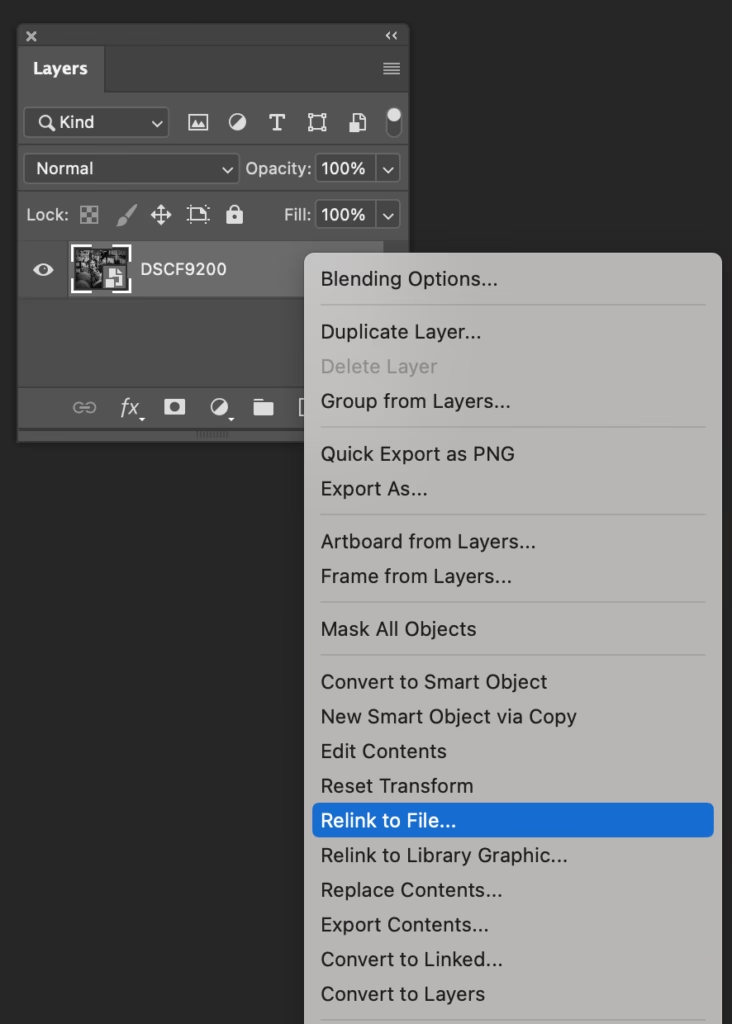
- Klikke på det røde spørgsmålstegn for at 'Genforbinde' (Relink) Smart Objektet ved at navigere til den nye placering af filen. Dette er løsningen på problemet med at skulle genopbygge mockups, fordi kildefilen er flyttet. Du skal bare genforbinde linket én gang, og alle instanser i dette dokument vil pege på den nye placering.
- Dobbeltklikke på filnavnet for at åbne kildefilen til redigering.
- Klikke på 'Gå til Lag' (Go To Layer)-knappen nederst i panelet for at finde Smart Objekt-laget i lagpanelet.
- Bruge menuen i panelets øverste højre hjørne til flere muligheder, herunder 'Opdater alt sammenkædet indhold' (Update All Modified Content), 'Genforbind alt manglende' (Relink All Missing) eller 'Indlejret' (Embed) for at konvertere et sammenkædet objekt til et indlejret (hvis du ikke længere har brug for det eksterne link).
Links-panelet er uundværligt for at opretholde orden og effektivitet, når du arbejder med mange sammenkædede elementer.
Sammenligning: Indlejret vs. Sammenkædet Smart Objekt
| Egenskab | Indlejret Smart Objekt | Sammenkædet Smart Objekt |
|---|---|---|
| Lagring af data | Data er gemt inde i PSD-filen | Data er gemt i en ekstern fil |
| Filstørrelse (PSD) | Øges betydeligt, da data kopieres ind | Øges kun minimalt (kun link-information) |
| Opdatering af indhold | Højreklik > Rediger Indhold (åbner nyt dokument i PSD) | Rediger den eksterne kildefil. Photoshop opdaterer automatisk eller manuelt via højreklik/Links-panel. |
| Fordel ved flere instanser | Hver instans skal redigeres individuelt (selvom de deler samme kilde, skal du redigere hvert 'Rediger Indhold'-dokument separat, medmindre du duplikerede *før* redigering) | Alle instanser, der linker til samme kildefil, opdateres samtidigt ved at gemme kildefilen. |
| Afhængighed | Uafhængig af eksterne filer, alt er i PSD'en | Afhængig af, at den eksterne kildefil forbliver på sin placering |
| Typisk brug | Billeder eller elementer, der kun bruges én gang eller skal være helt selvstændige i PSD'en | Logoer, gentagne grafiske elementer, skabeloner, mockups, elementer der bruges på tværs af flere PSD'er |
Ofte Stillede Spørgsmål
Kan jeg male eller klone direkte på et Smart Objekt-lag?
Nej, ikke direkte. Smart Objekter er beskyttende 'beholdere' for pixels. For at male, klone eller bruge andre pixel-baserede redigeringsværktøjer skal du redigere indholdet af Smart Objektet. Højreklik på laget og vælg 'Rediger Indhold' (for indlejrede) eller åbn den eksterne fil (for sammenkædede). Foretag dine pixel-baserede ændringer der, gem filen, og Smart Objektet i dit hoveddokument vil opdateres.
Hvordan opdaterer jeg hurtigt mange sammenkædede objekter på én gang?
Den hurtigste måde er at redigere og gemme den eksterne kildefil. Når du åbner dine Photoshop-dokumenter, der indeholder linket, vil Photoshop normalt bede dig om at opdatere. Du kan også bruge Links-panelet (Vindue > Sammenkædninger) og vælge 'Opdater alt sammenkædet indhold' fra panelets menu.
Hvad gør jeg, hvis et sammenkædet Smart Objekt viser et spørgsmålstegn?
Dette betyder, at kildefilen er 'manglende'. Den er sandsynligvis blevet flyttet, omdøbt eller slettet. Åbn Links-panelet (Vindue > Sammenkædninger). Find filen på listen (den vil have det røde spørgsmålstegn) og klik på knappen 'Genforbind' (Relink) i bunden af panelet, eller højreklik på elementet på listen og vælg 'Genforbind'. Naviger til den nye placering af filen, vælg den, og Photoshop vil genoprette forbindelsen.
Kan jeg konvertere et indlejret Smart Objekt til et sammenkædet?
Ja. Højreklik på det indlejrede Smart Objekt-lag og vælg 'Eksporter Indhold' (Export Contents). Gem indholdet som en separat fil (f.eks. en .psd). Slet det originale indlejrede Smart Objekt-lag. Brug derefter Filer > Placer Sammenkædet... og vælg den fil, du lige eksporterede. Dette er en måde at konvertere, men det er ofte nemmere at planlægge på forhånd og placere som sammenkædet fra starten, hvis du tror, du får brug for det.
Konklusion
At mestre Smart Objekter, både indlejrede og især sammenkædede, er et kæmpe skridt mod en mere effektiv og fleksibel workflow i Photoshop. De beskytter dine pixels, giver dig frihed til at eksperimentere med transformationer og filtre uden tab af kvalitet, og med sammenkædede objekter får du mulighed for at opdatere gentagne elementer hurtigt og nemt på tværs af mange filer. Ved at bruge Links-panelet og forstå forskellen mellem indlejrede og sammenkædede objekter kan du spare utallige timer og undgå frustrationen ved at skulle genopbygge komplekse dokumenter eller manuelt opdatere hvert enkelt element. Integrer Smart Objekter i din daglige praksis, og oplev forskellen!
Hvis du vil læse andre artikler, der ligner Smart Objects i Photoshop: Opdatering Guide, kan du besøge kategorien Photoshop.