

Beskæring er en af de mest essentielle teknikker inden for digital billedredigering, og i Adobe Photoshop er det et værktøj med mange facetter. Det handler ikke kun om at skære kanterne af et billede; det er en kraftfuld metode til at forbedre kompositionen, fjerne distraktioner og ændre billedets proportioner, så det passer til forskellige formål – fra print til sociale medier. At mestre beskæring kan forvandle et gennemsnitligt foto til et fængslende billede, der effektivt leder beskuerens øje mod dit hovedmotiv.
https://www.youtube.com/watch?v=0gcJCdgAo7VqN5tD
Uanset om du er en erfaren fotograf eller nybegynder i Photoshop, er forståelsen af beskæringsfunktionerne afgørende. Photoshop tilbyder primært to hovedmetoder til beskæring: brug af det dedikerede Beskæringsværktøj til interaktiv justering af billedets lærred, og muligheden for at beskære billedet baseret på et eksisterende, præcist defineret udvalg. Begge metoder har deres unikke anvendelser og fordele.
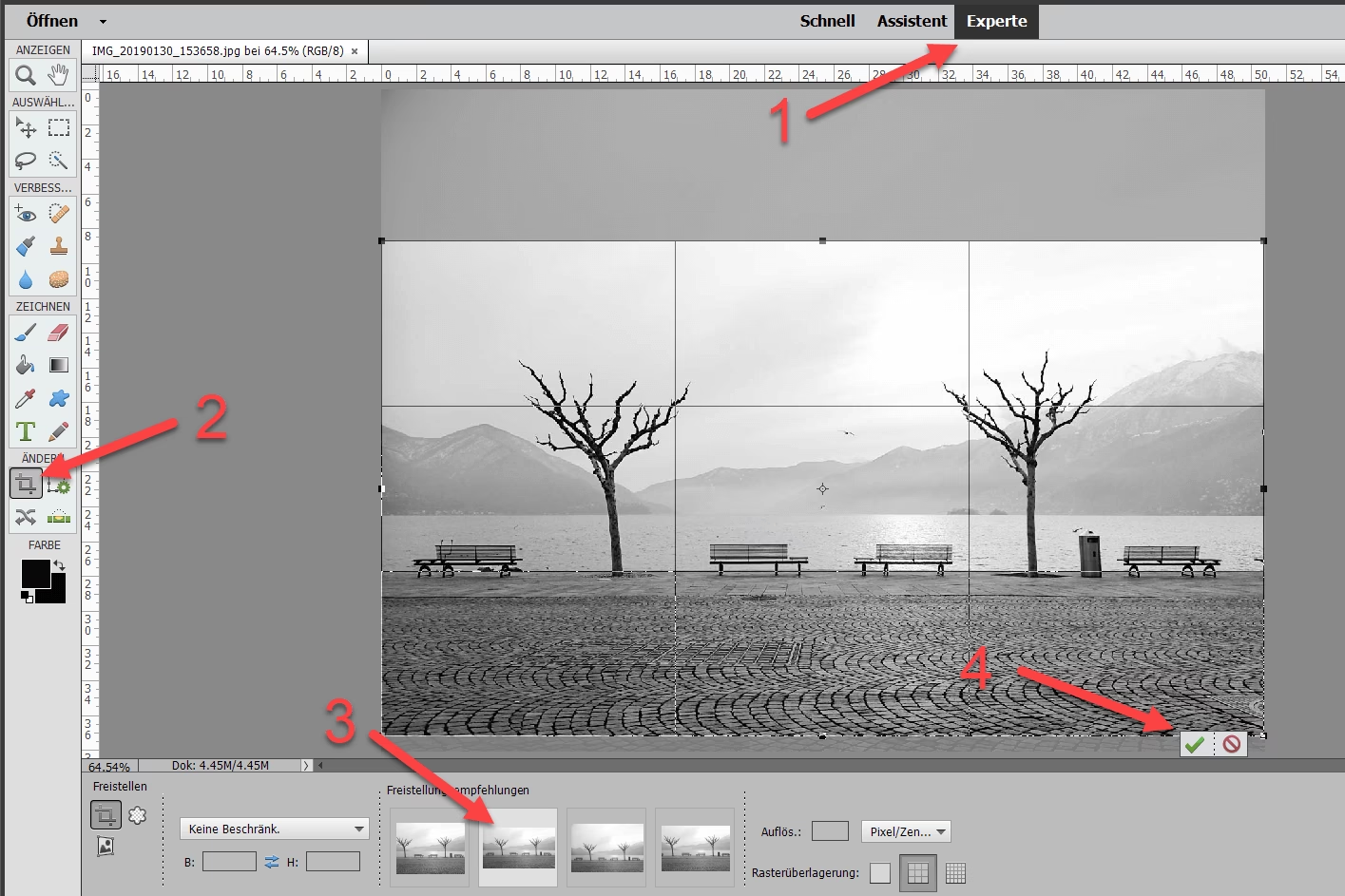
Beskæring af billedet med Beskæringsværktøjet
Den mest almindelige måde at beskære et billede på i Photoshop er ved at bruge Beskæringsværktøjet. Dette værktøj giver dig visuel kontrol over beskæringsprocessen og er ideelt til at justere kompositionen "on the fly" eller ændre billedets højde-bredde-forhold.
Sådan bruger du Beskæringsværktøjet
1. Vælg værktøjet: Find Beskæringsværktøjet på værktøjslinjen. Ikonet ligner typisk to retvinklede beslag, der overlapper. Tastaturgenvejen er 'C'.
2. Juster beskæringsrammen: Når værktøjet er valgt, vises en beskæringsramme (en rektangulær boks med håndtag) omkring dit billede. Du kan klikke og trække i håndtagene på rammen (i hjørnerne eller på siderne) for at ændre størrelsen og formen på det område, der skal bevares. Området uden for rammen vil blive fjernet.
3. Flyt billedet inden for rammen: Du kan også klikke og trække inde i beskæringsrammen for at flytte billedet og omplacere dit motiv inden for den valgte ramme. Dette er fantastisk til at finjustere kompositionen, f.eks. ved at placere dit motiv langs en af "tredjedelslinjerne", hvis du bruger kompositions-overlays.
4. Roter beskæringsrammen: Hvis du vil rette op på en skæv horisont eller rotere billedet under beskæringen, kan du placere markøren lige uden for et af hjørnehåndtagene på rammen. Markøren ændres til en buet pil, og du kan nu klikke og trække for at rotere rammen. Photoshop vil automatisk justere billedet, så det passer til den roterede ramme.
5. Anvend beskæringen: Når du er tilfreds med beskæringsrammens placering, størrelse og rotation, skal du bekræfte beskæringen. Dette gøres ved at trykke på Enter-tasten (på Windows) eller Return-tasten (på Mac), klikke på fluebenet i indstillingslinjen øverst, eller dobbeltklikke inde i beskæringsrammen.
Vigtige indstillinger i Beskæringsværktøjets indstillingslinje
Når Beskæringsværktøjet er aktivt, viser indstillingslinjen øverst i Photoshop en række nyttige muligheder:
- Forhold (Ratio): Her kan du vælge et foruddefineret højde-bredde-forhold (f.eks. 1:1 for et kvadrat, 4:5, 16:9 osv.) eller indtaste dine egne specifikke dimensioner (bredde x højde x opløsning). At vælge et fast forhold er essentielt, hvis du beskærer til et specifikt outputformat. Hvis du vælger et forhold, vil træk i hjørnehåndtagene automatisk bevare dette forhold.
- Fri (Freeform): Dette er standardindstillingen, hvor du frit kan trække i håndtagene for at ændre rammen uden at være bundet til et bestemt forhold.
- Ret op (Straighten): Dette værktøj (ofte fundet som en knap i indstillingslinjen, når beskæringsværktøjet er aktivt) lader dig tegne en linje langs et element i billedet, der skal være vandret eller lodret (f.eks. en horisontlinje). Photoshop vil derefter automatisk rotere billedet, så denne linje bliver lige, og justere beskæringsrammen derefter.
- Overlay-indstillinger (Grid, Rule of Thirds osv.): Disse overlays er visuelle guider, der hjælper dig med kompositionen. Du kan vælge mellem Gitter, Tredjedelsreglen, Diagonal, Trekant osv. Disse vises inden i beskæringsrammen og giver dig referencepunkter til placering af dit motiv eller vigtige linjer.
- Slet beskårede pixel (Delete Cropped Pixels): Dette er en meget vigtig indstilling. Hvis denne boks er markeret (standard), vil de pixel, der er uden for beskæringsrammen, blive permanent fjernet fra billedfilen, når du anvender beskæringen. Hvis boksen *ikke* er markeret (tilgængelig for normale lag i nyere Photoshop-versioner), vil pixelene uden for rammen kun blive skjult, hvilket gør beskæringen ikke-destruktiv. Det betyder, at du senere kan genaktivere Beskæringsværktøjet og justere beskæringsrammen igen for at afsløre de "skjulte" pixel. For Smart Objekter er beskæring altid ikke-destruktiv.
Beskæring til et eksisterende udvalg
En anden, ofte hurtigere metode, især hvis du allerede har et specifikt område af dit billede præcist defineret, er at beskære billedet baseret på et aktivt udvalg. Denne metode fjerner øjeblikkeligt alt uden for udvalgets grænser.
Sådan beskærer du til et udvalg
1. Opret et udvalg: Start med at lave et præcist udvalg af det område, du vil beholde. Photoshop tilbyder et væld af værktøjer til at lave udvalg, herunder:
- Markér-ramme værktøjer (Rectangular/Elliptical Marquee Tool): Til rektangulære eller ovale/cirkulære udvalg.
- Lasso værktøjer (Lasso Tool, Polygonal Lasso Tool, Magnetic Lasso Tool): Til frihånds-, polygonale eller kant-snappende udvalg.
- Tryllestav værktøj (Magic Wand Tool): Til at udvælge områder baseret på farvelighed.
- Hurtigt udvalg værktøj (Quick Selection Tool): Et pensel-baseret værktøj til hurtigt at "male" et udvalg baseret på tekstur og farve.
- Vælg motiv (Select Subject): En AI-drevet funktion til automatisk at udvælge hovedmotivet i billedet.
- Farveområde (Color Range): Til at lave et udvalg baseret på specifikke farver eller farvetoner i billedet.
Dit udvalg vil blive vist med de karakteristiske "myrende myrer" (en pulserende stiplet linje).
2. Anvend beskæringen: Med udvalget aktivt og synligt på dit billede, skal du navigere til menuen øverst i Photoshop. Vælg `Billede` > `Beskær til udvalg`.
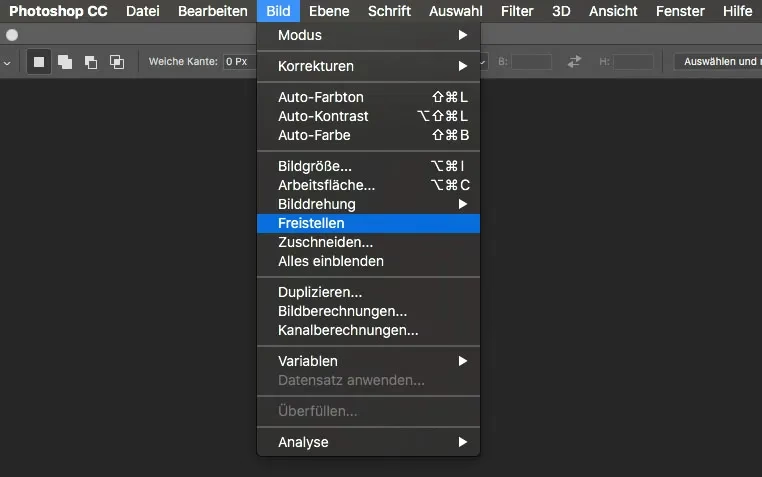
3. Resultat: Photoshop vil straks beskære billedets lærred, så det passer præcist til grænserne af dit aktive udvalg. Alt, der var uden for udvalget, er nu fjernet fra billedet.
Det er vigtigt at bemærke, at "Beskær til udvalg" er en destruktiv handling på pixelniveau (medmindre laget er et Smart Objekt eller baggrundslaget konverteres først), da det permanent fjerner pixel uden for udvalget. Sørg for at gemme dit arbejde, eller arbejd på en kopi, hvis du er usikker.
Valg af den rette beskæringsmetode
Hvornår skal du bruge Beskæringsværktøjet, og hvornår skal du beskære til et udvalg?
Brug Beskæringsværktøjet når:
- Du vil visuelt justere kompositionen og fjerne uønskede kanter.
- Du har brug for at ændre billedets højde-bredde-forhold til et specifikt format.
- Du skal rette op på en skæv horisont.
- Du vil bruge kompositions-overlays som Tredjedelsreglen til at placere dit motiv.
- Du ønsker muligheden for ikke-destruktiv beskæring (ved at fravælge "Slet beskårede pixel").
Brug Beskær til udvalg når:
- Du allerede har et præcist område defineret med et udvalgsværktøj.
- Du hurtigt vil isolere et specifikt objekt eller område, som du allerede har udvalgt.
- Dit ønskede beskæringsområde har en kompleks eller ikke-rektangulær form (selvom lærredet altid beskæres til et rektangel, der omkranser udvalget).
Forståelsen af disse to metoder giver dig fleksibilitet til at håndtere forskellige beskæringsopgaver effektivt i Photoshop.
Ofte stillede spørgsmål (FAQ)
Kan jeg beskære til et udvalg i Photoshop?
Ja, absolut. Processen er enkel: Først, brug et udvalgsværktøj (f.eks. Markér-ramme, Lasso, Hurtigt udvalg) til at definere det nøjagtige område, du ønsker at beholde. Sørg for, at dit udvalg er aktivt (vist med de "myrende myrer"). Derefter går du til menuen `Billede` øverst på skærmen og vælger `Beskær til udvalg`. Photoshop vil øjeblikkeligt fjerne alle pixel uden for dit aktive udvalg, og lærredets størrelse vil blive tilpasset udvalgets grænser.
Hvordan beskærer jeg et billede generelt i Photoshop?
Den mest almindelige metode til generel billedbeskæring er ved brug af Beskæringsværktøjet. Du finder dette værktøj på værktøjslinjen (ikonet ligner to vinkler). Når du vælger det, vises en justerbar ramme omkring dit billede. Du kan trække i håndtagene på siderne og hjørnerne af rammen for at definere det område, du vil beholde. For at beskære proportionalt, hold Shift-tasten nede, mens du trækker i et hjørne. Du kan også indstille et specifikt højde-bredde-forhold i indstillingslinjen øverst. Når rammen er sat som ønsket, tryk på Enter for at anvende beskæringen. Husk at du kan vælge, om pixel uden for rammen skal slettes permanent eller blot skjules via indstillingen "Slet beskårede pixel".
Hvad er forskellen på at beskære og ændre billedstørrelse?
Beskæring (cropping) fjerner dele af billedet, altså reducerer lærredets størrelse og antallet af pixel langs kanterne. Ændring af billedstørrelse (resizing) ændrer dimensionerne (bredde og højde) og/eller opløsningen på hele billedet, ofte ved at interpolere (tilføje eller fjerne) pixel, men uden at fjerne indhold langs kanterne, medmindre proportionerne ændres uden korrekt håndtering.
Kan jeg fortryde en beskæring?
Ja, du kan fortryde en beskæring. Hvis du lige har anvendt beskæringen, kan du gå til `Rediger` > `Fortryd beskær` (Edit > Undo Crop) eller bruge genvejen Ctrl+Z (Cmd+Z på Mac). Du kan også bruge Historik-panelet (`Vindue` > `Historik`) til at gå tilbage til en tidligere tilstand af dit billede, før beskæringen blev anvendt. Hvis du brugte ikke-destruktiv beskæring (ved at fravælge "Slet beskårede pixel"), kan du blot genaktivere Beskæringsværktøjet og justere rammen igen for at afsløre de skjulte pixel.
Kan jeg angive præcise pixelmål, når jeg beskærer?
Ja. Når du har valgt Beskæringsværktøjet, kan du i indstillingslinjen øverst vælge "W x H x Opløsning" fra "Forhold"-dropdown-menuen. Her kan du indtaste de nøjagtige bredde- og højdemål (i pixel, centimeter, tommer osv.) samt den ønskede opløsning for det beskårede billede. Når du derefter tegner eller justerer beskæringsrammen, vil den automatisk låse sig til de angivne dimensioner.
Konklusion
Mestring af både Beskæringsværktøjet og funktionen Beskær til udvalg er fundamentalt for effektiv billedredigering i Photoshop. Disse værktøjer giver dig den nødvendige kontrol til at finjustere kompositionen, fjerne uønskede elementer og tilpasse dine billeder til ethvert formål. Ved at forstå, hvornår og hvordan du bruger hver metode, kan du arbejde mere effektivt og opnå bedre resultater i dine billeder. Øv dig i at bruge begge teknikker på forskellige billeder for at blive fortrolig med deres styrker og anvendelsesområder.
Hvis du vil læse andre artikler, der ligner Beskæring i Photoshop: Guide til Værktøjer, kan du besøge kategorien Photoshop.