

Står du med et billede, der enten er for stort eller for lille til dit formål? Måske skal det passe præcist ind i et bestemt layout til print, hvor millimeter (mm) er den foretrukne måleenhed. Med Adobe Photoshop er det heldigvis ligetil at justere størrelsen på dine fotos hurtigt, præcist og specifikt i millimeter.
At kunne styre billedets fysiske dimensioner er afgørende, især når du arbejder med design til tryk. En plakat, et bogomslag eller et visitkort kræver ofte, at billederne har helt specifikke mål i enheder som millimeter eller centimeter. Photoshop giver dig de værktøjer, du skal bruge for at opnå denne nøjagtighed.

- Sådan kommer du i gang med størrelsesændring
- Forstå måleenhederne i dialogboksen 'Billedstørrelse'
- Vælg Millimeter og Indtast Dimensioner
- Forholdet mellem Bredde og Højde (Aspect Ratio)
- Opløsning (DPI/PPI) og dens Betydning for Fysisk Størrelse
- Resampling: Når Antallet af Pixels Ændres
- Trin-for-Trin: Ændr Størrelse i Millimeter
- Ofte Stillede Spørgsmål
Sådan kommer du i gang med størrelsesændring
For at begynde skal du først åbne Adobe Photoshop på din Mac- eller Windows-computer. Indlæs derefter det billede, hvis størrelse du ønsker at ændre.
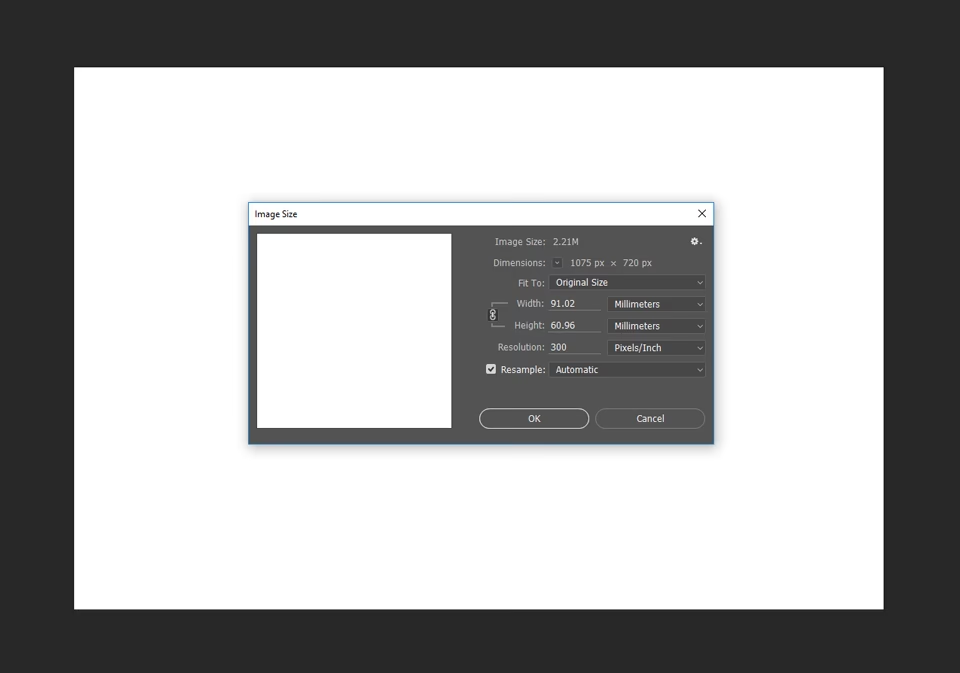
Når billedet er åbent, skal du navigere til menuen øverst i Photoshop. Klik på 'Billede' (Image) og vælg derefter 'Billedstørrelse...' (Image Size) fra den rullemenu, der dukker op. Dette åbner dialogboksen 'Billedstørrelse', som er dit kontrolcenter for at justere billedets dimensioner og opløsning.
Forstå måleenhederne i dialogboksen 'Billedstørrelse'
Inde i 'Billedstørrelse'-vinduet er det første skridt at vælge den måleenhed, du vil bruge. Som udgangspunkt kan Photoshop vise størrelsen i pixels eller procent, men du kan ændre dette ved at klikke på rullemenuen ud for felterne 'Bredde' (Width) eller 'Højde' (Height).
Lad os gennemgå de forskellige muligheder, du finder i denne rullemenu, med særligt fokus på millimeter:
- Procent: Denne indstilling lader dig ændre størrelsen baseret på en procentdel af billedets nuværende størrelse. Hvis du for eksempel indtaster 50%, bliver billedet halvt så stort som nu. Indtaster du 200%, bliver det dobbelt så stort. Dette er nyttigt til hurtige, relative justeringer, men giver ikke præcise fysiske mål.
- Pixels: Dette er den mest almindelige enhed for digitale billeder og webgrafik. Den lader dig angive billedets nøjagtige dimensioner i antallet af pixels i bredden og højden. En pixel er den mindste byggeblok i et digitalt rasterbillede.
- Tommer, Centimeter, Millimeter: Disse er standard fysiske måleenheder, der primært er relevante, når et billede skal printes. De relaterer billedets pixel-dimensioner til en fysisk størrelse baseret på billedets opløsning (som vi kommer til).
Millimeter (mm) er særligt nyttigt, når du arbejder med design, der kræver høj præcision, som f.eks. emballage, tekniske illustrationer, eller når du skal passe et billede ind i et layout med meget stramme tolerancer, f.eks. i en brochure eller et magasin. - Punkter (Points): Et punkt er en måleenhed, der er almindelig inden for typografi og er lig med 1/72 af en tomme. I et billede med en opløsning på 72 DPI (Dots Per Inch) svarer ét punkt til én pixel.
- Picas: En pica er lig med 1/6 af en tomme eller 12 punkter. Denne enhed bruges også hyppigt inden for trykdesign, især til at måle afstande og blokke af tekst.
- Kolonner (Columns): Denne indstilling lader dig ændre størrelsen baseret på antallet af kolonner, hvilket er en brugerdefineret enhed, der kan defineres i Photoshop's indstillinger under 'Enheder & Linealer' (Units & Rulers). Dette er mest relevant for layoutarbejde, hvor du arbejder med et fast kolonnegrid.
Mens mange bruger 'Procent' til hurtige, relative ændringer, og 'Pixels' er standard for webbrug, er det altså 'Tommer', 'Centimeter' eller 'Millimeter', du skal vælge, når du arbejder med billeder, der skal have en præcis fysisk størrelse ved print.
Vælg Millimeter og Indtast Dimensioner
For at ændre størrelsen i millimeter skal du altså vælge 'Millimeter' fra rullemenuen ved siden af 'Bredde' eller 'Højde'.
Når du har valgt 'Millimeter', vil Photoshop vise billedets nuværende fysiske størrelse i millimeter baseret på den aktuelle opløsning (som også vises i dialogboksen). Nu kan du indtaste de ønskede nye mål i millimeter i felterne 'Bredde' og 'Højde'.
Forholdet mellem Bredde og Højde (Aspect Ratio)
Næste vigtige overvejelse er, om du vil bevare billedets oprindelige billedforhold (aspect ratio). Billedforholdet er det proportionelle forhold mellem billedets bredde og højde.
Som standard er kæde-ikonet mellem 'Bredde' og 'Højde' låst. Dette betyder, at hvis du ændrer værdien for enten 'Bredde' eller 'Højde', vil Photoshop automatisk justere den anden dimension, så billedforholdet bevares. Dette er generelt det anbefalede, da det forhindrer dit billede i at blive strakt eller trykket sammen, hvilket ville få det til at se forvrænget ud.
Hvis du af en eller anden grund ønsker at ændre bredden og højden uafhængigt af hinanden – og dermed ændre billedforholdet – skal du klikke på kæde-ikonet. Når kæden er brudt (de små linjer, der peger på 'Bredde' og 'Højde', forsvinder), kan du frit ændre begge værdier. Vær dog opmærksom på, at dette kan forvrænge billedets indhold.
Opløsning (DPI/PPI) og dens Betydning for Fysisk Størrelse
Når du arbejder med fysiske enheder som millimeter, er feltet 'Opløsning' (Resolution) i dialogboksen 'Billedstørrelse' utrolig vigtigt. Opløsningen måles typisk i Pixels Per Inch (PPI) eller Dots Per Inch (DPI – et begreb der stammer fra printverdenen, men ofte bruges synonymt med PPI i digitale billeder).
Opløsningen bestemmer, hvor mange pixels fra dit billede der skal presses ind på hver tomme (eller centimeter/millimeter) af det fysiske medie, når det printes. Et billede med en høj opløsning (f.eks. 300 PPI) har mange pixels pr. tomme, hvilket resulterer i et skarpt og detaljeret print. Et billede med lav opløsning (f.eks. 72 PPI) har færre pixels pr. tomme, hvilket resulterer i et grovere og mindre detaljeret print, især hvis det printes stort.
Forholdet mellem billedets pixel-dimensioner, den fysiske størrelse (i mm) og opløsningen er fast:
(Antal pixels i en dimension) / (Opløsning i PPI) = (Fysisk størrelse i tommer)
Da 1 tomme er lig med 25,4 millimeter, kan vi omregne:
((Antal pixels i en dimension) / (Opløsning i PPI)) * 25,4 = (Fysisk størrelse i millimeter)
Dette betyder, at hvis du ændrer den fysiske størrelse i millimeter (uden at ændre antallet af pixels), vil Photoshop automatisk justere opløsningen. Hvis du gør billedet fysisk større, falder opløsningen, og printet bliver potentielt mindre skarpt. Hvis du gør billedet fysisk mindre, stiger opløsningen, og printet bliver potentielt skarpere (op til billedets oprindelige skarphed).
Omvendt, hvis du ændrer opløsningen (uden at ændre antallet af pixels), vil Photoshop automatisk justere den fysiske størrelse i millimeter.
Hvis du både ændrer den fysiske størrelse (i mm) og opløsningen, vil Photoshop være nødt til at ændre antallet af pixels i billedet – en proces kaldet resampling. Dette er en vigtig overvejelse.
Resampling: Når Antallet af Pixels Ændres
Nederst i dialogboksen 'Billedstørrelse' finder du muligheden 'Resample' (eller 'Genberegn'). Når denne boks er markeret (hvilket den er som standard, når du vælger fysiske enheder som MM og ændrer størrelsen), betyder det, at Photoshop vil tilføje eller fjerne pixels for at opnå den nye størrelse og opløsning, du har angivet.
- Downsampling: Hvis du gør billedet mindre i pixels, fjerner Photoshop pixels. Dette er normalt ikke et problem for billedkvaliteten.
- Upsampling: Hvis du gør billedet større i pixels, tilføjer Photoshop nye pixels baseret på de eksisterende. Denne proces indebærer gætteri (interpolation) og kan føre til tab af skarphed eller introduktion af artefakter, især hvis du forstørrer billedet markant.
Når du ændrer størrelsen i millimeter til print, vil du ofte skulle justere både den fysiske størrelse og opløsningen for at opnå et print i høj kvalitet (typisk 300 PPI/DPI for almindeligt tryk). Hvis billedet ikke har nok pixels til at opnå den ønskede fysiske størrelse ved den nødvendige opløsning, vil du enten skulle acceptere en lavere opløsning (og dermed lavere printkvalitet) eller acceptere, at Photoshop 'upsampler' billedet (hvilket også kan forringe kvaliteten). Ideelt set bør dit kildebillede have tilstrækkeligt med pixels fra starten.
Photoshop tilbyder forskellige 'Interpolation'-metoder under 'Resample' (som f.eks. Bicubic Automatic, Preserve Details 2.0, Bicubic Smoother, Bicubic Sharper). Disse metoder bestemmer, hvordan Photoshop beregner de nye pixels ved resampling. For de fleste formål, især ved upsampling, anbefales 'Preserve Details 2.0' eller 'Bicubic Smoother'. Ved downsampling er 'Bicubic Sharper' ofte et godt valg.
Trin-for-Trin: Ændr Størrelse i Millimeter
- Åbn dit billede i Photoshop.
- Gå til menuen 'Billede' > 'Billedstørrelse...'.
- I dialogboksen 'Billedstørrelse', klik på rullemenuen ud for 'Bredde' eller 'Højde' og vælg 'Millimeter'.
- Sørg for, at kæde-ikonet mellem 'Bredde' og 'Højde' er låst (medmindre du bevidst vil ændre billedforholdet).
- Indtast de ønskede mål i millimeter i feltet 'Bredde' eller 'Højde'. Den anden dimension vil automatisk justeres, hvis kæden er låst.
- Tjek 'Opløsning'. Hvis du forbereder billedet til print, skal du sandsynligvis indstille opløsningen til 300 Pixels/Tomme (eller den opløsning, der kræves af dit trykkeri). Vær opmærksom på, hvordan ændring af opløsningen påvirker billedets pixel-dimensioner, hvis 'Resample' er slået til.
- Sørg for, at 'Resample' er markeret, hvis du har ændret opløsningen eller den fysiske størrelse på en måde, der kræver ændring af pixelantallet. Vælg en passende interpolation-metode.
- Klik på 'OK' nederst i dialogboksen.
Dit billede vil nu blive vist med den nye størrelse på skærmen. Hvis størrelsen ser korrekt ud, og du er tilfreds med resultatet (især hvis du har resamplet), skal du huske at gemme billedet. Gå til 'Arkiv' (File) > 'Gem' (Save) eller 'Gem som' (Save As) i Photoshops menu. Vælg et passende filformat (f.eks. TIFF eller PSD for print, JPEG for web, selvom du startede med MM). Husk, at gemme som JPEG kan komprimere billedet og potentielt reducere kvaliteten, især efter resampling.
Ofte Stillede Spørgsmål
Hvorfor skulle jeg ændre størrelse i millimeter i stedet for pixels?
Millimeter er en fysisk måleenhed, der er afgørende, når du forbereder billeder til print. Hvis dit billede skal passe præcist ind i et fysisk layout (f.eks. en specifik ramme, et magasinlayout, emballage), er det mest nøjagtigt at arbejde med millimeter. Pixels er mere relevante for digitale skærme og webbrug.
Påvirker ændring af størrelsen i millimeter filstørrelsen?
Ja, hvis du ændrer billedets fysiske størrelse i millimeter og lader Photoshop resample billedet (hvilket ofte er nødvendigt for at opretholde en passende opløsning til print), vil antallet af pixels ændre sig. En stigning i pixelantallet vil øge filstørrelsen, mens et fald i pixelantallet vil reducere den.
Hvilken opløsning skal jeg bruge, når jeg ændrer størrelse i millimeter til print?
Standardopløsningen for tryk i høj kvalitet er typisk 300 Pixels/Tomme (PPI). For storformatprint som plakater kan en lavere opløsning (f.eks. 150-200 PPI) være acceptabel, da de ses fra afstand. Spørg altid dit trykkeri, hvis de har specifikke krav til opløsning.
Kan jeg forstørre et billede meget i millimeter og stadig få god kvalitet?
Det afhænger af billedets oprindelige pixel-dimensioner. Hvis du forstørrer et billede i millimeter, så det kræver en betydelig 'upsampling' (Photoshop skal opfinde mange nye pixels), vil billedet sandsynligvis miste skarphed og detaljer. Det er bedst at starte med et billede, der har tilstrækkeligt mange pixels til at opnå den ønskede fysiske størrelse ved den nødvendige printopløsning uden for meget upsampling.
At mestre 'Billedstørrelse'-dialogboksen i Photoshop, især når du arbejder med fysiske enheder som millimeter, er en fundamental færdighed for alle, der arbejder med billeder til print. Det sikrer, at dine billeder ikke kun ser godt ud på skærmen, men også lever op til de tekniske krav, når de bliver trykt.
Hvis du vil læse andre artikler, der ligner Ændr størrelse i Photoshop (mm), kan du besøge kategorien Photoshop.