
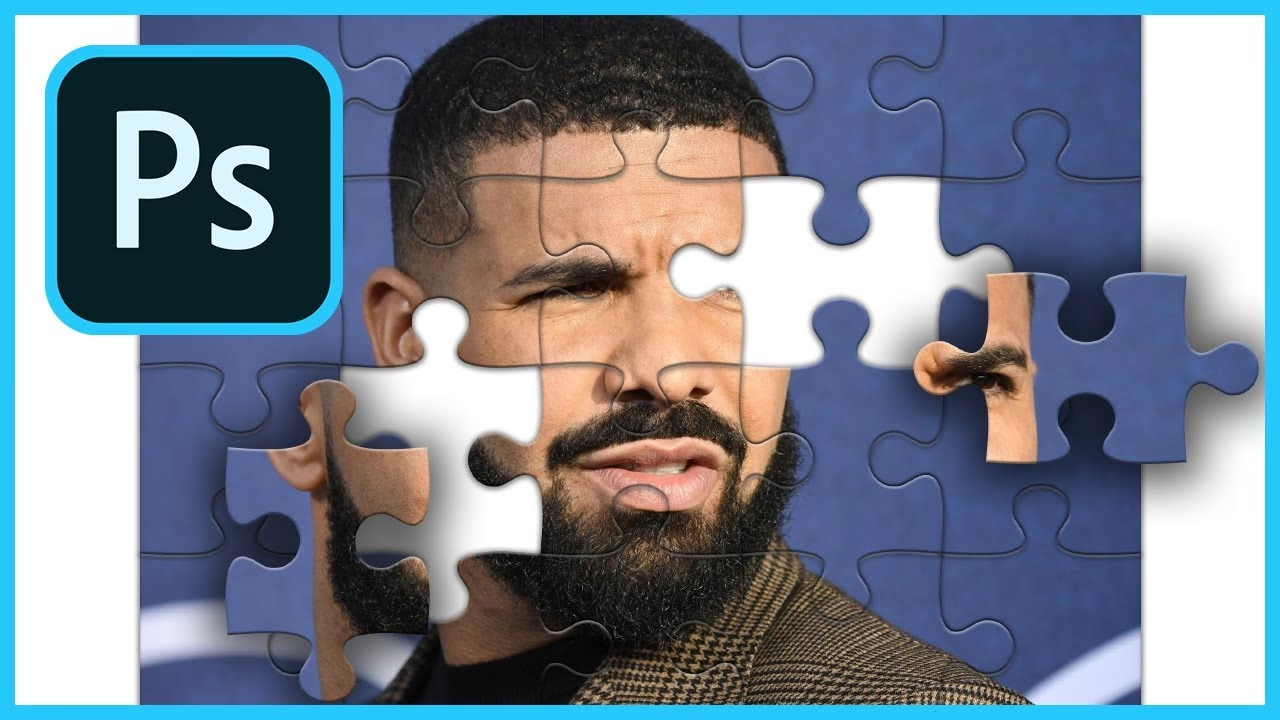

At skabe en puslespilseffekt på dine billeder i Adobe Photoshop kan give dem et interessant og kunstnerisk udtryk. Det er en proces, der kombinerer anvendelsen af indbyggede filtre med lagmanipulation for at simulere udseendet af et ægte puslespil, hvor brikkerne potentielt kan flyttes rundt eller mangler. Dette kan være en sjov måde at præsentere et billede på, uanset om det er til personlig brug, et digitalt kunstprojekt eller en kreativ præsentation.
Før du dykker ned i processen, er det vigtigt at forberede dit billede korrekt. Vælg et billede, der egner sig til effekten. Det behøver ikke at have ekstremt høj opløsning; faktisk kan en for høj opløsning skabe problemer undervejs. En god startstørrelse, som foreslået af erfaring, er omkring 10 tommer i bredden ved 200 ppi (pixels per inch). Denne opløsning giver tilstrækkelig detalje uden at overbelaste systemet eller filteret.
Anvend Texturizer-filteret for Puslespilseffekt
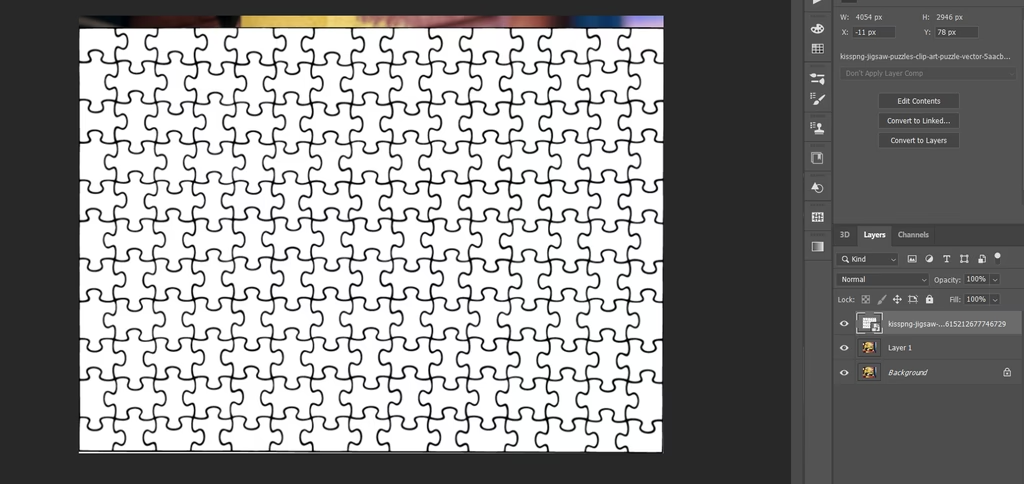
Det første skridt i at skabe puslespilseffekten er at anvende Texturizer-filteret. Dette filter giver dig mulighed for at påføre en overfladetekstur på dit billede, og heldigvis inkluderer Photoshop en indbygget puslespiltekstur, selvom den kan være lidt gemt væk.
Start med at åbne dit valgte billede i Photoshop. Når billedet er åbent, skal du navigere til menuen i toppen af skærmen:
Filter > Texture > Texturizer
Dette åbner Texturizer-dialogboksen. Inde i dialogboksen vil du se en rullemenu mærket "Texture". Klik på denne menu, og vælg "Load Texture..." (Indlæs tekstur) fra bunden af listen.
Nu kommer den lidt tricky del. Du skal navigere til den mappe, hvor Photoshops forudindstillede teksturer er gemt. Adobe har desværre ikke altid programmeret den direkte sti ind i linket, så du skal muligvis finde mappen manuelt. Typisk finder du disse teksturer inde i Photoshops installationsmappe, under en undermappe kaldet "Presets" og derefter "Textures". Inde i "Textures"-mappen skulle du finde filen "Puzzle.psd". Vælg denne fil og klik på "Åbn".
Når puslespilteksturen er indlæst, vil du se en forhåndsvisning af effekten på dit billede i dialogboksen. Nu skal du justere indstillingerne for at få den ønskede effekt. Der er to hovedindstillinger at fokusere på: "Relief" og "Scaling".
- Relief: Denne indstilling styrer dybden af teksturen, altså hvor meget brikkernes kanter ser ud til at stikke ud. Du vil sandsynligvis skubbe "Relief"-indstillingen ret højt op. Du ønsker, at puslespillets relief skal være tydeligt synligt, så brikkernes konturer fremstår klart. Eksperimenter med værdien, indtil du er tilfreds med dybden.
- Scaling: Denne indstilling bestemmer størrelsen på puslespilsbrikkerne. Standardværdien er ofte for lille. Du skal sandsynligvis øge "Scaling" til omkring 200% eller endda mere for at få brikker i en passende størrelse. Hvis brikkerne er for små, kan effekten se mudret ud; hvis de er for store, mister du fornemmelsen af et puslespil.
Observer forhåndsvisningen, mens du justerer indstillingerne. Du kan også vælge lysretningen ("Light Direction") for at bestemme, hvor skyggerne fra brikkernes relief falder, hvilket kan påvirke udseendet markant. Når du er tilfreds med, hvordan puslespillet ser ud i forhåndsvisningen, skal du klikke på "OK".
Effekten anvendes nu på dit billedlag. Hvis du efterfølgende beslutter, at størrelsen på brikkerne ikke er helt rigtig – måske er de for store eller for små – skal du trykke på Fortryd (Ctrl+Z eller Cmd+Z) og åbne Texturizer-filteret igen for at justere "Scaling"-indstillingen. Du skal gentage processen, indtil brikkernes størrelse er passende for dit billede.
Gør det Levende: Fjern og Flyt Puslespilsbrikker
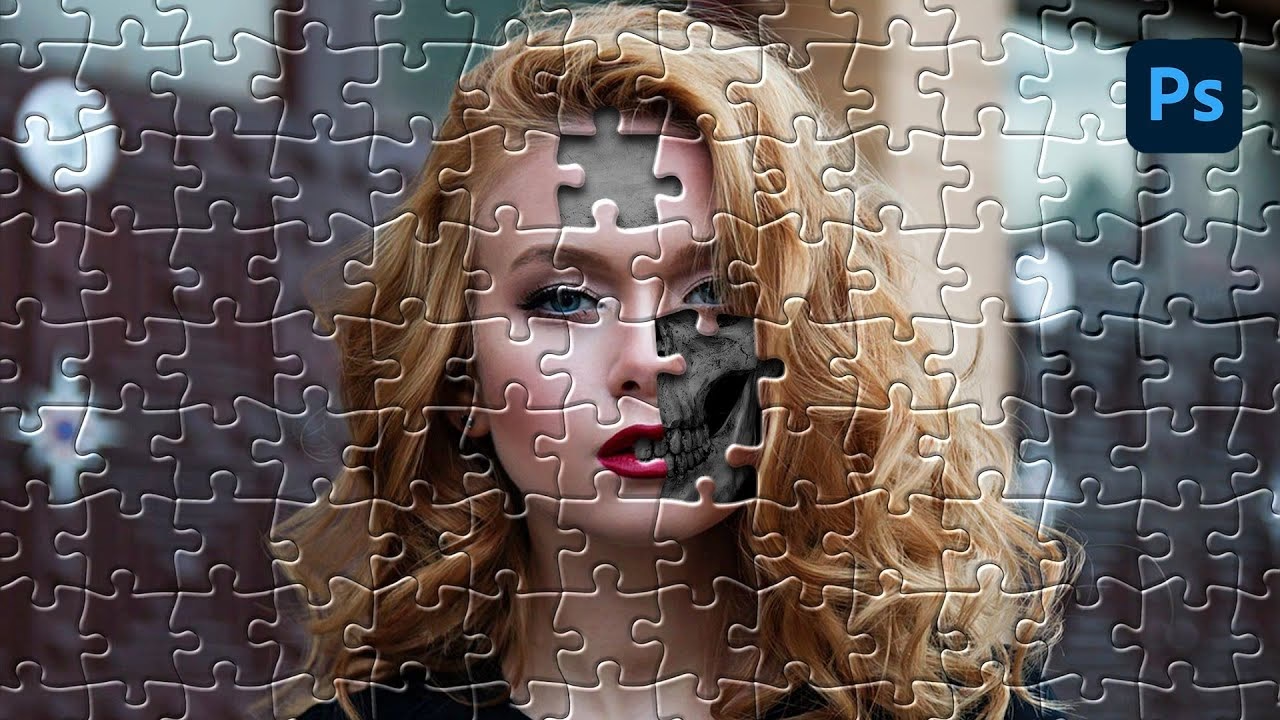
At have hele billedet med puslespilseffekten er fint, men du kan gøre effekten mere dynamisk ved at få det til at se ud, som om puslespillet er under opbygning, og nogle brikker er blevet fjernet eller flyttet. Dette kræver lidt mere arbejde med lag og udvælgelsesværktøjer.
Først skal du forberede dit billedlag. Når du åbner et billede i Photoshop, er det ofte et "Background"-lag, som har begrænsede funktioner. For at kunne manipulere dele af det, skal du omdanne det til et almindeligt lag. Dette gør du ved at dobbeltklikke på "Background"-laget i Lag-paletten. Du kan give det et nyt navn eller acceptere standardnavnet (f.eks. "Layer 0"). Klik "OK". Nu er dit billede på et almindeligt lag, som du kan arbejde med.
For præcist at kunne udvælge enkelte puslespilsbrikker, skal du zoome betydeligt ind på billedet. Brug Zoom-værktøjet (Z) eller genvejene (Ctrl++ eller Cmd++) for at forstørre området omkring den brik, du vil fjerne. Jo tættere du zoomer ind, jo lettere bliver det at lave en præcis udvælgelse.
Nu skal du bruge et udvælgelsesværktøj til at tegne en præcis markering omkring en enkelt puslespilsbrik. Det Magnetiske Lasso-værktøj (L) kan ofte fungere godt her, da det forsøger at snappe til de tydelige kanter af puslespilsbrikkerne, som filteret har skabt. Afhængigt af billedet og effekten kan det dog være nødvendigt at bruge andre udvælgelsesværktøjer som det almindelige Lasso-værktøj, det Polygonal Lasso-værktøj eller endda Pen-værktøjet (P) for at opnå den nødvendige præcision. Tag dig god tid til at følge kanten af brikken nøjagtigt.
Når du har lavet din udvælgelse, er det en god idé at tilføje en lille blød kant til markeringen. Dette hjælper med at forhindre en alt for skarp og unaturlig kant, når brikken flyttes eller fjernes. Gå til:
Select > Modify > Feather...
Indstil "Feather Radius" til 1 pixel og klik "OK". Dette skaber en meget subtil blødning langs udvælgelsens kant.
Nu, mens brikken er udvalgt, skal du klippe den ud af det originale lag og indsætte den igen. Dette kan gøres hurtigt med genvejene:
Ctrl+X (eller Cmd+X) for at klippe
Ctrl+V (eller Cmd+V) for at indsætte
Når du indsætter, opretter Photoshop automatisk et nyt lag med den udklippede brik på. Dette nye lag indeholder nu kun den ene puslespilsbrik. Med Flytteværktøjet (V) kan du nu klikke og trække denne brik for at flytte den væk fra sin oprindelige plads. Du kan også rotere brikken ved at trykke Ctrl+T (eller Cmd+T) for at aktivere Free Transform og derefter trække uden for hjørnerne af brikken. Tryk Enter for at bekræfte transformationen.
Gentag denne proces – udvælg, fjer, indsæt som nyt lag – for flere brikker, som du ønsker at flytte eller få til at se ud, som om de mangler. Hver brik, du klipper og indsætter, vil ende på sit eget separate lag i Lag-paletten. Dette giver dig fuld kontrol over placeringen og rotationen af hver enkelt "løs" brik.
Tilføj Realisme med Skygger
For at give effekten mere dybde og realisme er det vigtigt at tilføje skygger. Dette får de flyttede brikker til at se ud, som om de svæver lidt over den overflade, puslespillet ligger på, og det tomme område, hvor brikken er fjernet fra, får også dybde.
Vælg et af lagene, der indeholder en enkelt puslespilsbrik, i Lag-paletten. Klik på "fx"-ikonet nederst i Lag-paletten og vælg "Drop Shadow" (Slagskygge). Dette åbner dialogboksen Layer Style.
Inde i Drop Shadow-indstillingerne kan du justere forskellige parametre:
- Blend Mode: Sæt til "Multiply" (Gange).
- Opacity: Kontroller skyggens gennemsigtighed (typisk mellem 50-75%).
- Angle: Bestemmer lysretningen (og dermed skyggens retning).
- Distance: Hvor langt skyggen falder væk fra brikken.
- Spread: Bestemmer skyggens hårdhed (højere værdi giver en hårdere kant).
- Size: Bestemmer skyggens blødhed (højere værdi giver en blødere, mere diffus skygge).
Juster disse indstillinger, indtil skyggen under brikken ser realistisk ud. Du kan krydse "Use Global Light" af, hvis du vil have den samme lysretning for alle skygger i dokumentet, hvilket giver et mere sammenhængende udseende. Når du er tilfreds, klik "OK".
For hurtigt at anvende den samme skyggeeffekt på alle de andre brikkelag, kan du højreklikke på det lag, du lige har tilføjet skyggen til, vælge "Copy Layer Style" (Kopier lagstil). Vælg derefter de andre brikkelag (hold Shift nede for at vælge flere) og højreklik på et af dem, vælg "Paste Layer Style" (Indsæt lagstil). Alle de flyttede brikker har nu den samme skygge.
Slutteligt skal du tilføje en skygge til det originale lag (som du omdannede fra "Background"). Dette lag viser nu billedet med huller, hvor brikkerne er blevet klippet ud. Ved at tilføje en skygge til dette lag, ser det ud, som om selve puslespilsbrættet har en vis tykkelse, og hullerne har dybde. Vælg det originale lag i Lag-paletten, klik "fx" og vælg "Drop Shadow" igen. Juster indstillingerne for at skabe en subtil skygge, der falder indad i "hullerne". Du skal muligvis justere "Distance" og "Size" omhyggeligt for at få det til at se rigtigt ud. Resultatet skal være, at det område, hvor brikken manglede, ser ud til at have en smule dybde.
Med puslespilseffekten anvendt, brikker flyttet og skygger tilføjet, har du nu et dynamisk billede, der ligner et puslespil, der er midt i at blive lagt. Dette er en kreativ måde at præsentere dine billeder på og tilføje et legende element til dine digitale kreationer.
Ofte Stillede Spørgsmål
Hvilken billedopløsning anbefales, når man laver en puslespilseffekt i Photoshop?
En opløsning på omkring 10 tommer i bredden ved 200 ppi anbefales for at undgå problemer, men stadig bevare god detalje.
Hvor finder jeg puslespilteksturen i Photoshop?
Puslespilteksturen ("Puzzle.psd") findes typisk i Photoshops installationsmappe, under "Presets" og derefter "Textures". Du skal bruge funktionen "Load Texture" i Texturizer-filteret for at finde den.
Hvilke indstillinger er vigtigst i Texturizer-filteret for puslespilseffekten?
"Relief" for at styre dybden af brikkernes kanter, og "Scaling" for at justere brikkernes størrelse. "Scaling" skal ofte øges betydeligt.
Hvordan får jeg det til at se ud, som om puslespilsbrikker mangler?
Du skal omdanne baggrundslaget til et almindeligt lag, udvælge de enkelte brikker med et udvælgelsesværktøj (som Magnetisk Lasso), klippe dem ud (Ctrl+X) og indsætte dem igen (Ctrl+V). Hver brik bliver et nyt lag, som du kan flytte og rotere.
Hvordan tilføjer jeg dybde til de flyttede brikker og de tomme områder?
Brug "Drop Shadow" lagstilen på de lag, der indeholder de enkelte, flyttede brikker. Tilføj også en "Drop Shadow" lagstil til det originale lag (nu med huller) for at give dybde til de tomme områder.
Hvorfor skal jeg tilføje en lille blød kant (feather) til mine udvalgte brikker?
At tilføje en 1-pixel blød kant (feather) hjælper med at skabe en mere naturlig overgang langs kanten af den udvalgte brik, når den klippes og indsættes på et nyt lag, og forhindrer en alt for hård og unaturlig kant.
At mestre disse teknikker giver dig mulighed for at skabe unikke og engagerende billeder, der skiller sig ud. Puslespilseffekten er blot ét eksempel på, hvordan du kan bruge Photoshops kraftfulde værktøjer til at transformere dine fotos til kunstneriske mesterværker.
Hvis du vil læse andre artikler, der ligner Skab Puslespilseffekt i Photoshop, kan du besøge kategorien Photoshop.