
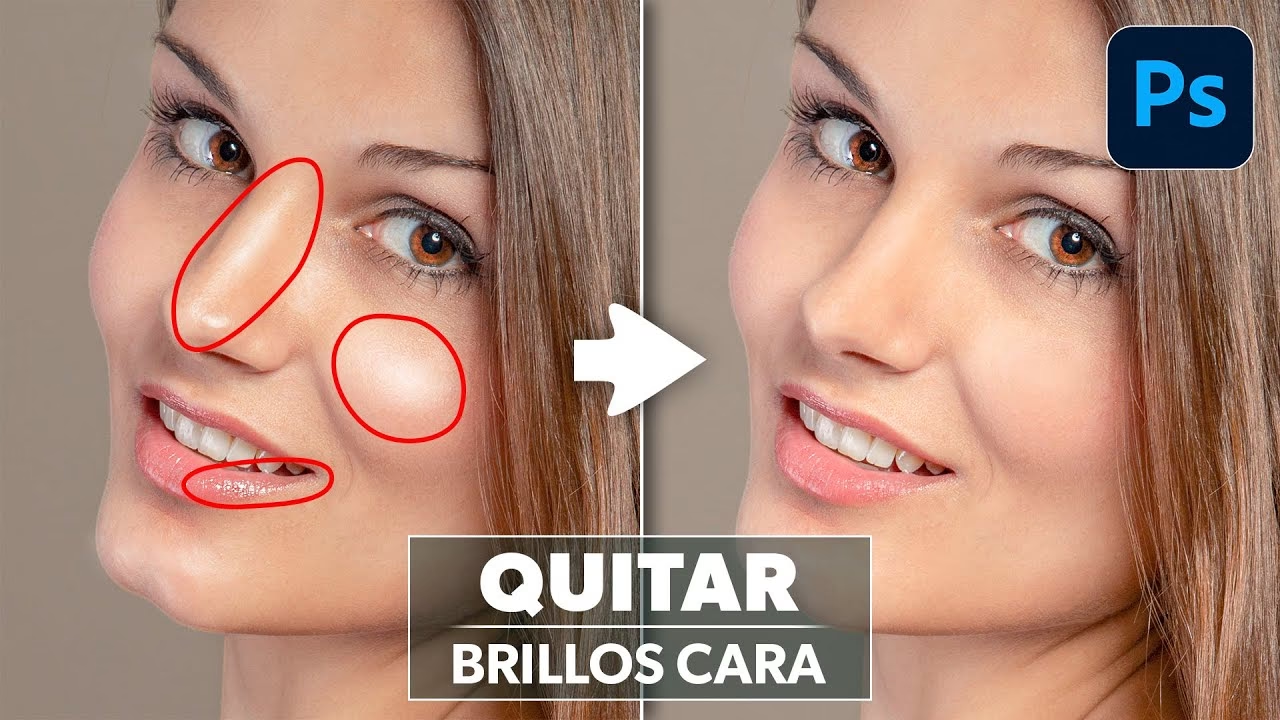

Lag er selve kernen i Adobe Photoshop og fundamentet for effektiv og fleksibel billedredigering. De fungerer som gennemsigtige ark, stablet oven på hinanden, hvor du kan placere forskellige elementer af dit design – billeder, tekst, former, justeringer og effekter. Denne struktur giver dig mulighed for at arbejde med hvert element uafhængigt af de andre, hvilket er afgørende for en ikke-destruktiv arbejdsgang. Ved at bruge lag kan du eksperimentere frit, foretage ændringer og justeringer uden permanent at ændre det originale billede, hvilket giver en utrolig frihed og kontrol over dit kreative projekt.
https://www.youtube.com/watch?v=0gcJCdgAo7VqN5tD
Fordelene ved at bruge lag er mange. Udover at muliggøre ikke-destruktiv redigering, hjælper lag med at organisere dit arbejde, især i komplekse projekter. Du kan nemt flytte, skjule, redigere eller slette specifikke dele af billedet uden at påvirke andre. Lag gør det også nemt at anvende specifikke effekter og justeringer til individuelle elementer, hvilket giver mulighed for præcise og personaliserede ændringer. At mestre lag er en fundamental færdighed for enhver, der ønsker at udnytte Photoshops fulde potentiale.
Kontrol af Gennemsigtighed: Opacitet og Blandingstilstande
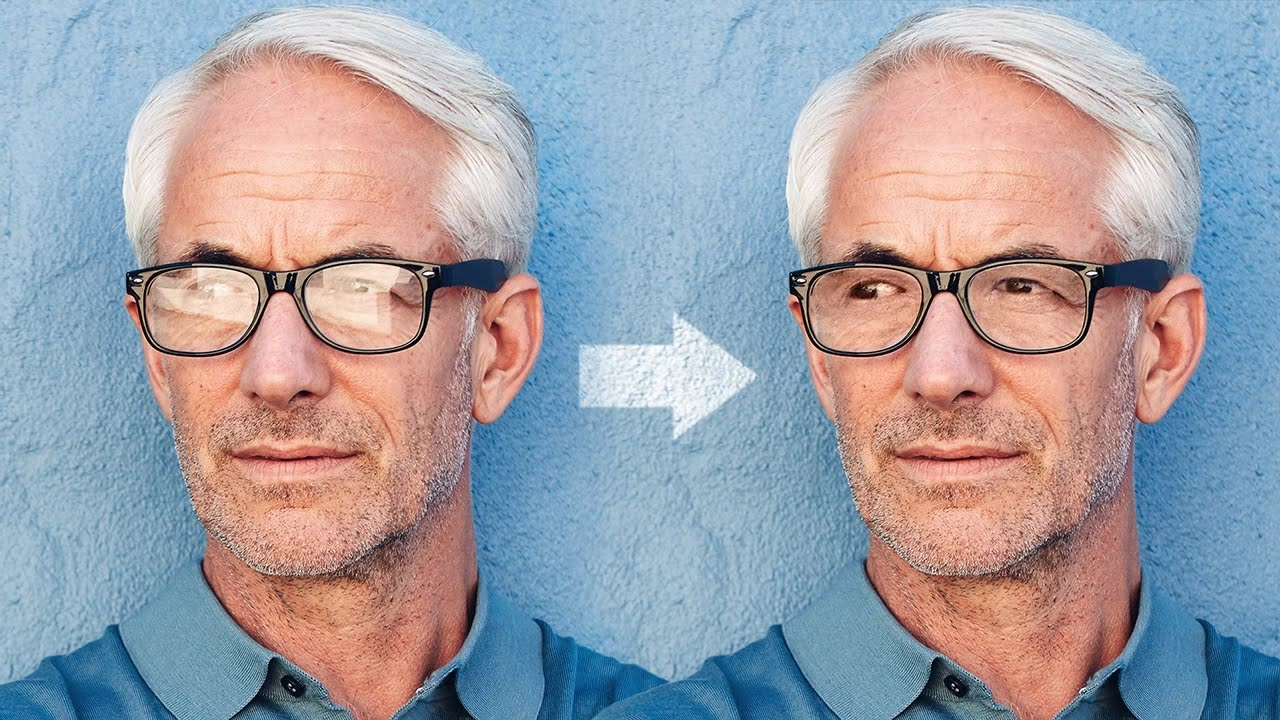
Et grundlæggende aspekt ved lag er deres gennemsigtighed, som primært styres af opacitet. Opaciteten for et lag bestemmer, i hvor høj grad det dækker eller tillader laget nedenunder at skinne igennem. En opacitet på 100% betyder, at laget er fuldstændig uigennemsigtigt, mens en opacitet på 1% gør laget næsten helt gennemsigtigt. Områder på et lag, der allerede er transparente (f.eks. en udklippet baggrund), forbliver transparente, uanset opacitetsindstillingen.
Udover opacitet spiller blandingstilstande en vigtig rolle i, hvordan lag interagerer. Blandingstilstande bestemmer, hvordan pixels på et lag fusioneres med pixels på lagene nedenunder. Ved at vælge forskellige blandingstilstande kan du skabe en bred vifte af specialeffekter, fra at ændre lys og skygger til at skabe teksturer og farveeffekter.
Det er værd at bemærke, hvordan lagets opacitet og blandingstilstand interagerer med opaciteten og blandingstilstanden for de værktøjer, du bruger, såsom pensel- eller viskelæderværktøjet. Hvis et lag f.eks. har en opacitet på 50% og er indstillet til blandingstilstanden 'Opløs', og du maler på dette lag med penselværktøjet indstillet til normal blandingstilstand og 100% opacitet, vil malingen alligevel fremstå med lagets indstillinger – altså i 'Opløs' tilstand med 50% opacitet. Omvendt, hvis et lag er indstillet til normal blandingstilstand og 100% opacitet, men du bruger viskelæderværktøjet med 50% opacitet, vil kun 50% af malingen på laget forsvinde, når du visker.
Justering af Lysstyrke og Farve på Lag
At justere lysstyrke eller farve på et specifikt lag er en almindelig redigeringsopgave i Photoshop. Der er forskellige metoder afhængigt af den ønskede effekt og type af lag.
En direkte måde at justere lysstyrken på et rasteriseret lag er ved at bruge justeringsværktøjet. Du kan vælge laget og gå til menuen 'Billede' > 'Justeringer' > 'Lysstyrke/Kontrast'. Her kan du trække i skyderen for 'Lysstyrke' for at øge eller mindske lyset på det valgte lag. Denne metode foretager dog en permanent ændring på lagets pixels.
En anden metode, især hvis du ønsker at ændre farven på et lag eller tilføje en lysende effekt, er at bruge lagstilarter. Lagstilarter er effekter, der anvendes på indholdet af et enkelt lag og kan redigeres eller fjernes når som helst, hvilket gør dem ikke-destruktive. For at ændre farven på et lag kan du dobbeltklikke på laget i lagpanelet for at åbne 'Lagstil'-dialogboksen. Vælg her 'Farveoverlejring' (Color Overlay). Du kan derefter klikke på farvefeltet for at vælge en ny farve og justere dens opacitet og blandingstilstand, hvis nødvendigt. For at tilføje en lysende effekt, der kan ligne en form for lysstyrke, kan du bruge 'Ydre Glød' (Outer Glow) i 'Lagstil'-dialogboksen. Her kan du justere glødens opacitet, farve, størrelse og andre parametre for at opnå den ønskede effekt.
Vigtige Lagfunktioner og Teknikker
Udover grundlæggende opacitet og blandingstilstande tilbyder Photoshop et væld af funktioner til at manipulere og administrere lag. At kende disse teknikker er essentielt for en effektiv arbejdsgang.
Arbejde med Lagmasker
En lagmaske er et af de mest kraftfulde værktøjer til ikke-destruktiv redigering. Den giver dig mulighed for selektivt at skjule eller afsløre dele af et lag uden permanent at slette indholdet. Du opretter en lagmaske ved at vælge laget og klikke på ikonet 'Tilføj lagmaske' nederst i lagpanelet (et rektangel med en cirkel indeni). En hvid maske tilføjes ved siden af lagets miniaturebillede, hvilket betyder, at hele laget er synligt.
For at redigere masken bruger du penselværktøjet med sort, hvid eller grå farve. Når du maler med sort på masken, skjuler du de tilsvarende dele af laget. Når du maler med hvid, afslører du dele, der tidligere var skjult. Brug af gråtoner skaber semi-transparente områder. Du kan nemt skifte mellem sort og hvid ved at trykke på X-tasten. Denne teknik er uundværlig for at blande billeder, lave præcise udklip eller anvende justeringer på specifikke områder.
Vendelse af Lag
At vende et lag reflekterer dets indhold enten vandret eller lodret. Dette er nyttigt til at skabe spejlbilleder eller justere billedkompositionen. Vælg laget, gå til menuen 'Rediger' > 'Transformer' og vælg enten 'Vend vandret' eller 'Vend lodret'.
Sammenfletning af Lag
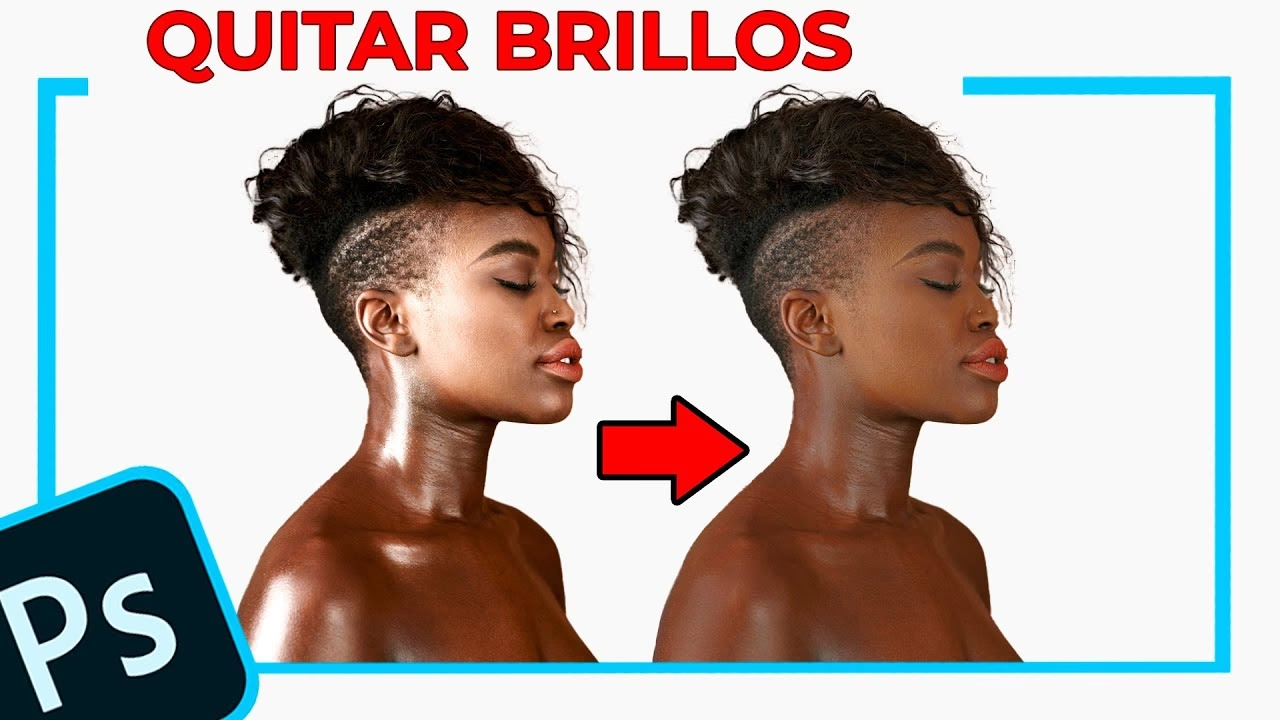
Når du har mange lag, kan det blive uoverskueligt. At sammenflette lag kombinerer flere valgte lag til ét enkelt lag. Vælg de lag, du vil sammenflette, ved at holde Ctrl (Windows) eller Cmd (Mac) nede og klikke på dem i lagpanelet. Gå derefter til menuen 'Lag' > 'Sammenflet lag' eller brug tastaturgenvejen Ctrl+E (Windows) eller Cmd+E (Mac). Hvis du vil sammenflette alle synlige lag, kan du vælge 'Lag' > 'Sammenflet synlige'. Vær opmærksom på, at sammenfletning er en permanent handling, der afslutter den ikke-destruktive redigering af de pågældende lag.
Rasterisering af Lag
Nogle lagtyper, f.eks. tekstlag, formlag eller smarte objekter, er vektorbaserede eller har specielle egenskaber. Før du kan anvende visse pixelbaserede redigeringsværktøjer (som pensel eller viskelæder) direkte på dem, skal de rasteriseres. Rasterisering konverterer lagets indhold til pixels. Vælg laget, gå til menuen 'Lag' > 'Rasteriser' og vælg den relevante type rasterisering (f.eks. 'Lag'). Du kan også højreklikke på laget og vælge 'Rasteriser lag'. Når et lag er rasteriseret, mister det sine vektorbaserede egenskaber og kan ikke længere redigeres som et vektorobjekt eller tekst.
Ændring af Lagets Farve
Som nævnt tidligere kan du ændre farven på et lag ved at bruge lagstilen 'Farveoverlejring'. Dobbeltklik på laget, vælg 'Farveoverlejring', vælg din farve og juster indstillingerne.
Beskæring af Lag
Mens beskæringsværktøjet normalt beskærer hele lærredet, kan du "beskære" et enkelt lag ved at bruge en markering og en lagmaske. Vælg laget, brug et markeringsværktøj (f.eks. rektangulær markering, lasso) til at vælge det område af laget, du vil beholde. Gå derefter til menuen 'Lag' > 'Lagmaske' > 'Vis markering'. Dette opretter en lagmaske, der skjuler alt uden for din markering, effektivt "beskærer" laget.
Ændring af Lagets Størrelse
At ændre størrelsen på et lag er en hyppig opgave. Vælg laget og tryk på Ctrl+T (Windows) eller Cmd+T (Mac) for at aktivere frit transformere. Der vises en ramme omkring laget. Klik og træk i hjørnerne eller siderne af rammen for at ændre størrelsen. Hold Shift-tasten nede, mens du trækker, for at bevare lagets proportioner. Tryk på Enter (Windows) eller Return (Mac) for at bekræfte ændringen.
Adskillelse af Billeder i Lag
Hvis du har et billede, hvor du ønsker at redigere forskellige objekter uafhængigt, kan du adskille dem i separate lag. Åbn billedet. Brug et markeringsværktøj (f.eks. tryllestav, lasso, hurtig markering) til at vælge et objekt eller en del af billedet, du vil isolere. Når markeringen er aktiv, tryk på Ctrl+J (Windows) eller Cmd+J (Mac) eller gå til 'Lag' > 'Ny' > 'Lag via kopiering'. Dette opretter automatisk et nyt lag, der kun indeholder det markerede område.
Indsættelse af Billeder som Lag
At tilføje et andet billede til dit aktuelle projekt som et nyt lag er nemt. Åbn dit hovedprojekt i Photoshop. Åbn derefter det billede, du vil indsætte, i et separat Photoshop-vindue. Vælg hele billedet (Ctrl+A / Cmd+A) og kopier det (Ctrl+C / Cmd+C). Gå tilbage til vinduet med dit hovedprojekt og indsæt billedet (Ctrl+V / Cmd+V). Billedet indsættes automatisk som et nyt lag over de eksisterende. Du kan derefter bruge frit transformere (Ctrl+T / Cmd+T) og flytteværktøjet (V) til at justere størrelse og placering.
Gruppering af Lag
For at holde dit lagpanel organiseret, især i store projekter, kan du gruppere relaterede lag. Vælg de lag, du vil gruppere, ved at holde Ctrl (Windows) eller Cmd (Mac) nede og klikke på dem. Tryk derefter på Ctrl+G (Windows) eller Cmd+G (Mac) eller gå til 'Lag' > 'Gruppér lag'. Lagene placeres i en mappe, som du kan navngive ved at dobbeltklikke på gruppens navn. Gruppering gør det nemmere at flytte, skjule eller anvende effekter på flere lag samtidigt.
Automatisk Justering af Lag
Hvis du har flere lag, der skal justeres præcist i forhold til hinanden (f.eks. panoramabilleder eller lag med lignende indhold), kan Photoshop forsøge at justere dem automatisk. Vælg de lag, der skal justeres, og gå til 'Rediger' > 'Juster lag automatisk...'. Photoshop analyserer indholdet og forsøger at justere position, rotation og skalering. Du kan også bruge justeringsikonerne i indstillingslinjen øverst, når du har flere lag valgt, for at justere dem i forhold til hinanden (f.eks. venstre, center, højre, top, midt, bund).
Anvendelse af Effekter på Enkeltlag
Som nævnt under farvejustering kan du anvende forskellige effekter på et enkelt lag ved hjælp af lagstilarter. Dobbeltklik på laget i lagpanelet for at åbne 'Lagstil'-dialogboksen. Her finder du effekter som 'Skygge' (Drop Shadow), 'Ydre Glød' (Outer Glow), 'Indre Glød' (Inner Glow), 'Farveoverlejring' (Color Overlay), 'Mønsteroverlejring' (Pattern Overlay) osv. Vælg den ønskede effekt, juster dens parametre (opacitet, størrelse, farve osv.) og klik OK. Effekten er knyttet til laget og opdateres automatisk, hvis du ændrer indholdet på laget.

Forbedring af Billedkvalitet i Photoshop
Udover at organisere og manipulere elementer, er Photoshop også et kraftfuldt værktøj til at forbedre den overordnede billedkvalitet, herunder at få billeder til at se skarpere eller have en højere "HD"-kvalitet.
Kontrol af Opløsning
Før du forbedrer kvaliteten, er det godt at kende billedets aktuelle opløsning og dimensioner. Åbn billedet i Photoshop, gå til menuen 'Billede' > 'Billedstørrelse'. Her kan du se og eventuelt ændre billedets dimensioner i pixels og dets opløsning (pixels pr. tomme/cm). En højere opløsning er generelt nødvendig for print i høj kvalitet, mens lavere opløsninger er tilstrækkelige til web og sociale medier.
Ændring af Størrelse
At ændre størrelsen på et billede kan påvirke dets kvalitet. Når du skalere et billede op (gør det større), skal Photoshop opfinde nye pixels, hvilket kan føre til tab af skarphed og detaljer, især hvis opskaleringen er markant. I dialogboksen 'Billedstørrelse' kan du justere 'Bredde', 'Højde' og 'Opløsning'. 'Genberegn' (Resample) indstillingen er vigtig her – den bestemmer, hvordan Photoshop håndterer oprettelse/fjernelse af pixels. Når du skalerer op, kan visse genberegningsmetoder (som 'Bevar detaljer') give bedre resultater end andre. Det anbefales at holde opskalering til et minimum for at bevare kvaliteten.
Skarphedsværktøjer
Slørede eller uklare objekter kan forbedres ved hjælp af skarphedsværktøjer og filtre. Photoshop tilbyder flere muligheder under menuen 'Filter' > 'Skarphed'. 'Smart Skarphed' er et avanceret filter, der lader dig justere mængden af skarphed, reducere støj og styre, hvordan skarpheden anvendes (f.eks. baseret på bevægelsesretning). 'Uskarp Maske' (Unsharp Mask) er et andet populært filter, der bruges til at øge kontrasten langs kanterne af objekter, hvilket får dem til at fremstå skarpere. Disse værktøjer er effektive, men skal bruges med forsigtighed for at undgå at introducere uønsket støj eller halo-effekter.
Superopløsning
For mere drastiske forbedringer af opløsningen tilbyder Adobe funktionen 'Superopløsning', som ofte findes i Adobe Camera Raw eller Lightroom, men kan tilgås via Photoshop. Denne teknologi fordobler billedets dimensioner (bredde og højde), hvilket resulterer i fire gange så mange pixels. Dette kan markant øge detaljegraden i et billede, især fra råfiler. Processen skaber en ny DNG-fil med den højere opløsning.
Hvorfor er Lag Vigtige for Din Arbejdsgang?
At mestre brugen af lag er fundamentalt for at blive en dygtig Photoshop-bruger. Som vi har set, muliggør lag ikke-destruktiv redigering, hvilket betyder, at du altid kan vende tilbage og justere tidligere ændringer uden at forringe den originale billeddata. Dette giver en enorm fleksibilitet til at eksperimentere med forskellige udseender og effekter.
Lag forbedrer også organisationen og produktiviteten. Ved at navngive og gruppere lag kan du nemt navigere i selv meget komplekse projekter. Det gør det lettere at isolere og arbejde på specifikke elementer og gør det muligt for flere personer at samarbejde om det samme fil.
Endelig åbner lag op for avancerede teknikker som lagmasker, justeringslag (selvom de ikke er detaljeret her, bygger de på lagprincippet), og lagstilarter, som alle bidrager til at skabe sofistikerede og professionelle billeder. Evnen til at anvende effekter og justeringer selektivt på bestemte dele af et billede eller design er afgørende for at opnå det ønskede resultat.
Ofte Stillede Spørgsmål
- Hvordan ændrer jeg et lags gennemsigtighed i Photoshop?
- Vælg laget i lagpanelet og juster 'Opacitet'-skyderen øverst i panelet. 100% er fuldt dækkende, 0% er fuldt gennemsigtigt.
- Hvordan justerer jeg lysstyrken på et enkelt lag?
- Du kan vælge laget og gå til 'Billede' > 'Justeringer' > 'Lysstyrke/Kontrast' for en direkte justering. Alternativt kan du bruge 'Lagstil' > 'Ydre Glød' for en lysende effekt.
- Hvad er en lagmaske, og hvordan opretter jeg en?
- En lagmaske bruges til at skjule eller afsløre dele af et lag ikke-destruktivt. Vælg laget og klik på 'Tilføj lagmaske'-ikonet (rektangel med cirkel) nederst i lagpanelet.
- Hvordan vender jeg et lag?
- Vælg laget, gå til 'Rediger' > 'Transformer' og vælg enten 'Vend vandret' eller 'Vend lodret'.
- Hvordan sammenfletter jeg lag?
- Vælg de lag, du vil sammenflette (hold Ctrl/Cmd nede), og tryk derefter på Ctrl+E (Windows) eller Cmd+E (Mac). Du kan også vælge 'Lag' > 'Sammenflet lag'.
- Hvornår skal jeg rasterisere et lag?
- Du skal rasterisere lag (f.eks. tekst eller former), før du kan anvende pixelbaserede redigeringsværktøjer som penslen eller viskelæderet direkte på dem.
- Hvordan ændrer jeg farven på et lag?
- Dobbeltklik på laget for at åbne 'Lagstil'-dialogboksen, vælg 'Farveoverlejring', og vælg den ønskede farve.
- Hvordan ændrer jeg størrelsen på et lag?
- Vælg laget og tryk Ctrl+T (Windows) eller Cmd+T (Mac) for frit transformere. Træk i hjørnerne (hold Shift nede for proportioner) og tryk Enter.
- Hvordan grupperer jeg lag?
- Vælg de lag, du vil gruppere (hold Ctrl/Cmd nede), og tryk derefter på Ctrl+G (Windows) eller Cmd+G (Mac). Du kan også vælge 'Lag' > 'Gruppér lag'.
- Hvordan anvender jeg en effekt på et enkelt lag?
- Dobbeltklik på laget for at åbne 'Lagstil'-dialogboksen. Vælg og juster den ønskede effekt (f.eks. 'Skygge', 'Ydre Glød') i listen.
- Hvordan kan jeg forbedre billedkvaliteten i Photoshop?
- Du kan bruge 'Billede' > 'Billedstørrelse' til at ændre dimensioner og opløsning (vær forsigtig med opskalering), eller bruge filtre som 'Filter' > 'Skarphed' > 'Smart Skarphed' eller 'Uskarp Maske'.
At mestre lag og de grundlæggende redigeringsteknikker i Photoshop åbner døren til utallige kreative muligheder. Evnen til at kontrollere gennemsigtighed, anvende justeringer præcist og forbedre billedkvaliteten, alt imens du arbejder ikke-destruktivt, er uvurderlig for enhver fotograf, designer eller digital kunstner.
Hvis du vil læse andre artikler, der ligner Mestrer Lag, Opacitet og Kvalitet i Photoshop, kan du besøge kategorien Photoshop.