

At arbejde med billeder i Photoshop involverer ofte håndtering af gennemsigtighed. Gennemsigtighed, eller alfa-kanalen, er det, der gør dele af et billede usynlige, så indholdet under det kan ses. I Photoshop visualiseres dette typisk med et ternet gråt og hvidt mønster. Selvom gennemsigtighed er utrolig nyttig til webgrafik, logoer og kompositioner, er der mange situationer, hvor du ønsker at fjerne den og have et solidt, uigennemsigtigt billede. Dette kan være nødvendigt, hvis du skal printe billedet, gemme det i et filformat, der ikke understøtter gennemsigtighed som JPEG, eller simpelthen ønsker at have en ensfarvet baggrund bag dit motiv.
At fjerne gennemsigtighed i Photoshop er heldigvis en ligetil proces, men den kan gøres på flere forskellige måder, afhængigt af dit specifikke behov og den ønskede udgang. Vi vil her udforske de mest almindelige og effektive metoder til at gøre dit billede uigennemsigtigt.
- Forstå Gennemsigtighed i Photoshop
- Metode 1: Tilføj et solidt baggrundslag (Anbefalet for fleksibilitet)
- Metode 2: Fladgør billedet (Permanent løsning)
- Metode 3: Gem som JPEG (Filformatets begrænsning)
- Andre overvejelser: Sammenlægning af specifikke lag
- Sammenligning af metoder
-
Ofte stillede spørgsmål (FAQ)
- Hvorfor ser jeg tern i Photoshop?
- Hvilken metode er den "bedste" til at fjerne gennemsigtighed?
- Kan jeg få gennemsigtigheden tilbage, efter jeg har fjernet den?
- Hvad sker der, hvis jeg gemmer en fil med gennemsigtighed som PNG?
- Hvordan fjerner jeg gennemsigtighed og erstatter den med en specifik farve udover hvid?
- Hvad er forskellen på 'Fladgør billede' og 'Sammenlæg synlige lag'?
- Konklusion
Forstå Gennemsigtighed i Photoshop
Før vi dykker ned i 'hvordan', er det vigtigt kort at forstå 'hvorfor'. Et billede er gennemsigtigt, når det indeholder en alfakanal, der definerer, hvilke pixel der er helt synlige, delvist synlige (transparente) eller helt usynlige. Filformater som PNG og GIF understøtter gennemsigtighed, hvilket gør dem ideelle til webgrafik, hvor du ønsker, at billedet skal flyde oven på en baggrund på en hjemmeside.
Når du åbner en fil i Photoshop, der indeholder gennemsigtighed (ofte en PNG eller en fil, hvor du har fjernet baggrunden), vil områderne uden pixeldata blive vist med det karakteristiske ternede mønster. Dette mønster er kun en visuel repræsentation i Photoshop og er ikke en del af selve billedets pixeldata.
Formålet med at fjerne gennemsigtighed er typisk at erstatte de gennemsigtige områder med en solid farve eller et andet billede, så det endelige resultat ikke har nogen "huller", når det gemmes i et format uden alfakanalstøtte eller printes.
Metode 1: Tilføj et solidt baggrundslag (Anbefalet for fleksibilitet)
Dette er den mest almindelige og fleksible metode, da den bevarer din originale gennemsigtige lagstruktur. I stedet for at ændre selve det gennemsigtige lag, tilføjer du et nyt, uigennemsigtigt lag nedenunder.
Trin-for-trin guide:
- Åbn dit billede: Start med at åbne det gennemsigtige billede i Photoshop. Du vil se det ternede mønster i de gennemsigtige områder.
- Åbn Lag-panelet: Sørg for, at dit Lag-panel (Layers panel) er synligt. Hvis ikke, gå til 'Vindue' (Window) > 'Lag' (Layers).
- Opret et nyt lag: Klik på ikonet 'Opret nyt lag' (Create new layer) nederst i Lag-panelet. Dette ikon ligner et lille plus-tegn eller et foldet stykke papir. Et nyt lag ved navn f.eks. 'Lag 1' (Layer 1) vil blive oprettet øverst i lagstakken.
- Flyt det nye lag ned: Klik og træk det nye 'Lag 1' ned under det lag, der indeholder dit motiv med gennemsigtighed. Det nye lag skal være det nederste lag i din lagstak (eller i hvert fald under alle de lag, du vil gøre uigennemsigtige).
- Vælg en baggrundsfarve: Klik på forgrundsfarve-feltet i værktøjslinjen for at åbne farvevælgeren. Vælg den farve, du ønsker skal erstatte gennemsigtigheden – typisk hvid, men det kan være enhver farve. Klik 'OK'.
- Fyld laget med farven: Sørg for, at dit nye, nederste lag er markeret (klik på det i Lag-panelet). Gå derefter til menuen 'Rediger' (Edit) > 'Fyld' (Fill). I dialogboksen 'Fyld', vælg 'Forgrundsfarve' (Foreground Color) i rullemenuen 'Indhold' (Contents). Sørg for, at 'Blandingstilstand' (Mode) er 'Normal' og 'Dækkende' (Opacity) er 100%. Klik 'OK'. Alternativt kan du bruge 'Fyld-værktøjet' (Paint Bucket Tool) eller 'Pensel-værktøjet' (Brush Tool) til manuelt at male på det nye lag.
Nu vil de områder, der før var gennemsigtige, være fyldt med den valgte farve fra det nederste lag. Din originale billedlag er stadig gennemsigtigt, men da der ligger et uigennemsigtigt lag under, ser det samlede billede solidt ud. Dette er ideelt, hvis du måske senere vil ændre baggrundsfarven eller bruge det gennemsigtige lag i en anden sammenhæng.
Metode 2: Fladgør billedet (Permanent løsning)
At fladgøre billedet er en hurtig måde at fjerne al gennemsigtighed på, men det er en destruktiv handling, da det sammenlægger alle lag til ét enkelt baggrundslag og fjerner alfakanalen. Photoshop vil typisk fylde de gennemsigtige områder med hvidt, når du fladgør.
Trin-for-trin guide:
- Åbn dit billede: Åbn det gennemsigtige billede i Photoshop.
- Gå til Lag-menuen: Klik på menuen 'Lag' (Layer) øverst i vinduet.
- Vælg 'Fladgør billede': I bunden af 'Lag'-menuen finder du indstillingen 'Fladgør billede' (Flatten Image). Klik på den.
Photoshop vil nu sammenlægge alle synlige lag til ét enkelt 'Baggrund' (Background) lag, og al Gennemsigtighed vil blive fjernet. De områder, der før var gennemsigtige, vil blive erstattet af hvidt. Vær opmærksom på, at du mister muligheden for at redigere individuelle Lag, når du har fladgjort billedet. Overvej at gemme en version af filen med lag, før du fladgør, hvis du tror, du får brug for at redigere senere.
Metode 3: Gem som JPEG (Filformatets begrænsning)
JPEG-filformatet understøtter ikke gennemsigtighed. Når du gemmer en fil med gennemsigtighed som en JPEG, vil Photoshop automatisk erstatte de gennemsigtige områder med en solid farve – som standard er dette hvidt.
Trin-for-trin guide:
- Åbn dit billede: Åbn det gennemsigtige billede i Photoshop.
- Gå til Filer-menuen: Klik på menuen 'Filer' (File).
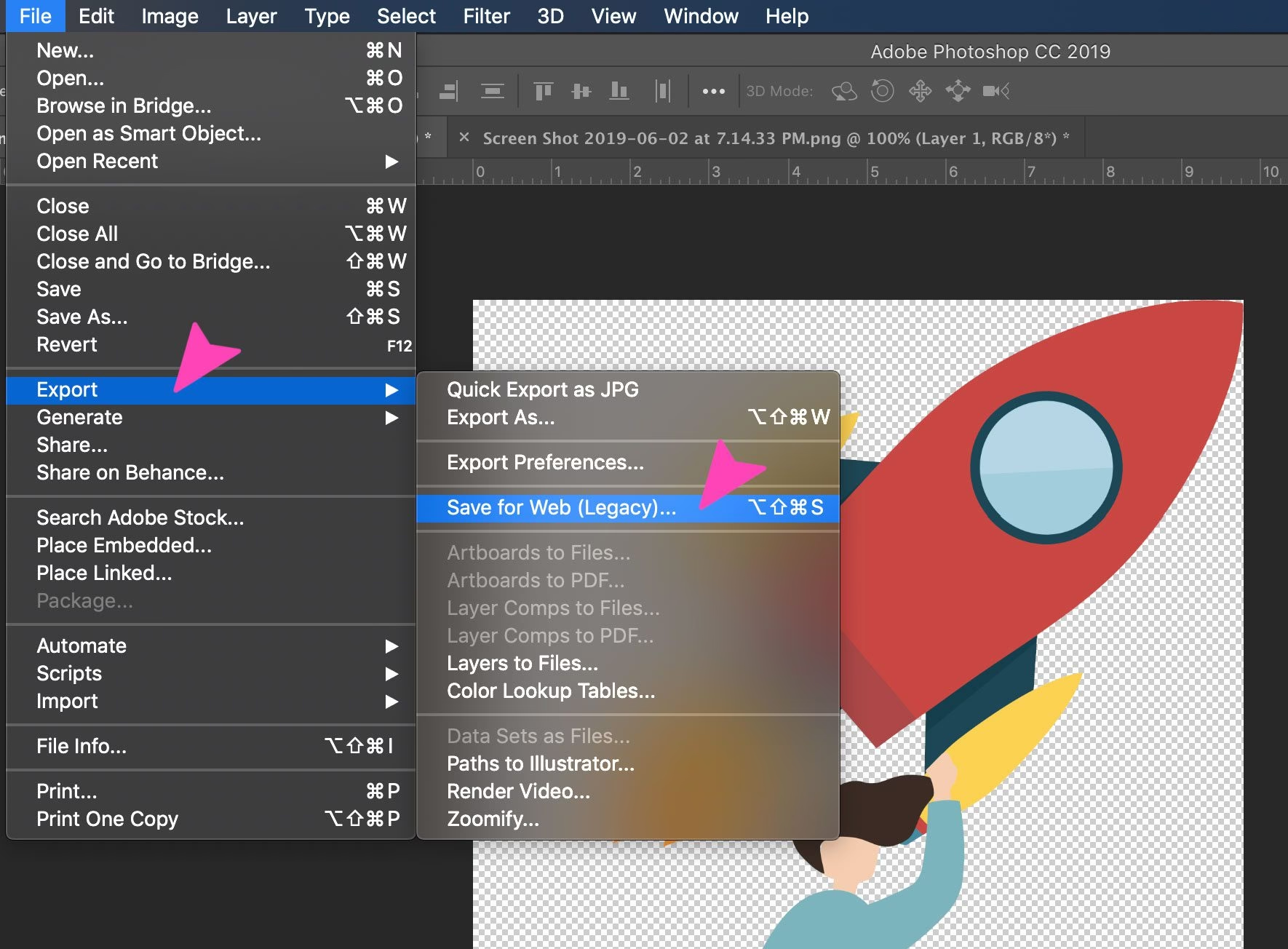
- Vælg 'Gem som' eller 'Eksporter som': Du kan bruge enten 'Gem som' (Save As) eller 'Eksporter som' (Export As). 'Eksporter som' giver ofte flere muligheder for optimering til web. Lad os bruge 'Gem som' for dette eksempel.
- Vælg JPEG-format: I dialogboksen 'Gem som', vælg 'JPEG' fra rullemenuen 'Format'.
- Vælg placering og navn: Vælg, hvor filen skal gemmes, og giv den et navn.
- Klik 'Gem': Klik på knappen 'Gem'.
- JPEG-indstillinger: En ny dialogboks for JPEG-indstillinger vises. Vælg den ønskede kvalitet (højere kvalitet = større filstørrelse). Klik 'OK'.
Når filen er gemt som JPEG, vil den ikke længere have gennemsigtighed. De områder, der før var gennemsigtige (viste tern), vil nu have en solid hvid baggrund. Denne metode er hurtig, hvis dit eneste formål er at få en JPEG uden gennemsigtighed, men den giver dig ikke kontrol over baggrundsfarven (medmindre du først bruger metode 1 eller 2) og er en tabsgivende komprimering, hvilket betyder, at billedkvaliteten kan reduceres en smule.
Andre overvejelser: Sammenlægning af specifikke lag
Hvis du kun ønsker at fjerne gennemsigtighed for en del af dit billede eller sammenlægge et gennemsigtigt lag med et specifikt uigennemsigtigt lag under det (uden at fladgøre hele billedet), kan du bruge 'Sammenlæg synlige lag' (Merge Visible) eller 'Sammenlæg lag' (Merge Layers).
Vælg de lag i Lag-panelet, du vil sammenlægge (hold Shift eller Ctrl/Cmd nede for at vælge flere), højreklik på et af de valgte lag og vælg 'Sammenlæg lag'. Hvis du vil sammenlægge alle synlige lag, men bevare usynlige lag, skal du vælge 'Sammenlæg synlige lag' fra Lag-menuen. Vær dog opmærksom på, at hvis et af lagene, du sammenlægger, er gennemsigtigt, og laget under det (som det sammenlægges med) også er gennemsigtigt, vil det samlede resultat stadig være gennemsigtigt i de områder, hvor begge var gennemsigtige. Du har stadig brug for et uigennemsigtigt lag under dem for at fjerne al gennemsigtighed.
Sammenligning af metoder
Her er en hurtig sammenligning af de tre primære metoder:
| Metode | Fleksibilitet (ændre baggrund senere?) | Lagstruktur bevaret? | Permanent (destruktiv)? | Kontrol over baggrundsfarve? |
|---|---|---|---|---|
| Tilføj baggrundslag | Ja | Ja | Nej | Fuld |
| Fladgør billede | Nej | Nej (alt til ét lag) | Ja | Minimal (typisk hvid) |
| Gem som JPEG | Nej | Ja (i den originale fil) | Ja (for JPEG-filen) | Minimal (typisk hvid) |
Som tabellen viser, er tilføjelse af et baggrundslag den mest fleksible metode, der bevarer din redigeringsmuligheder. Fladgørelse er hurtig, men permanent, og at gemme som JPEG er bedst, hvis du blot har brug for en JPEG-fil til et specifikt formål, hvor gennemsigtighed ikke understøttes.
Ofte stillede spørgsmål (FAQ)
Hvorfor ser jeg tern i Photoshop?
De ternede områder i Photoshop indikerer, at den pågældende del af billedet er gennemsigtig. Det betyder, at der ikke er pixeldata i disse områder, og hvis billedet gemmes i et format, der understøtter gennemsigtighed (som PNG), vil disse områder være gennemsigtige, når billedet bruges.
Hvilken metode er den "bedste" til at fjerne gennemsigtighed?
Der er ikke én "bedste" metode; det afhænger af, hvad du skal bruge billedet til. Hvis du vil bevare muligheden for at redigere lagene senere eller nemt skifte baggrundsfarven, er det bedst at tilføje et solidt lag under dit gennemsigtige lag. Hvis du er færdig med at redigere og bare skal have en flad fil uden gennemsigtighed (f.eks. til print), er 'Fladgør billede' en hurtig løsning. Hvis du primært skal bruge filen som en JPEG, er 'Gem som JPEG' den mest direkte vej, men husk, at dette fjerner gennemsigtigheden og ofte fylder med hvidt.
Kan jeg få gennemsigtigheden tilbage, efter jeg har fjernet den?
Hvis du har brugt metoden med at tilføje et baggrundslag, er den originale gennemsigtighed stadig intakt i dit billedlag. Du skal blot skjule eller slette baggrundslaget. Hvis du har brugt 'Fladgør billede' eller gemt filen som JPEG (og lukket den originale fil med lag), er gennemsigtigheden permanent fjernet fra den fladgjorte fil/JPEG-filen. Du kan kun få den tilbage ved at gå tilbage til en tidligere version af filen, der stadig indeholder lag og gennemsigtighed.
Hvad sker der, hvis jeg gemmer en fil med gennemsigtighed som PNG?
Hvis du gemmer en fil med gennemsigtighed som PNG, vil gennemsigtigheden blive bevaret i den gemte fil. PNG-formatet er netop designet til at understøtte gennemsigtighed, hvilket gør det populært til webgrafik, hvor man ønsker, at billedet skal have en transparent baggrund.
Hvordan fjerner jeg gennemsigtighed og erstatter den med en specifik farve udover hvid?
Den mest pålidelige måde at gøre dette på er ved at bruge Metode 1: Tilføj et solidt baggrundslag. Opret et nyt lag under dit gennemsigtige lag, og fyld det med præcis den farve, du ønsker. Når du derefter gemmer filen (f.eks. som en fladgjort TIFF eller en JPEG efter fladgørelse), vil den valgte farve være din baggrund.
Hvad er forskellen på 'Fladgør billede' og 'Sammenlæg synlige lag'?
'Sammenlæg synlige lag' (Merge Visible) sammenlægger alle lag, der er synlige (hvor øje-ikonet er tændt i Lag-panelet) til ét nyt lag, men bevarer eventuelle usynlige lag. Hvis de synlige lag samlet set har gennemsigtighed, vil det nye, sammenlagte lag også have gennemsigtighed. 'Fladgør billede' (Flatten Image) sammenlægger alle lag (synlige eller usynlige) til ét enkelt 'Baggrunds'-lag og fjerner al gennemsigtighed, typisk ved at fylde med hvidt.
Konklusion
At fjerne gennemsigtighed i Photoshop er en grundlæggende færdighed for mange billedredigeringsopgaver. Uanset om du vælger at tilføje et fleksibelt baggrundslag, fladgøre billedet for en permanent løsning, eller blot gemme i et format som JPEG, der ikke understøtter gennemsigtighed, giver Photoshop dig de værktøjer, du skal bruge. Ved at forstå de forskellige metoder og deres konsekvenser kan du vælge den tilgang, der bedst passer til dit projekt og sikre, at dine billeder fremstår præcis, som du ønsker, uden uønskede tern.
Hvis du vil læse andre artikler, der ligner Fjern Gennemsigtighed i Photoshop, kan du besøge kategorien Photoshop.