
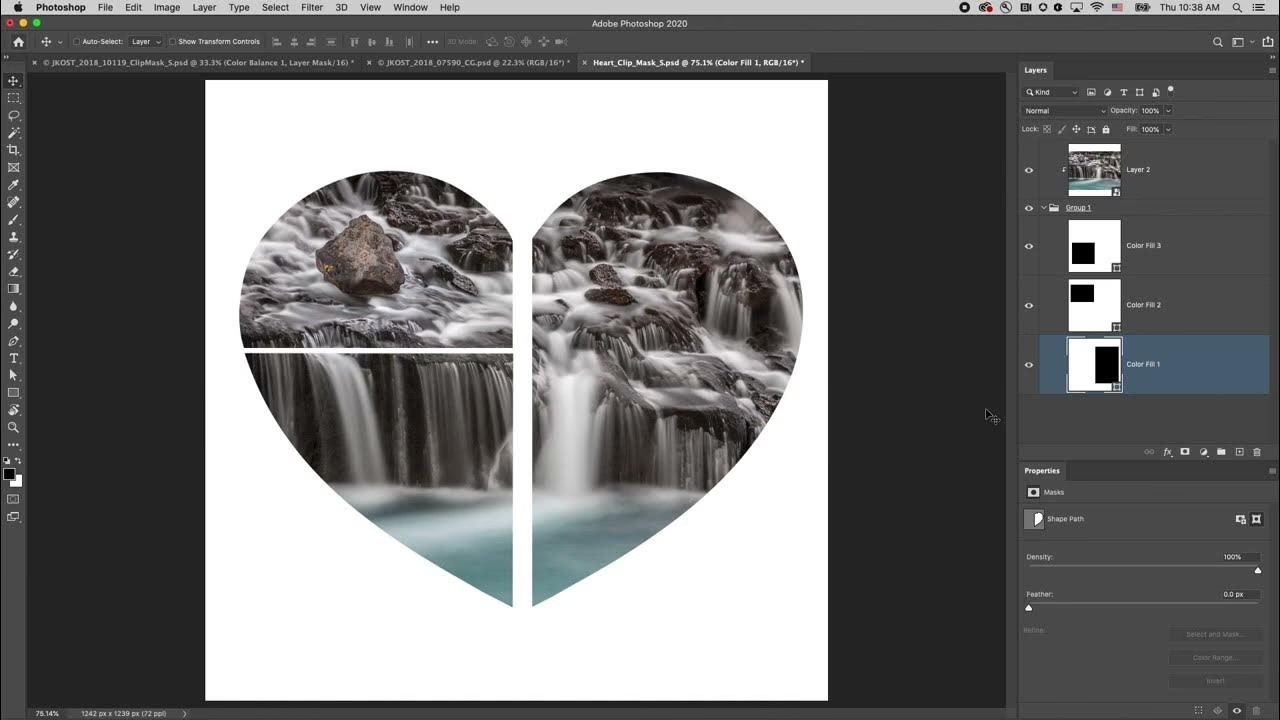

Mange fotografer, grafikere og designere støder på behovet for at skabe komplekse grafiske elementer, især når det kommer til logoer, ikoner eller specifikke designeffekter. En almindelig udfordring er at starte med en grundform, men derefter lave præcise 'huler' eller udskæringer indeni, der afslører baggrunden eller et andet lag nedenunder. Problemet opstår ofte, når man forsøger at opnå dette med traditionelle metoder, der involverer rasterbaserede værktøjer.
Du har måske prøvet at bruge markeringsværktøjer som Marquee (markeringsramme) eller Lasso til at definere områder, du vil slette eller maskere væk fra en form. Selvom dette kan virke for simple opgaver, bliver resultatet ofte 'grumset', ikke skalerbart, og utroligt svært at redigere præcist bagefter. Hvis du har brug for at ændre formen på hullet, skal du typisk starte forfra eller kæmpe med pixelerede kanter. Dette er frustrerende og ineffektivt, især når du stræber efter et professionelt udseende med skarpe, rene linjer, der kan forstørres uden kvalitetstab.
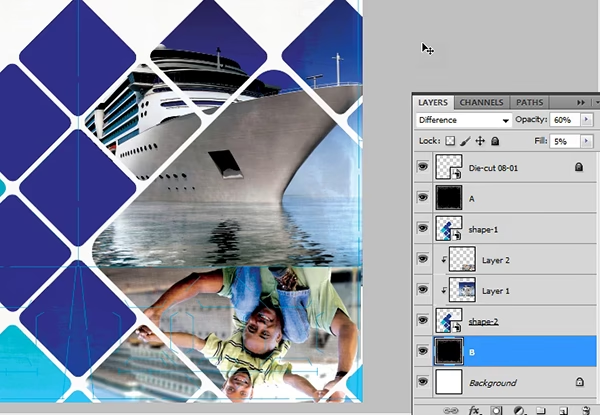
Heldigvis tilbyder Adobe Photoshop en langt mere elegant og præcis løsning, der bygger på programmets evner med vektorbaner og former. I stedet for at tænke på at slette pixels, skal du tænke på at kombinere eller subtrahere vektorbaner. Denne metode giver dig fuld kontrol, skalerbarhed og uovertruffen redigerbarhed.
- Forstå Forskellen: Raster vs. Vektor
- Løsningen: Formoperationer på Vektorbaner
- Trin-for-Trin Guide: Lav Huler i Din Form
- Redigering og Finjustering af Dine Huler
- Andre Formoperationer
- Hvorfor Denne Metode er Overlegen
- Praktiske Anvendelser
- Eksport med Gennemsigtighed
-
Ofte Stillede Spørgsmål
- Kan jeg bruge denne metode på et almindeligt billedlag?
- Hvad hvis jeg vil have hullerne til at have en anden farve eller effekt?
- Er det muligt at kombinere denne metode med traditionelle pixelmasker?
- Hvordan sletter jeg en af 'hul'-formerne?
- Kan jeg justere justeringen af hul-formerne i forhold til grundformen?
- Afsluttende tanker
Forstå Forskellen: Raster vs. Vektor
Før vi dykker ned i teknikken, er det vigtigt at forstå grundforskellen mellem rastergrafik og vektorgrafik. Rastergrafik (som typisk oprettes med pensler, stempler eller baseres på fotos) består af et gitter af farvede pixels. Når du zoomer ind på rastergrafik, vil du se de enkelte pixels, og kanterne kan blive uskarpe eller 'pixelerede'. Vektorgrafik, derimod, er baseret på matematiske formler, der definerer punkter, linjer og kurver (baner). Fordi de er defineret matematisk, kan vektorgrafik skaleres op eller ned i enhver størrelse uden tab af kvalitet. Kanterne forbliver altid knivskarpe. Former oprettet med Photoshop's formværktøjer (Rectangle Tool, Ellipse Tool, Custom Shape Tool osv.) er som standard vektorbaserede, når de oprettes som 'Shape'.
Når du bruger markeringsværktøjer og lagmasker på en rasteriseret form eller et billede, arbejder du med pixels. Når du bruger den metode, vi skal til at beskrive, arbejder du med vektorbaner, selvom de er indeholdt i et Photoshop-lag.
Løsningen: Formoperationer på Vektorbaner
Hemmeligheden bag at skabe præcise, gennemsigtige huler i en form ligger i at bruge Formoperationerne (Path Operations) i Photoshop. Disse operationer giver dig mulighed for at kombinere flere vektorbaner på et enkelt formlag for at skabe én sammensat form med komplekse udskæringer.
Forestil dig din grundform som et stykke papir. Formoperationerne lader dig tegne andre former ovenpå og derefter vælge, om disse nye former skal lægges ovenpå papiret (kombineres), skære huller i papiret (subtraheres), kun beholde overlappende områder (overlappende) eller skære de overlappende områder væk (udelukke). Til at lave 'huler' er den mest relevante operation 'Subtraher den forreste form' (Subtract Front Shape).
Trin-for-Trin Guide: Lav Huler i Din Form
Her er, hvordan du trin for trin skaber en form med præcise, gennemsigtige huler ved hjælp af vektorbaner og formoperationer:
Trin 1: Opret Din Grundform
Start med at oprette et nyt dokument i Photoshop eller åbn et eksisterende. Vælg et af Formværktøjerne (U) fra værktøjslinjen – f.eks. Ellipse Tool, Rectangle Tool eller et Custom Shape Tool. I indstillingslinjen øverst skal du sikre dig, at Værktøjstilstand (Tool Mode) er sat til 'Form' (Shape) og ikke 'Bane' (Path) eller 'Pixels'. Vælg en fyldfarve (Fill) og en streg (Stroke), hvis ønsket.
Tegn nu din grundform på lærredet. Dette vil automatisk oprette et nyt Formlag (Shape Layer) i dit Lagpanel (Layers panel). Dette lag indeholder både en farvefyldning/streg og en vektorbaseret lagmaske (Vector Mask), der definerer formens omrids ved hjælp af en vektorbane.
Trin 2: Tilføj Former, Der Skal Være Huler
Vælg Formværktøjet igen (hvis du skiftede værktøj). Vigtigt: Sørg for, at det Formlag, du lige oprettede med din grundform, er aktivt (markeret) i Lagpanelet. Nu skal du tegne de former, der skal fungere som 'huler' i din grundform.
Før du tegner den første 'hul-form', kig på indstillingslinjen øverst (eller i Egenskaber-panelet, Properties panel). Her finder du ikoner for Baneoperationer (Path Operations). Standardindstillingen er typisk 'Kombiner former' (Combine Shapes). Du skal ændre denne. Klik på ikonet for Baneoperationer og vælg 'Subtraher den forreste form' (Subtract Front Shape).
Tegn nu din første 'hul-form' ovenpå din grundform. Du vil straks se, at området, hvor den nye form overlapper den gamle, bliver gennemsigtigt og afslører lagene nedenunder (eller dokumentets baggrund, hvis der ikke er andre lag). Hvis du tegnede formen først og derefter skiftede Baneoperationen, vil ændringen ske øjeblikkeligt, så længe formen stadig er valgt, eller du vælger banen i Egenskaber-panelet.
Trin 3: Tilføj Flere Huler
Hvis du vil tilføje flere huler, skal du blot gentage Trin 2. Sørg for, at det *samme* Formlag er aktivt, vælg Formværktøjet, vælg 'Subtraher den forreste form' som Baneoperation, og tegn den næste hul-form. Du kan tegne så mange huler, du ønsker, og bruge forskellige formværktøjer til at skabe huler i forskellige former.
Alle disse individuelle former (både grundformen og 'hul'-formerne) eksisterer nu som separate vektorbaner *inden for* det samme Formlag og dets tilknyttede vektorbaserede lagmaske. Baneoperationerne definerer, hvordan disse baner interagerer for at skabe den endelige sammensatte form med gennemsigtige områder.
Redigering og Finjustering af Dine Huler
Fordi du arbejder med vektorbaner, er din form og dens huler fuldt redigerbare til enhver tid. Du behøver ikke bekymre dig om at starte forfra, hvis du vil flytte, ændre størrelse på eller redigere formen på et hul.
Vælg Banevalgsværktøjet (Path Selection Tool - den sorte pil) fra værktøjslinjen. Med dette værktøj kan du klikke på en af de individuelle baner (både grundformen og hul-formerne) inden for dit Formlag. Når en bane er valgt, kan du flytte den, ændre størrelse på den (ved at trække i dens afgrænsningsramme), rotere den eller duplikere den.
Hvis du vil ændre formen på en hul-form mere præcist, skal du bruge Direkte Valgsværktøjet (Direct Selection Tool - den hvide pil). Med dette værktøj kan du klikke og trække i de enkelte ankerpunkter og håndtag, der definerer banernes kurver. Dette giver dig samme præcision som at arbejde med Pen Tool, hvilket var noget, du efterspurgte.
Du kan også til enhver tid skifte Baneoperationen for en individuel bane. Vælg banen med Banevalgsværktøjet, og i Egenskaber-panelet (eller indstillingslinjen, hvis panelet ikke er åbent) kan du ændre dens operation fra f.eks. 'Subtraher' til 'Kombiner' eller en af de andre muligheder. Dette ændrer øjeblikkeligt, hvordan denne specifikke bane interagerer med de andre baner på laget.
Andre Formoperationer
Mens 'Subtraher den forreste form' er nøglen til at lave huler, er det nyttigt at kende de andre formoperationer, da de kan bruges til at skabe endnu mere komplekse former:
- Kombiner former (Combine Shapes): Dette er standarden. Nye former, du tegner, lægges til den eksisterende form, og de smelter sammen til én større form, hvor de overlapper.
- Subtraher den forreste form (Subtract Front Shape): Som beskrevet, skærer dette den nye form (den 'forreste') ud af den eksisterende form (den 'bageste').
- Overlappende formområder (Intersect Shape Areas): Dette beholder kun det område, hvor den nye form overlapper den eksisterende form. Alt andet skæres væk.
- Udeluk overlappende formområder (Exclude Overlapping Shape Areas): Dette skærer det område væk, hvor den nye form overlapper den eksisterende form, men beholder resten af begge former.
- Flet formkomponenter (Merge Shape Components): Denne operation (findes i Egenskaber-panelet) forenkler den sammensatte bane ved at fjerne unødvendige punkter og segmenter. Det er en god idé at gøre dette, når du er færdig med at redigere dine baner for at gøre filen renere.
Ved at kombinere disse operationer kan du bygge utroligt komplekse former med præcise udskæringer og gennemsigtige områder.
Hvorfor Denne Metode er Overlegen
Sammenlignet med metoder, der involverer markeringsværktøjer og rasterisering, tilbyder brugen af vektorbaner og formoperationer markante fordele:
| Funktion | Vektor Formoperationer | Markeringsværktøj + Maske |
|---|---|---|
| Præcision | Meget høj, baseret på matematiske baner. | Afhænger af opløsning og værktøj, kan være upræcis. |
| Skalerbarhed | Fuldstændig skalerbar uden kvalitetstab. | Ikke skalerbar; bliver pixeleret ved forstørrelse. |
| Redigerbarhed | Høj; baner kan nemt flyttes og redigeres med ankerpunkter. | Lav; kræver ofte at male på masken eller starte forfra. |
| Resultat | Ægte, skarp gennemsigtighed defineret af vektorbaner. | Gennemsigtighed baseret på pixels, kan have bløde/ujævne kanter. |
| Filtype | Baseret på vektordata i et Photoshop-lag. | Baseret på rasterdata (pixels). |
Denne metode er især værdifuld, når du designer elementer som logoer, der skal bruges i forskellige størrelser – fra et lille ikon til et stort banner. Den skalerbarhed sikrer, at dit design altid ser knivskarpt ud.
Praktiske Anvendelser
At mestre denne teknik åbner op for mange kreative muligheder:
- Logo Design: Skab unikke logoer med indbyggede udskæringer, der kan bruges oven på enhver baggrund.
- Brugerdefinerede Grafikker: Design komplekse grafiske elementer til websteder, tryksager eller illustrationer.
- Skabeloner og Stencils: Lav præcise skabeloner, hvor de gennemsigtige områder fungerer som udskæringer.
- Tekst Effekter: Brug konverteret tekst som en 'hul'-form for at skære tekst ud af en bagvedliggende form eller billede.
For at bruge tekst som en hul-form skal du først oprette dit tekstlag. Højreklik på tekstlaget i Lagpanelet og vælg 'Konverter til form' (Convert to Shape). Teksten vil nu blive et Formlag (eller baner på et eksisterende formlag, hvis du bruger den metode). Du kan derefter bruge 'Subtraher den forreste form' operationen som beskrevet.
Eksport med Gennemsigtighed
Når du er færdig med at skabe din form med huler, og du vil gemme den til brug et andet sted (f.eks. på et websted eller i et andet designprogram), er det vigtigt at gemme i et filformat, der understøtter gennemsigtighed. De mest almindelige formater er:
- PNG (.png): Ideel til webbrug. Understøtter fuld alfa-kanals gennemsigtighed.
- TIFF (.tif): God til print og bevaring af lag/gennemsigtighed.
- PSD (.psd): Photoshop's eget format. Bevarer alle lag, vektorbaner og redigerbarhed.
Undgå formater som JPEG (.jpg), da de ikke understøtter gennemsigtighed og vil erstatte de gennemsigtige områder med en solid farve (typisk hvid).
Ofte Stillede Spørgsmål
Her er svar på nogle almindelige spørgsmål vedrørende denne teknik:
Kan jeg bruge denne metode på et almindeligt billedlag?
Nej, formoperationer fungerer på vektorbaner. Du kan dog bruge den sammensatte vektorform, du har oprettet, som en vektorbaseret lagmaske på et billedlag. Opret formen som beskrevet. Vælg formlaget. Gå til Lag > Vektor Maske > Aktuel Bane (Layer > Vector Mask > Current Path). Dette vil anvende formens udskæringer som en maske på det aktive lag.
Hvad hvis jeg vil have hullerne til at have en anden farve eller effekt?
Teknikken med formoperationer skaber *gennemsigtige* områder. Hvis du vil have områder med forskellig farve eller effekt *inden i* grundformen, skal du bruge andre metoder, f.eks. at tegne separate former på separate lag og placere dem ovenpå eller nedenunder, eller bruge lagstilarter.
Er det muligt at kombinere denne metode med traditionelle pixelmasker?
Ja, et Formlag kan have både en vektorbaseret lagmaske (som vi har arbejdet med) og en pixelbaseret lagmaske. Pixelmasken ville påvirke formens gennemsigtighed baseret på pixelværdier (gråtoner), men til at skabe præcise, geometriske huler er vektormasken med formoperationer den rigtige vej.
Hvordan sletter jeg en af 'hul'-formerne?
Vælg Banevalgsværktøjet (sort pil), klik på banen for den hul-form, du vil slette, og tryk på Delete-tasten på dit tastatur. Banen fjernes fra vektormasken, og hullet forsvinder.
Kan jeg justere justeringen af hul-formerne i forhold til grundformen?
Ja, vælg Banevalgsværktøjet. Vælg den eller de baner, du vil justere (klik på dem, mens du holder Shift nede for at vælge flere). I indstillingslinjen eller Egenskaber-panelet vil justeringsindstillingerne blive aktive. Du kan justere dem i forhold til hinanden, lærredet eller nøgleobjekter.
Afsluttende tanker
At mestre brugen af vektorbaner og formoperationer i Photoshop er en fundamental færdighed for enhver, der arbejder seriøst med grafisk design og illustration. Det løser effektivt problemet med at skabe komplekse former med præcise, skalerbare udskæringer – de 'huler', du efterspurgte. Glem frustrationen med pixelerede kanter og begrænset redigerbarhed, der følger med at bruge markeringsværktøjer til dette formål.
Ved at bruge 'Subtraher den forreste form' operationen på et Formlags vektorbaserede maske, kan du bygge komplekse grafiske elementer, der bevarer deres skarphed og kvalitet uanset størrelsen. Øv dig med de forskellige formværktøjer og operationer, og du vil hurtigt opdage, hvor kraftfuldt og fleksibelt dette system er til at skabe de præcise designs, du visualiserer.
Hvis du vil læse andre artikler, der ligner Præcise Former Med Huler i Photoshop, kan du besøge kategorien Photoshop.