

Du har importeret et billede i Photoshop, og nu står der 'Smart Object' på laget, og du kan ikke umiddelbart redigere det, som du plejer. Frustrerende, især når du bare vil fjerne baggrunden! Dette sker, fordi Photoshop automatisk konverterer visse importerede filer (som JPEG, PNG, TIFF) til Smart Objects for at bevare den originale billedkvalitet og give dig fleksibilitet. Men frygt ikke, der er flere måder at omgå dette på og gøre dit billede fuldt redigerbart – og nogle metoder er bedre end andre, især til baggrundsfjernelse.
Før vi dykker ned i 'hvordan', lad os hurtigt forstå 'hvorfor'.
Hvad er et Smart Object?
Et Smart Object er en type lag, der indeholder billeddata fra raster- eller vektorbaserede billeder, såsom Photoshop- eller Illustrator-filer. Det vigtigste kendetegn ved et Smart Object er, at det ikke-destruktivt indlejrer eller linker til indholdet. Dette betyder, at du kan skalere, rotere, forskydde, forvride, transformere eller anvende filtereffekter på Smart Objectet uden permanent at ændre de originale pixeldata.
Fordelene er klare: Du kan altid vende tilbage til den originale tilstand af billedet, uanset hvor mange transformationer du har lavet. Hvis du f.eks. skalerer et Smart Object ned og derefter op igen, bevarer det sin oprindelige skarphed. Ville du gøre det samme med et almindeligt pixel-lag, ville det miste kvalitet ved opskalering.
Ulempen, som du har oplevet, er, at du ikke direkte kan udføre pixelbaserede redigeringer på et Smart Object. Værktøjer som penslen, viskelæderet, klonstemplet og nogle filtre kræver, at du arbejder direkte med pixeldata, hvilket Smart Objectet forhindrer for at beskytte originalen.
Hvordan gør man et Smart Object redigerbart?
Der er primært to måder at "gøre" et Smart Object redigerbart på, afhængigt af hvad du mener med "redigerbart", plus en tredje og ofte bedre metode til opgaver som baggrundsfjernelse.
Metode 1: Rasterisering af laget (Den destruktive vej)
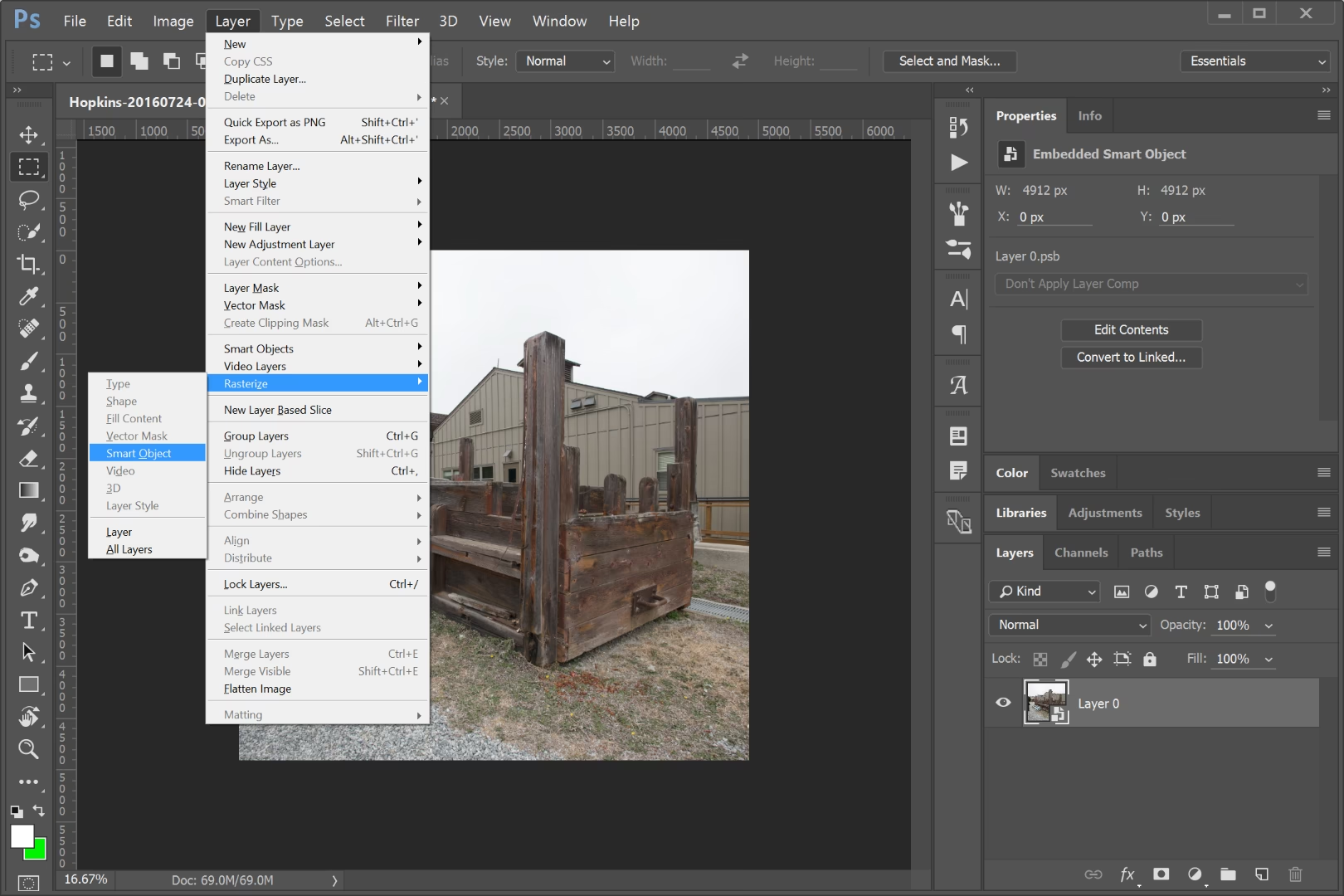
Den mest ligetil metode til at gøre et Smart Object redigerbart med standard pixel-værktøjer er at rasterisere det. Rasterisering konverterer Smart Objectet til et almindeligt pixel-lag. Når laget er rasteriseret, kan du bruge alle Photoshop-værktøjer direkte på pixeldataene.
Sådan gør du:
- Højreklik på Smart Object-laget i Lag-panelet.
- Vælg 'Rasterize Layer' (Rasteriser lag) fra kontekstmenuen.
Alternativt kan du gå til menuen 'Layer' (Lag) > 'Rasterize' (Rasteriser) > 'Smart Object' (Smart Object).
Når laget er rasteriseret, vil Smart Object-ikonet (det lille papir-ikon i hjørnet af lagminiaturen) forsvinde, og laget vil opføre sig som et standard pixel-lag. Du kan nu bruge viskelæderet, penslen, maleværktøjerne osv.
Ulempen ved rasterisering er, at det er en destruktiv proces. Du mister alle fordelene ved Smart Objectet. Skalerer du laget ned og derefter op igen, vil det miste kvalitet. Du kan heller ikke længere redigere det indlejrede indhold uafhængigt. Når pixeldataene er ændret, er de ændret permanent (medmindre du bruger Fortryd eller Historik-panelet, men du mister den originale Smart Object-fleksibilitet).
Rasterisering er nyttig, når du er sikker på, at du ikke længere har brug for Smart Objectets fleksibilitet, eller når du skal udføre specifikke pixel-baserede redigeringer, der ikke kan opnås på andre måder, og du er klar til at forpligte dig til ændringerne.
Metode 2: Redigering af Smart Objectets indhold (Den ikke-destruktive vej)
En anden måde at "redigere" et Smart Object på, uden at rasterisere det, er at redigere selve indholdet af Smart Objectet. Dette er den ikke-destruktive metode til at ændre billedet inde i Smart Objectet.
Sådan gør du:
- Dobbeltklik på Smart Object-miniaturen i Lag-panelet (det lille billede til venstre for lagnavnet).
Dette vil åbne Smart Objectets indhold i et nyt, separat dokument. Dette dokument er typisk den originale fil, du importerede (f.eks. en .jpg eller .psb fil, hvis det er et Smart Object med flere lag).
I dette nye dokument kan du foretage alle de pixel-baserede redigeringer, du ønsker, præcis som på et almindeligt lag. Du kan bruge viskelæderet, penslen, klonstemplet osv.
Når du er færdig med dine redigeringer i dette separate dokument, skal du gemme det (Ctrl+S eller Cmd+S). Når du gemmer, opdateres Smart Objectet i dit primære dokument automatisk med de ændringer, du har lavet.
Fordelen her er, at du bevarer Smart Objectets integritet i dit primære dokument. Du kan stadig skalere og transformere det ikke-destruktivt. Du kan også altid dobbeltklikke igen for at vende tilbage og justere redigeringerne af indholdet. Dette er en ikke-destruktiv arbejdsgang for selve Smart Objectet.
Ulempen er, at redigeringerne foregår i et separat vindue, hvilket kan virke lidt omstændeligt for simple justeringer. Men for mere komplekse redigeringer af Smart Objectets kildebillede er dette den korrekte og sikre metode.
Metode 3: Brug af ikke-destruktive teknikker (Bedst til baggrundsfjernelse)
Nu til dit specifikke mål: at fjerne baggrunden. Ofte behøver du slet ikke at rasterisere Smart Objectet eller redigere dets indhold for at fjerne baggrunden. Den mest fleksible og ikke-destruktive måde at fjerne baggrunden på i Photoshop er ved hjælp af en lagmaske.
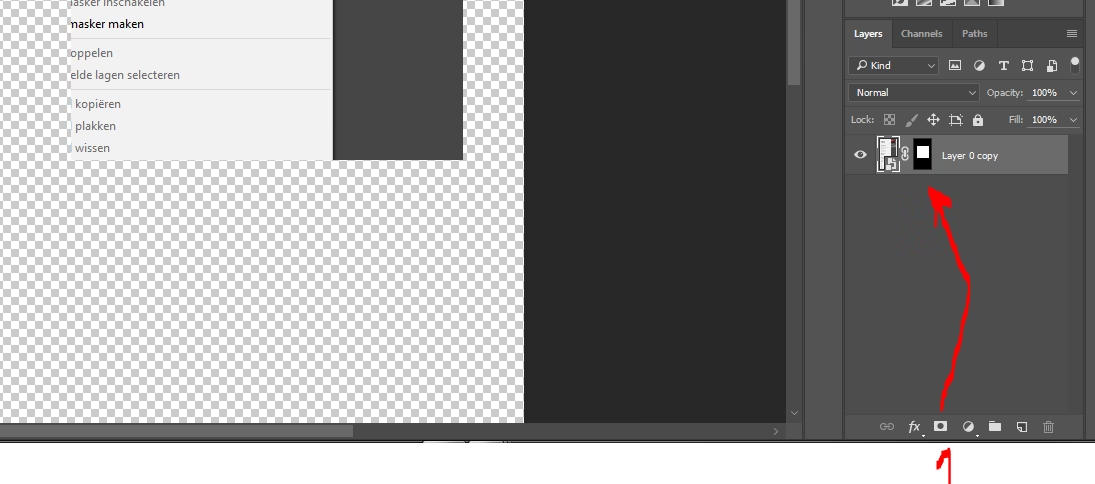
En lagmaske er som et "lag" af maling, der bestemmer, hvilke dele af laget der er synlige (hvid på masken) og hvilke der er gennemsigtige (sort på masken). Gråtoner på masken skaber semi-gennemsigtighed.
Fordelen ved at bruge en lagmaske på et Smart Object er, at du ikke ændrer de originale pixeldata. Du skjuler dem bare. Du kan altid male på masken igen for at afsløre eller skjule flere dele af billedet. Dette er utroligt fleksibelt, især hvis du laver fejl eller senere beslutter dig for at justere udskæringen.
Sådan fjerner du baggrunden med en lagmaske på et Smart Object:
- Sørg for, at Smart Object-laget er valgt i Lag-panelet.
- Klik på ikonet "Add layer mask" (Tilføj lagmaske) nederst i Lag-panelet (det er en firkant med en cirkel indeni). En hvid maske vil blive tilføjet til dit Smart Object-lag. I starten er hele laget synligt, da masken er helt hvid.
- Nu skal du bruge udvælgelsesværktøjer til at vælge det område, du vil beholde (f.eks. objektet) eller det område, du vil fjerne (baggrunden). Gode værktøjer til dette inkluderer 'Quick Selection Tool' (Hurtigt markeringsværktøj), 'Magic Wand Tool' (Tryllestavsværktøj), 'Object Selection Tool' (Objektmarkeringsværktøj) eller den automatiske 'Select Subject' (Marker motiv) funktion under menuen 'Select' (Marker).
- Når du har en markering (f.eks. af baggrunden), skal du aktivere lagmasken ved at klikke på dens miniature i Lag-panelet.
- Vælg en pensel (Brush Tool) med sort farve som forgrundsfarven (tryk 'D' for standardfarver, 'X' for at skifte mellem sort og hvid).
- Mal med den sorte pensel over det område, du vil skjule (den markerede baggrund). Da lagmasken er valgt, maler du på masken, ikke på selve billedet. Sort på masken skjuler billedet.
- Hvis du laver en fejl og skjuler for meget, skal du skifte penselfarven til hvid (tryk 'X') og male over området på masken for at afsløre billedet igen.
Avancerede teknikker som 'Select and Mask' (Marker og maskér) arbejdsområdet (tilgængelig via menuen 'Select' > 'Select and Mask...' eller ved at klikke på 'Select and Mask' knappen, når en markering er aktiv) er utroligt kraftfulde til at forfine kanter, især omkring hår eller pels, og de arbejder perfekt med lagmasker.
Denne metode er ofte den mest anbefalede til opgaver som baggrundsfjernelse på Smart Objects, fordi den er fuldstændig ikke-destruktiv og giver maksimal fleksibilitet til at justere din udskæring senere.
Sammenligning af metoder
| Metode | Type | Direkte Pixel Redigering? | Bevarer Original Kvalitet? | Fleksibilitet til Justering? | Bedst til... |
|---|---|---|---|---|---|
| Rasterisering | Destruktiv | Ja | Nej (ved transformation) | Lav (permanent ændring) | Enkle, afsluttende redigeringer; når Smart Object-fordele ikke er nødvendige. |
| Redigering af Indhold | Ikke-destruktiv (af Smart Object) | Ja (i separat fil) | Ja | Mellem (kræver åbning af ny fil) | Komplekse redigeringer af kildebilledet; når Smart Object-fordele skal bevares. |
| Lagmaske | Ikke-destruktiv | Nej (redigerer masken) | Ja | Høj (nem at justere masken) | Baggrundsfjernelse; selektiv synlighed; når Smart Object-fordele skal bevares. |
Ofte Stillede Spørgsmål
Q: Hvorfor bliver mit billede automatisk et Smart Object, når jeg importerer det?
A: Photoshop gør dette som standard for at beskytte dit originale billede og give dig mulighed for at transformere det og anvende filtre ikke-destruktivt. Det er en funktion designet til at forbedre din arbejdsgang, selvom det i starten kan virke forvirrende, hvis du kun er vant til pixel-lag.
Q: Kan jeg konvertere et rasteriseret lag tilbage til et Smart Object?
A: Nej, når et lag er rasteriseret, mister det de originale Smart Object-data. Du kan ikke konvertere et almindeligt pixel-lag tilbage til det Smart Object, det var. Du kan dog konvertere et pixel-lag *til* et nyt Smart Object (via Lag > Smart Objects > Convert to Smart Object), men dette vil indlejre de nuværende pixeldata, ikke gendanne den oprindelige Smart Object-funktionalitet eller kvalitet, hvis laget er blevet transformeret efter rasterisering.
Q: Er lagmasker altid den bedste metode til baggrundsfjernelse?
A: For de fleste tilfælde, ja. Lagmasker er ikke-destruktive, fleksible og giver dig fuld kontrol over præcis, hvilke dele af billedet der er synlige. De er den professionelle standard. Der findes andre metoder (f.eks. at slette pixels direkte efter rasterisering), men disse er destruktive og mindre fleksible.
Q: Kan jeg bruge andre ikke-destruktive metoder på Smart Objects?
A: Ja, absolut! Du kan anvende Justeringslag (Adjustment Layers) og Smart Filters direkte på Smart Objects. Disse er også ikke-destruktive og utroligt kraftfulde. Justeringslag påvirker farver og toner, mens Smart Filters er filtre, der kan redigeres eller fjernes igen når som helst.
Konklusion
At støde på et Smart Object, når man forventer et almindeligt pixel-lag, kan stoppe arbejdsgangen. Men det er vigtigt at forstå, at Smart Objects er et kraftfuldt værktøj til ikke-destruktiv redigering. Når du skal udføre pixel-baserede opgaver som baggrundsfjernelse, har du tre hovedmuligheder: rasterisering (destruktiv, simpel), redigering af indholdet (ikke-destruktiv, for kildebilledet) eller brug af ikke-destruktive teknikker som lagmasker. For baggrundsfjernelse er lagmasker næsten altid den overlegne metode på grund af deres fleksibilitet og ikke-destruktive natur. Vælg den metode, der bedst passer til din opgave og dit behov for fleksibilitet.
Hvis du vil læse andre artikler, der ligner Rediger Smart Objects i Photoshop, kan du besøge kategorien Photoshop.