

Det kan være utroligt frustrerende, når et værktøj eller en funktion, du kender og stoler på, pludselig opfører sig anderledes efter en opdatering eller i en nyere version af software. Især når det tvinger dig til at vende tilbage til ældre versioner for at få arbejdet gjort. Et almindeligt problem, mange Photoshop-brugere støder på, er, at muligheden for at 'Stryg sti' (Stroke Path) er nedtonet og utilgængelig, især når man arbejder med Penneværktøjet. Hvis du oplever dette, er du bestemt ikke alene, og heldigvis er løsningen ofte meget ligetil.
Forstå Penneværktøjets Tilstande: Nøglen til 'Stryg sti'
Når 'Stryg sti' er nedtonet, skyldes det næsten altid, at Penneværktøjet (Penneværktøjet) ikke er indstillet korrekt i indstillingslinjen øverst i Photoshop-vinduet. Penneværktøjet er et af Photoshops mest kraftfulde værktøjer til at skabe præcise vektorbaserede konturer, men det kan operere i forskellige tilstande, som bestemmer, hvilken type indhold det skaber. Denne forskel er afgørende for, om du kan bruge kommandoen 'Stryg sti'.

De tre primære tilstande, du finder i indstillingslinjen, er:
- Sti (Path): Når denne tilstand er valgt, opretter Penneværktøjet en arbejdssti. En sti er en serie af ankerpunkter og segmenter, der danner en vektorbaseret kontur. Denne kontur er i sig selv usynlig på billedlærredet; den eksisterer kun som et matematisk objekt i Stier-panelet. Stier bruges ofte som grundlag for markeringer, masker eller netop til at blive strøget eller fyldt. Kommandoen 'Stryg sti' er specifikt designet til at tage denne usynlige sti-kontur og anvende en pixelbaseret streg langs dens vej ved hjælp af det aktuelt valgte tegningsværktøj (som en pensel). Hvis du ikke har en sti i Stier-panelet, er 'Stryg sti' nedtonet.
- Form (Shape): I denne tilstand opretter Penneværktøjet en formlag. Et formlag er en speciel type vektorlag, der indeholder både en vektorbaseret kontur (ligesom en sti) og egenskaber for fyldfarve og streg (kontur). Disse egenskaber vises med det samme på lærredet og kan nemt redigeres bagefter i Egenskaber-panelet uden at miste kvalitet, da de er vektorbaserede. Når du tegner i Form-tilstand, opretter du ikke en separat arbejdssti i Stier-panelet på samme måde; stien er indlejret i formlaget. Derfor kan du ikke bruge 'Stryg sti' kommandoen fra Stier-panelet på et formlag. I stedet definerer og justerer du stregen direkte som en lag-egenskab.
- Pixels (Pixels): Denne tilstand er mindre typisk for Penneværktøjet alene (mere for frihåndsværktøjer som Pensel eller Blyant), men den findes. Når den er valgt, tegner Penneværktøjet simpelthen pixels direkte på det aktive rasterlag. Dette skaber en pixelbaseret linje med det samme, men uden den fleksibilitet, som stier eller former giver. Der oprettes ingen sti i Stier-panelet, og derfor er 'Stryg sti' irrelevant og nedtonet.
Din observation af, at 'Stryg sti' er nedtonet, skyldes altså næsten helt sikkert, at dit Penneværktøj står på 'Form' eller 'Pixels' i indstillingslinjen, og du derfor ikke opretter den nødvendige sti, som kommandoen opererer på.
Den Hurtige Løsning: Skift til Sti-tilstand
For at aktivere 'Stryg sti' skal du sikre dig, at Penneværktøjet er indstillet til at oprette en Sti. Sådan gør du:
- Vælg Penneværktøjet (P) i værktøjslinjen.
- Kig på indstillingslinjen øverst på skærmen.
- Find rullemenuen helt til venstre (eller tæt på venstre, afhængig af din Photoshop-version og indstillinger). Den viser sandsynligvis et ikon, der enten ligner en firkant med ankerpunkter (Form) eller en pen med en stiplet linje (Sti). Ved siden af ikonet står der sandsynligvis 'Form', 'Sti' eller 'Pixels'.
- Klik på denne rullemenu og vælg 'Sti' (Path) fra listen.
Nu, når du tegner med Penneværktøjet, vil du se, at der automatisk oprettes en 'Arbejdssti' (Work Path) i Stier-panelet (Vindue > Stier). Det er denne arbejdssti, du kan stryge.
Forbered Værktøjet & Stryg Stien Korrekt
Når du har sikret dig, at Penneværktøjet er i Sti-tilstand og har tegnet din arbejdssti, er næste skridt at anvende en streg på den. 'Stryg sti' kommandoen bruger indstillingerne fra et andet værktøj til at tegne langs stien. Det er derfor vigtigt at forberede dette værktøj før du stryger stien.
Det mest almindelige værktøj at bruge er Pensel-værktøjet. Før du stryger stien, skal du vælge Pensel-værktøjet (B) i værktøjslinjen og indstille dets egenskaber i indstillingslinjen:
- Størrelse: Bestemmer tykkelsen på stregen.
- Hårdhed: Bestemmer, hvor skarp eller blød stregen er (0% for blød, 100% for skarp).
- Farve: Vælg forgrundsfarven i værktøjskassen; dette er den farve, penslen vil male med.
- Penseltype: Vælg formen på penselspidsen.
- Tilstand & Opacitet: Indstil blandingsstilstand og gennemsigtighed for stregen.
Når penslen (eller et andet ønsket værktøj som Blyant) er indstillet, kan du stryge stien på to måder via Stier-panelet (Vindue > Stier):
- Brug Stier-panelets Menu:
- Sørg for, at din arbejdssti eller gemte sti er valgt i Stier-panelet.
- Klik på menuikonet øverst til højre i Stier-panelet.
- Vælg 'Konturér sti...' (Stroke Path...).
- I dialogboksen 'Konturér sti' vælger du det værktøj, du vil bruge (f.eks. Pensel).
- (Valgfrit) Marker 'Simulér tryk' (Simulate Pressure), hvis du bruger en pensel, der understøtter trykfølsomhed, for at få stregen til at variere i tykkelse.
- Klik OK. Stien vil blive strøget på det aktive lag.
- Brug Ikonet Nederst i Panelet:
- Sørg for, at din arbejdssti eller gemte sti er valgt i Stier-panelet.
- Sørg for, at det ønskede værktøj (f.eks. Pensel) er valgt i værktøjskassen, og at dets indstillinger er korrekte.
- Klik på ikonet 'Stryg sti med pensel' (det cirkulære ikon) nederst i Stier-panelet.
Begge metoder opnår det samme resultat: en pixelbaseret streg tegnes langs stien på det aktive lag.
Hvorfor Virkede Det i Min Ældre Version?
Det er meget sandsynligt, at din ældre version af Photoshop enten havde Penneværktøjet indstillet til at oprette Sti som standard, eller også havde du tidligere ændret indstillingen og glemt det. Photoshop husker ofte de sidst brugte indstillinger for værktøjer. Nyere versioner ændrer nogle gange standardindstillinger eller grænsefladen en smule, hvilket kan føre til forvirring, selvom funktionaliteten stadig er den samme.
Spørgsmålet om 'selection' (markering) i indstillingslinjen, som du nævner, kan skyldes, at du måske kiggede på indstillingerne for et andet værktøj, som f.eks. værktøjerne til markering af stier (Stivælger-værktøjet eller Direkte markeringsværktøj), som har indstillinger for at lave markeringer fra stier.
Sti vs. Form: Hvornår Bruger du Hvad?
Forvirringen mellem stier og former er meget almindelig, da Penneværktøjet kan oprette begge dele. Selvom de begge er baseret på vektorgrafik (hvilket betyder, at de kan skaleres uden tab af kvalitet), bruges de til forskellige formål i Photoshop, og de håndteres forskelligt, især når det kommer til at tilføje en synlig kontur.
| Egenskab | Sti (Path) | Form (Shape) |
|---|---|---|
| Oprettes som | Usynlig arbejdssti i Stier-panel (Vindue > Stier). Skal gemmes for at blive permanent. | Synligt formlag i Lag-panel (Vindue > Lag). Bevares automatisk i PSD-filen. |
| Primært Formål | Præcise konturer til brug med andre funktioner: lave markeringer, oprette masker, definere former til tekst, eller som vej for pixelbaserede værktøjer (stryge/fylde). | Oprettelse af grafiske elementer med skalerbar fyld og streg. Ideelt til UI-design, illustrationselementer, ikoner, eller elementer der ofte skal ændre størrelse eller farve. |
| Synlig Kontur (Streg) | Anvendes via 'Stryg sti' kommandoen. Resultatet er typisk pixelbaseret og placeres på et rasterlag. Kan ikke nemt ændres efterfølgende uden at fortryde eller slette/gentegne. | Defineres som en lag-egenskab i Egenskaber-panelet. Resultatet er vektorbaseret og kan nemt ændres (farve, tykkelse, type - f.eks. stiplet) til enhver tid uden kvalitetstab (non-destruktivt). |
| Fyld | Anvendes via 'Fyld sti' kommandoen. Resultatet er pixelbaseret. | Defineres som en lag-egenskab i Egenskaber-panelet. Resultatet er vektorbaseret. |
| Redigering af Kontur | Selve stien redigeres med Stivælger-værktøjet og Direkte markeringsværktøjet. Den pixelbaserede streg redigeres som almindelige pixels. | Både den vektorbaserede kontur og streg/fyld-egenskaberne redigeres med Stivælger/Direkte markeringsværktøjet og Egenskaber-panelet. Meget fleksibel redigering. |
Hvis dit mål er at skabe en streg, der skal forblive skalerbar og nem at redigere i tykkelse, farve osv., bør du sandsynligvis bruge Penneværktøjet i Form-tilstand og justere stregen i lagets egenskaber. Hvis du specifikt har brug for at bruge et pixelbaseret værktøjs egenskaber (f.eks. en kunstnerisk pensel, der ikke findes som en vektorstregmulighed) langs en præcis kontur, så er Penneværktøjet i Sti-tilstand og 'Stryg sti' kommandoen den rigtige vej.
Andre Årsager til, at 'Stryg sti' er Gråtonet
Udover den primære årsag (Penneværktøjet i forkert tilstand) kan 'Stryg sti' også være utilgængelig, hvis:
- Der ikke er nogen aktiv sti i Stier-panelet.
- Du ikke har valgt en sti i Stier-panelet (selvom der er stier tilgængelige).
- Du er i en tilstand eller arbejder på et lag, der ikke understøtter denne handling (meget usandsynligt for standard rasterlag, men muligt i specifikke scenarier).
Sørg altid for, at du har en sti synlig og valgt i Stier-panelet, før du forsøger at stryge den.
Ofte Stillede Spørgsmål (FAQ)
- Kan jeg stryge en formsti?
- Ja, men ikke med 'Stryg sti' kommandoen fra Stier-panelet. En formsti (som er en del af et formlag) stryges ved at definere en streg (kontur) direkte i lagets egenskaber via Egenskaber-panelet. Dette giver en vektorbaseret, redigerbar streg.
- Hvad er forskellen på en Arbejdssti og en gemt sti?
- En Arbejdssti (Work Path) oprettes automatisk, når du tegner med Penneværktøjet i Sti-tilstand eller laver en markering og konverterer den til en sti. Den er midlertidig og forsvinder, hvis du opretter en ny arbejdssti eller lukker dokumentet uden at gemme den. En gemt sti er en Arbejdssti, du eksplicit har gemt (dobbeltklik på Arbejdssti i panelet og giv den et navn), så den bevares, selvom du opretter nye arbejdsstier.
- Hvilket værktøj skal jeg vælge, når jeg stryger en sti?
- Det afhænger af det ønskede resultat. Pensel-værktøjet er det mest almindelige og giver dig kontrol over tykkelse, farve, hårdhed og penseltype. Blyant giver en ensartet, hård streg. Andre værktøjer som viskelæder, kloningsstempel eller mønsterstempel kan også bruges til specielle effekter, men Pensel er standarden for at tegne en kontur.
- Stryger 'Stryg sti' kommandoen i vektor eller raster?
- Når du bruger 'Stryg sti' kommandoen (f.eks. med Pensel-værktøjet), anvendes stregen som pixels (raster) på det aktive lag. Stien selv forbliver vektor i Stier-panelet, men den synlige streg på billedet er pixelbaseret og mister kvalitet, hvis du skalerer billedet op. Hvis du vil have en streg, der forbliver vektor og skalerbar, skal du bruge et formlag og dets stregegenskaber.
- Kan jeg lave en stiplet streg med 'Stryg sti'?
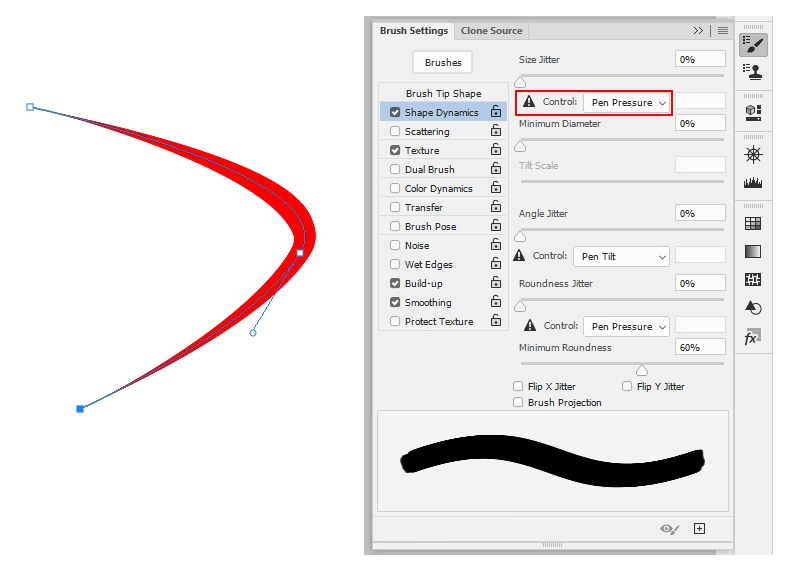
- Ikke direkte via dialogboksen. 'Stryg sti' bruger penslens aktuelle indstillinger. Du kan opnå en stiplet effekt ved at oprette en brugerdefineret penselspids, der er en prik eller et kort strøg, og derefter justere penselindstillingerne (især 'Spredning' og 'Afstand') i Penselindstillinger-panelet (Vindue > Penselindstillinger), så penslen tegner gentagne prikker eller strøg langs stien. For nemme, redigerbare stiplede linjer er formlagets stregegenskaber ofte bedre.
- Hvorfor er min strøgne streg usynlig?
- Tjek hvilket lag der var aktivt, da du strøg stien. Hvis du strøg på et tomt, usynligt lag, eller et lag der er under et andet dækkende lag, vil stregen ikke være synlig. Sørg også for, at penslens farve ikke er den samme som baggrunden, og at opaciteten ikke er 0%.
At 'Stryg sti' er nedtonet, er næsten altid et tegn på, at Penneværktøjet er indstillet til at oprette 'Form' i stedet for 'Sti'. En hurtig ændring i indstillingslinjen løser problemet øjeblikkeligt og lader dig udnytte Penneværktøjets fulde potentiale til at skabe præcise, strygbare konturer. Glem alt om at vende tilbage til ældre Photoshop-versioner – løsningen er lige ved hånden i den version, du allerede bruger!
Hvis du vil læse andre artikler, der ligner Photoshop: Hvorfor er 'Stryg sti' grå?, kan du besøge kategorien Photoshop.