
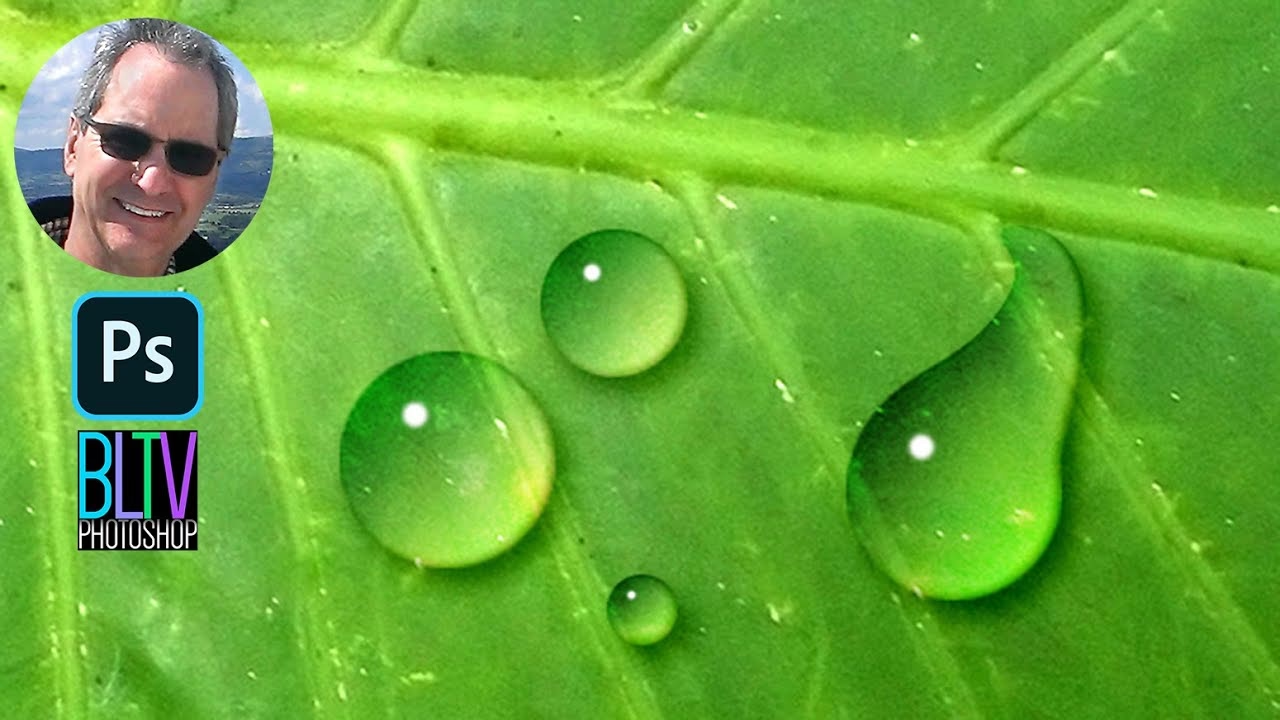

Vanddråber kan tilføje et utroligt niveau af realisme, dybde og visuel interesse til dine digitale billeder. Uanset om du ønsker at simulere regn, dug på en rude, eller blot tilføje små detaljer til et stilleben, er evnen til at skabe overbevisende vanddråber i Adobe Photoshop en værdifuld færdighed. Denne guide vil føre dig gennem processen trin for trin, så du kan mestre denne effekt og bruge den i dine egne projekter. Vi vil fokusere på at bruge standardværktøjer og Lagstile for at opnå et realistisk resultat.
https://www.youtube.com/watch?v=0gcJCfcAhR29_xXO
Forberedelse og Grundlæggende Form
Før vi begynder at forme selve dråben, er det vigtigt at arbejde på et passende billede. En overflade med en vis tekstur eller farvegradient fungerer bedst, da vanddråben interagerer med underlaget. Åbn dit valgte billede i Photoshop.
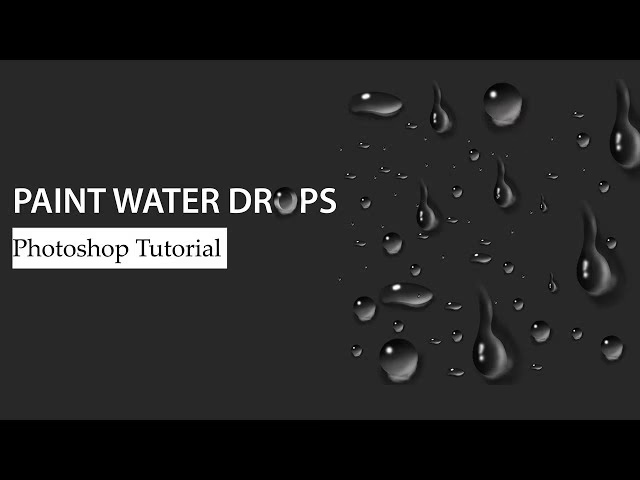
Det første skridt er at skabe formen på vanddråben. Vanddråber er typisk runde eller let ovale, afhængigt af overfladen og størrelsen. Vi kan bruge et par forskellige værktøjer til dette:
- Elliptisk markeringsværktøj: Vælg dette værktøj (placeret under det rektangulære markeringsværktøj). Hold Shift nede for at tegne en perfekt cirkel, eller tegn en oval form.
- Formværktøj (Ellipse): Vælg Ellipse-værktøjet. Hold Shift nede for en cirkel. Dette værktøj skaber en vektormaske, som kan være nyttig, hvis du vil ændre formen senere.
Uanset hvilket værktøj du bruger, skal du oprette formen på et *nyt, tomt lag*. Giv laget et navn som "Vanddråbe 1". Hvis du brugte markeringsværktøjet, fyld markeringen med en neutral farve (f.eks. grå eller hvid) ved at gå til Rediger > Fyld (Edit > Fill). Farven er ikke super vigtig i starten, da vi primært vil bruge Lagstile til at definere udseendet.
For at opnå realisme er det bedst at starte med en form, der passer til perspektivet og overfladen i dit billede. En dråbe på en skrå overflade vil f.eks. være mere oval end en på en flad overflade.
Tilføjelse af Dybde og Dimension med Lagstile
Det er her magien sker. Lagstile (Layer Styles) giver os mulighed for at tilføje effekter som skygger, højlys og dybde direkte på laget uden permanent at ændre pixeldataene. Dobbeltklik på laget med din vanddråbeform for at åbne dialogboksen Lagstil.
Vi vil primært bruge følgende Lagstile til at skabe dråbens tredimensionelle udseende:
Fas og Relief (Bevel & Emboss)
Denne stil er kernen i at give dråben dens buede, gennemsigtige udseende. Vælg "Fas og Relief" i listen til venstre og sørg for, at der er et flueben ud for den. Juster indstillingerne:
- Struktur: Stil (Style): Indre Fas (Inner Bevel) eller Pude Relief (Pillow Emboss) kan fungere, men Indre Fas er ofte bedst til en enkelt dråbe. Teknik (Technique): Glat (Smooth) er standard, men Mejsel Hårdt (Chisel Hard) eller Blødt (Soft) kan give forskellige kanter. Dybde (Depth): Kontroller, hvor fremtrædende effekten er. En højere værdi giver en mere udtalt bue. Retning (Direction): Op (Up) eller Ned (Down) – prøv dig frem, men Op er standard for en dråbe, der buler ud. Størrelse (Size): Bestemmer bredden af fasen. Blødgør (Soften): Gør kanterne blødere.
- Skygge: Indstil Vinkel (Angle) og Højde (Altitude) for at matche lyskilden i dit billede. Brug Globale Lys (Use Global Light) for at synkronisere lysretningen på tværs af alle lagstile. Kontur (Contour): Vælg en konturform, der efterligner lysets brydning på en vandoverflade. Ring - Dobbelt (Ring - Double) eller Cone (Kegle) er gode udgangspunkter. Sørg for, at Antialiased er valgt. Tekstur (Texture): Kan tilføje en overfladetekstur til dråben, men er sjældent nødvendig for en simpel dråbe.
- Highlight Mode (Højlys Blandingstilstand): Indstil Blandingstilstand til Skærm (Screen) eller Lineær Efterbelysning (Linear Dodge (Add)). Farven skal være hvid eller en meget lys farve. Opacitet (Opacity) bestemmer intensiteten af højlyset.
- Shadow Mode (Skygge Blandingstilstand): Indstil Blandingstilstand til Gange (Multiply) eller Lineær Efterbelysning (Linear Burn). Farven skal være sort eller en mørk farve. Opacitet bestemmer intensiteten af skyggen.
Eksperimenter med Dybde, Størrelse, Vinkel, Højde og Kontur for at give dråben den ønskede form og lyspåvirkning. Husk at lysets retning er afgørende for realismen.
Indre Skygge (Inner Shadow)
Indre Skygge kan bruges til at forstærke fornemmelsen af dybde og skabe en let skyggeeffekt omkring kanten af dråben, hvor lyset brydes. Vælg "Indre Skygge" og juster:
- Struktur: Blandingstilstand (Blend Mode): Gange (Multiply) er standard og fungerer godt. Farve: Sort eller en mørk farve. Opacitet (Opacity): Hold den relativt lav (f.eks. 10-30%) for en subtil effekt. Vinkel (Angle): Skal matche lyskilden fra "Fas og Relief". Brug Globale Lys. Afstand (Distance): Hvor langt skyggen strækker sig ind i dråben. Størrelse (Size): Hvor blød skyggen er.
En let indre skygge kan hjælpe med at adskille dråben fra baggrunden og give den et mere defineret, gennemsigtigt udseende.
Indre Glød (Inner Glow - Valgfrit)
Nogle gange kan en meget subtil Indre Glød med en lys farve og lav opacitet bidrage til fornemmelsen af transparens og lysbrydning langs dråbens kant.
Skab Realistiske Højlys
Vanddråber har ofte meget skarpe og klare Højlys (specular highlights) på grund af lysets refleksion fra den buede overflade. Disse kan ikke altid opnås overbevisende med kun Fas og Relief. Vi tilføjer dem manuelt.
- Opret et nyt, tomt lag over vanddråbelaget. Navngiv det "Højlys".
- Vælg en lille, blød, rund pensel (Brush Tool) med hvid farve.
- Find ud af, hvor lyset rammer dråben mest intenst baseret på din valgte Vinkel/Højde i Fas og Relief. Mal et lille, hvidt punkt eller en kort, buet linje der.
- Du kan sløre højlyset en smule med Filter > Sløring > Gausisk Sløring (Filter > Blur > Gaussian Blur) for at gøre det mindre skarpt, hvis det ser for digitalt ud.
- Juster lagets Opacitet (Opacity) og Blandingstilstand (Blend Mode). Skærm (Screen) eller Lineær Efterbelysning (Linear Dodge (Add)) er gode valg, da de lysner op. Du kan også prøve Overlejring (Overlay) eller Blødt Lys (Soft Light) for en mere integreret effekt, men de giver sjældent den skarpe refleksion.
- Du kan tilføje flere højlys af forskellig størrelse og intensitet for at efterligne komplekse lyskilder.
Placeringen af højlyset er kritisk for realismen. Det skal sidde på dråbens overflade og følge dens form, der vender mod lyskilden.
Skygger for Troværdighed
En vanddråbe kaster en lille skygge på overfladen under sig. Dette er afgørende for at få dråben til at se ud som om, den rent faktisk ligger på billedet og ikke bare er klistret ovenpå.
Den nemmeste måde at tilføje denne skygge på er også ved at bruge Lagstile:
Slagskygge (Drop Shadow)
Vælg "Slagskygge" i dialogboksen Lagstil for dit vanddråbelag. Juster indstillingerne:
- Struktur: Blandingstilstand (Blend Mode): Gange (Multiply) er standard. Farve: Sort eller en mørk farve, der passer til omgivelserne. Opacitet (Opacity): Kontroller intensiteten. Vinkel (Angle): Skal matche lyskilden (brug Globale Lys). Afstand (Distance): Hvor langt skyggen kastes fra dråben. Spredning (Spread): Hvor 'solid' skyggen er tæt på dråben. Størrelse (Size): Hvor blød skyggen er.
En realistisk skygge er ofte tæt på dråben, relativt blød og følger lysets retning. Juster Opacitet, Afstand og Størrelse omhyggeligt for at matche lysforholdene i dit billede.
Alternativt kan du lave skyggen manuelt på et nyt lag under vanddråbelaget ved at tegne en mørk form, sløre den (Gausisk Sløring) og justere Opacitet og Blandingstilstand (Gange).
Finjustering og Blending
Nu hvor dråben har form, dybde, højlys og skygge, skal den integreres bedre med baggrunden. Vand er gennemsigtigt, og en dråbe bryder lyset og viser en forvrænget version af det, der er under den.
Gå tilbage til vanddråbelaget og juster dets Opacitet. En opacitet på omkring 90-95% lader baggrunden skinne let igennem, hvilket er mere realistisk. Prøv forskellige Blandingstilstande for selve vanddråbelaget. Overlejring (Overlay) eller Blødt Lys (Soft Light) kan nogle gange give et godt resultat, der interagerer med baggrundens farver og lysstyrke. Skærm (Screen) kan få dråben til at se lysere ud, mens Gange (Multiply) gør den mørkere. Normal er ofte det bedste udgangspunkt, hvorefter Lagstile og Opacitet justeres.
For at simulere lysbrydningen kan du duplikere baggrundslaget, placere kopien over vanddråbelaget, oprette en klippemaske (Clipping Mask) til vanddråbelaget (Alt+klik mellem lagene i lagpanelet) og derefter bruge Filter > Forvrid > Brydning (Filter > Distort > Refraction) eller Krusning (Ripple) på *det klippede baggrundslag*. Dette er en mere avanceret teknik, men kan give et meget realistisk resultat, hvor du ser en forvrænget version af baggrunden inde i dråben.
Avancerede Tips og Variationer
- Flere Dråber: Du kan nemt duplikere dit vanddråbelag (Ctrl/Cmd + J) og flytte kopierne. Rediger Lagstile for hver dråbe for at variere størrelse, dybde og lyspåvirkning. Husk at justere højlys- og skyggelagene for hver dråbe, hvis du lavede dem manuelt.
- Organiske Former: Brug Penneværktøjet (Pen Tool) til at tegne mere organiske, uregelmæssige dråbeformer, især hvis de skal sidde på en lodret eller ujævn overflade. Konvertér stien til en markering eller form.
- Vandstænk: For at lave stænk kan du bruge små, uregelmæssige former og anvende lignende Lagstile, men måske med mindre dybde og mere blødgøring.
- Gem Lagstilen: Når du har fundet et sæt Lagstile, der fungerer godt, kan du gemme dem som en Forudindstilling (Preset) ved at klikke på knappen "Ny stil..." (New Style...) i dialogboksen Lagstil. Dette gør det nemt at anvende de samme indstillinger på andre dråber eller fremtidige projekter.
Sammenligning af Nøgleindstillinger for Lagstile
Her er en hurtig oversigt over, hvordan justering af nogle nøgleindstillinger påvirker udseendet af din vanddråbe:
| Indstilling | Fas og Relief (Indre Fas) | Indre Skygge | Slagskygge |
|---|---|---|---|
| Dybde/Afstand | Kontrollerer 'tykkelsen' af dråben. Højere = mere buet/fremtrædende. | Bestemmer, hvor langt skyggen går ind fra kanten. | Bestemmer, hvor langt skyggen kastes fra dråben. |
| Størrelse | Kontrollerer bredden af fasen/relieffet. Påvirker blødheden af buen. | Kontrollerer blødheden af den indre skygge. | Kontrollerer blødheden af slagskyggen. |
| Vinkel/Højde | Definerer retningen og højden af lyskilden, der former dråben. SKAL matche lyset i billedet. | Skal matche Vinkel/Højde fra Fas og Relief. | Skal matche Vinkel/Højde fra Fas og Relief. |
| Kontur | Ændrer, hvordan lyset fordeles over dråbens overflade. Vælg en form, der passer til vand. | Ændrer formen på den indre skyggegradient. | Ændrer formen på slagskyggegradienten. |
| Opacitet | Separat for Højlys og Skygge modes. Kontrollerer intensiteten af lys/skygge på selve dråben. | Kontrollerer gennemsigtigheden af den indre skygge. | Kontrollerer gennemsigtigheden af slagskyggen. |
| Blandingstilstand | Separat for Højlys (Skærm/Linear Dodge) og Skygge (Gange/Linear Burn). | Typisk Gange (Multiply). | Typisk Gange (Multiply). |
Ofte Stillede Spørgsmål (FAQ)
Q: Hvorfor ser min dråbe flad ud, selv med Fas og Relief?
A: Juster "Dybde" og "Størrelse" i Fas og Relief. Prøv forskellige "Kontur"-former. Sørg for, at "Vinkel" og "Højde" skaber en tydelig overgang mellem højlys og skygge på dråbens overflade.
Q: Hvordan får jeg dråben til at se gennemsigtig ud?
A: Reducer "Opacitet" på selve vanddråbelaget (typisk til 90-95%). Sørg for, at dine Lagstile (især Fas og Relief) bruger passende Blandingstilstande (Skærm/Gange) for højlys og skygge, der lader baggrunden skinne igennem effektens farvelag.
Q: Hvordan efterligner jeg lysbrydning (det forvrængede billede inde i dråben)?
A: Dette er mere avanceret. Dupliker baggrunden, klip den til vanddråbelaget, og brug derefter Filter > Forvrid > Brydning (Filter > Distort > Refraction) eller Filter > Forvrid > Krusning (Filter > Distort > Ripple) på det klippede lag. Du skal muligvis eksperimentere meget med indstillingerne og eventuelt maskere dele af effekten.
Q: Kan jeg bruge en pensel til at male vanddråber?
A: Ja, der findes specielle pensler designet til vanddråber, som simulerer effekten. Disse kan være hurtigere, men giver ofte mindre kontrol over detaljer som lysretning og interaktion med den specifikke baggrund. At bygge dråben med former og Lagstile giver maksimal kontrol.
Q: Hvordan gemmer jeg mine vanddråbeindstillinger til senere brug?
A: Åbn dialogboksen Lagstil for et lag med dine indstillinger. Klik på knappen "Ny stil..." (New Style...). Giv stilen et navn, og den vil blive gemt i dine Lagstil-forudindstillinger, så du nemt kan anvende den på andre lag.
Q: Dråben ser ikke ud til at passe til lyset i mit billede. Hvad gør jeg?
A: Juster "Vinkel" og "Højde" i både Fas og Relief og Slagskygge Lagstile til at matche den retning, lyset kommer fra i dit baggrundsbillede. Se på skygger og højlys på eksisterende objekter i billedet for reference.
Konklusion
At skabe overbevisende vanddråber i Photoshop kræver øvelse, men med de trin og teknikker, der er beskrevet her, har du et solidt grundlag. Eksperimenter med indstillingerne for Lagstile, placeringen af Højlys og Skygge, og forskellige Blandingstilstande for at opnå det ønskede resultat. Med lidt tålmodighed kan du tilføje et imponerende niveau af realisme til dine billeder. Husk, at de mest overbevisende effekter ofte opnås ved at finjustere og tilpasse indstillingerne præcist til det specifikke baggrundsbillede. God fornøjelse med din billedredigering!
Hvis du vil læse andre artikler, der ligner Lav en Vanddråbe-Effekt i Photoshop, kan du besøge kategorien Photoshop.