
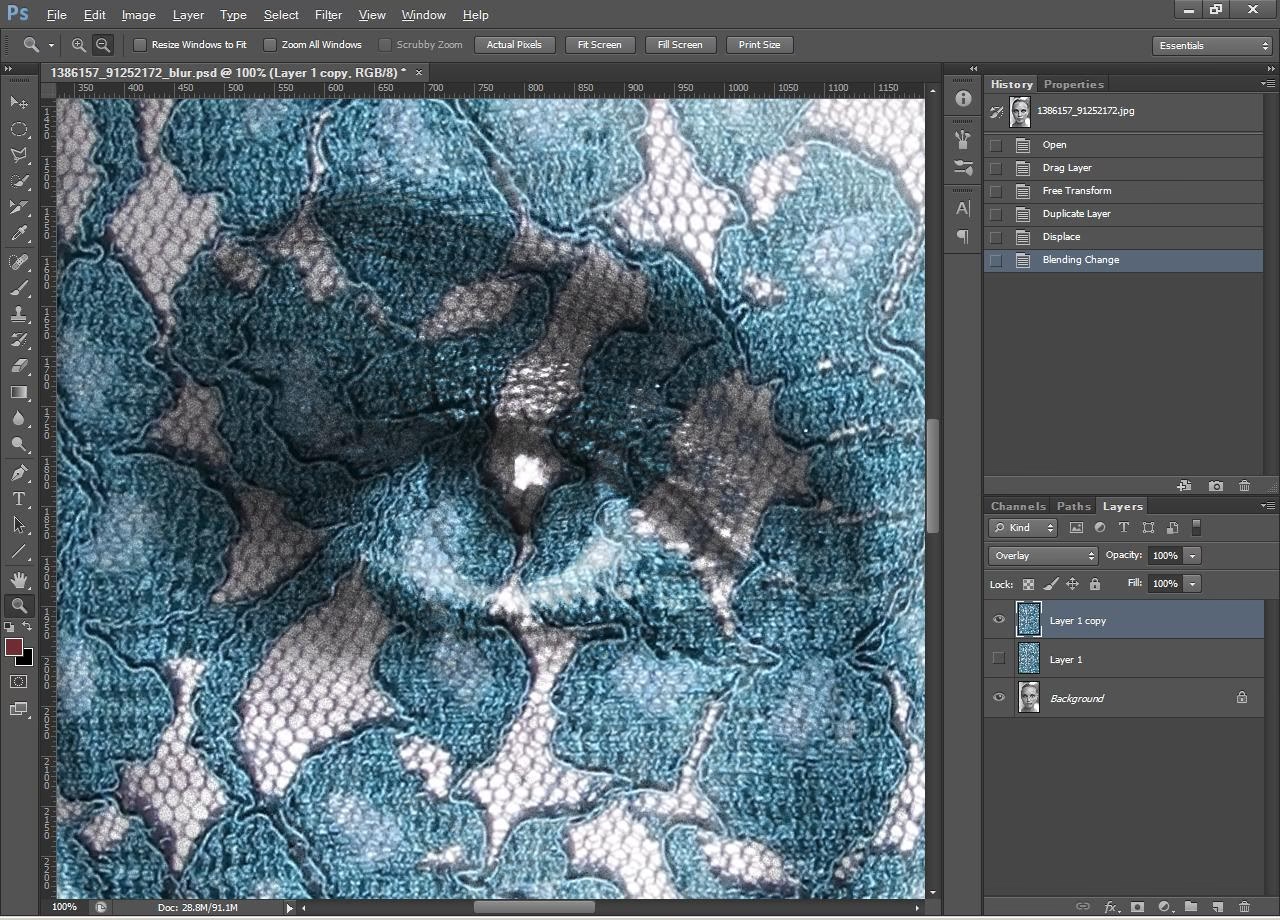

At tilføje tekstur til dine billeder kan transformere dem fra flade digitale filer til værker med dybde og taktil fornemmelse. Dette er især relevant, når du forbereder billeder til print på materialer som lærred, hvor et indbygget canvas-look kan forstærke det endelige resultat og give et mere autentisk, malerisk udtryk. Photoshop tilbyder forskellige værktøjer til at opnå dette, men tilgængeligheden kan variere, især i Beta-versioner.
Traditionelt har mange brugere, der ønsker et hurtigt og effektivt canvas-look, tyet til det indbyggede Teksturgiver (Texturizer) filter i Photoshop. Dette filter er designet til at simulere forskellige overfladestrukturer, herunder netop lærred.
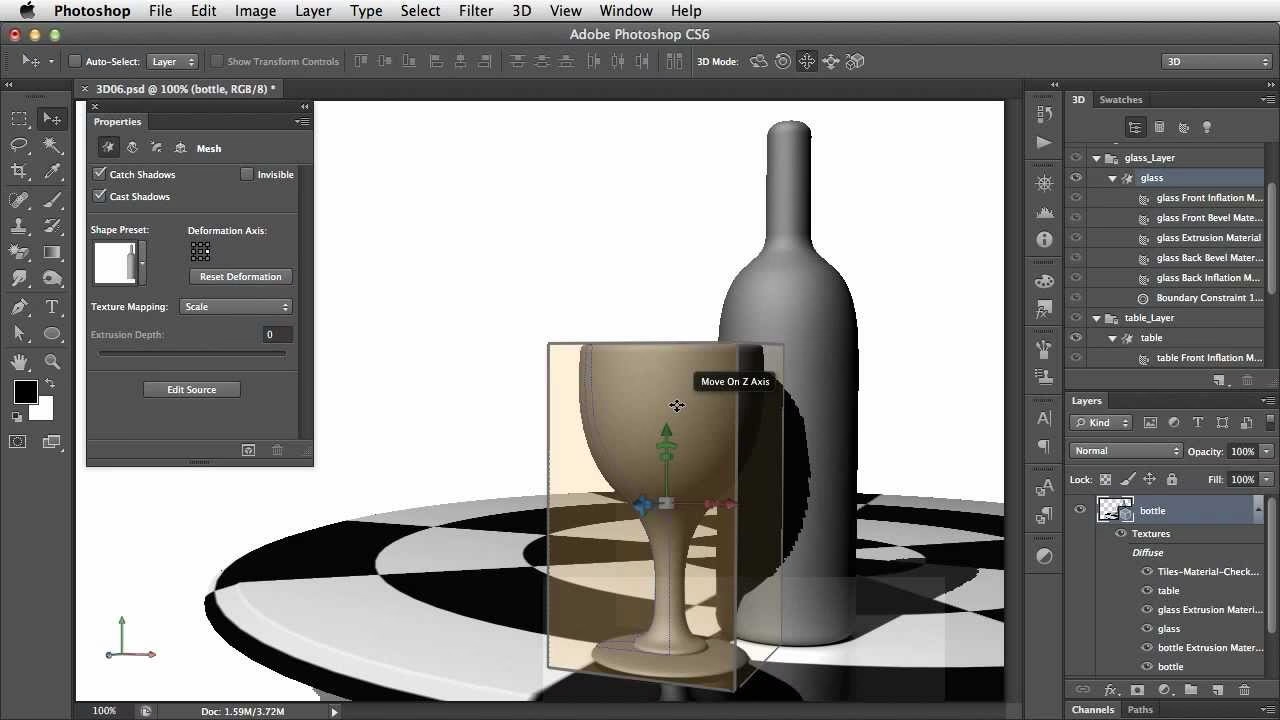
Den Klassiske Metode: Teksturgiver Filteret
I standardversionen af Adobe Photoshop finder du typisk Teksturgiver-filteret under menuen Filter > Tekstur > Teksturgiver. Dette filter giver dig mulighed for at vælge mellem flere forudindstillede teksturer såsom Canvas (Lærred), Brick (Mursten), Burlap (Sækkelærred) og Sandstone (Sandsten). For at opnå det ønskede canvas-look vælger du simpelthen 'Canvas' fra rullemenuen.
Når du har valgt teksturen, præsenteres du for flere indstillinger, der giver dig kontrol over, hvordan teksturen påvirker dit billede:
- Skalering (Scaling): Justerer størrelsen på teksturmønsteret. En højere værdi giver større, grovere tekstur, mens en lavere værdi giver finere detaljer. Eksperimenter med denne indstilling for at finde den skala, der passer bedst til dit billedes opløsning og det ønskede udtryk.
- Relief (Relief): Bestemmer dybden eller intensiteten af teksturens 'stød' eller fordybninger. En højere relief-værdi vil gøre teksturen mere udtalt og skabe stærkere skygger og højlys, der simulerer overfladens ujævnheder. Vær forsigtig med meget høje værdier, da de kan se urealistiske ud.
- Lysretning (Light Direction): Vælger den retning, lyset kommer fra, hvilket påvirker, hvor skygger og højlys placeres på teksturens overflade. Du kan vælge mellem top, bund, venstre, højre, top-venstre, top-højre, bund-venstre og bund-højre. Valg af den rette lysretning kan hjælpe med at integrere teksturen naturligt med billedets eksisterende belysning.
Du kan anvende Teksturgiver-filteret direkte på et billedlag eller, for mere fleksibilitet og mulighed for justering efterfølgende, anvende det som et Smart Filter på et Smart Objekt. Anvendelse som Smart Filter er altid at foretrække, da det giver dig mulighed for at redigere filterets indstillinger igen senere uden at beskadige det originale billedlag.
Udfordringen i Photoshop Beta
Som du har bemærket, kan tilgængeligheden af specifikke filtre, som Teksturgiver, variere i Beta-versioner af Photoshop. Beta-software er pr. definition under udvikling, og funktioner kan flyttes, ændres, fjernes midlertidigt eller testes i nye former. Det er sandsynligt, at Teksturgiver-filteret enten mangler i den pågældende Beta-build, eller at det er blevet flyttet til en anden placering eller erstattet af en nyere funktion.
Din observation er værdifuld feedback for Adobe, da den viser, at dette filter stadig er vigtigt for brugerne. Spørgsmålet om, hvorvidt det kan inkluderes i de nye Parametriske filtre, er op til Adobes udviklingsteam. De Parametriske filtre er typisk designet til justeringer baseret på billeddata (farve, lys, dybde osv.) og mere abstrakte effekter, snarere end simulation af materielle overflader som lærred. Det er derfor ikke umiddelbart sandsynligt, at et filter som Teksturgiver ville passe direkte ind i den nuværende struktur for Parametriske filtre, men Adobes planer kan altid ændre sig.
Alternative Metoder til at Tilføje Tekstur
Selvom Teksturgiver-filteret måske mangler i din Beta-version, betyder det ikke, at du ikke kan opnå et flot canvas-look. Photoshop er et alsidigt værktøj, og der findes effektive alternative metoder, der ofte giver endnu mere kontrol og fleksibilitet:
Brug af Teksturoverlays
Dette er sandsynligvis den mest populære og fleksible alternative metode. Den indebærer at bruge et separat billede af en tekstur (f.eks. et foto af et ægte lærred, en digitalt skabt tekstur eller en tekstur fra en online ressource) og lægge det oven på dit eget billede.
Sådan gør du typisk:
- Find eller skab en tekstur: Du kan fotografere et stykke lærred tæt på, downloade en tekstur fra et website med gratis eller betalte ressourcer, eller endda skabe en digitalt ved hjælp af Photoshops egne værktøjer (selvom dette er mere avanceret for en realistisk lærredstekstur). Sørg for, at teksturbilledet er af høj kvalitet.
- Placer teksturbilledet: Åbn dit hovedbillede i Photoshop. Gå til
Filer > Indsæt indlejret...(File > Place Embedded...) og vælg dit teksturbillede. Dette placerer teksturen som et nyt lag oven på dit billede, typisk som et Smart Objekt, hvilket er ideelt. Juster størrelsen på teksturlaget, så det dækker hele dit billede. - Ændr Blandingsindstilling (Blending Mode): Dette er nøglen til at få teksturen til at interagere med dit billede. Vælg teksturlaget i Lag-panelet. Klik på rullemenuen for Blandingsindstillinger (som standard står der 'Normal') og eksperimenter med forskellige indstillinger. Blandingsindstillinger som
Gange (Multiply),Skærm (Screen),Blødt Lys (Soft Light),Stærkt Lys (Hard Light)ellerDækning (Overlay)er ofte gode udgangspunkter for teksturer. Hver indstilling vil behandle teksturens lysere og mørkere områder forskelligt i forhold til laget nedenunder.Blødt LysellerDækninggiver ofte et naturligt, integreret look. - Juster Opacitet: Når du har valgt en passende Blandingsindstilling, kan teksturen stadig være for dominerende. Reducer Opaciteten (Opacity) for teksturlaget i Lag-panelet for at tone teksturens effekt ned.
- Finjusteringer med Lagmasker: Hvis du kun ønsker teksturen på bestemte dele af billedet (f.eks. ikke på et ansigt), kan du tilføje en Lagmaske (Layer Mask) til teksturlaget. Vælg teksturlaget, klik på 'Tilføj lagmaske' ikonet nederst i Lag-panelet. Mal med en sort pensel på masken for at skjule teksturen, hvor du ikke ønsker den, og med en hvid pensel for at afsløre den igen.
- Arbejd Ikke-Destruktivt: Uanset om du bruger Teksturgiver-filteret (som Smart Filter) eller teksturoverlays (som Smart Objekter med lagmasker), er det vigtigt at arbejde ikke-destruktivt. Dette betyder, at du altid kan gå tilbage og justere dine effekter uden permanent at ændre dit originale billedlag.
- Eksperimenter med Blandingsindstillinger: De forskellige Blandingsindstillinger kan give dramatisk forskellige resultater. Tag dig tid til at prøve flere af dem for at se, hvad der fungerer bedst for dit specifikke billede og tekstur.
- Overvej Teksturopløsning: Hvis du bruger teksturoverlays, skal du sørge for, at teksturbilledet har en tilstrækkelig høj opløsning til dit hovedbillede, især hvis billedet skal printes i stor størrelse. En lavopløselig tekstur vil se sløret eller pixeleret ud.
- Subtilt er Nøglen: Ofte er den mest overbevisende tekstureffekt subtil. Målet er at simulere overfladen, ikke at overvælde billedet med en grov struktur. Reducer opaciteten, indtil teksturen ser naturlig ud.
Denne metode med teksturoverlays giver enorm kontrol, da du kan vælge præcis den tekstur, du ønsker, justere dens størrelse, position, blanding og opacitet, og endda manipulere selve teksturbilledet (f.eks. justere kontrasten) for at få den til at passe perfekt.
Filtergalleri (i Standard PS)
I standardversionen af Photoshop er Teksturgiver-filteret også tilgængeligt via Filtergalleriet (Filter Gallery). Du finder det under Filter > Filtergalleri.... Inde i Filtergalleriet skal du udvide mappen 'Tekstur' og vælge 'Teksturgiver'. Dette åbner den samme dialogboks som den direkte adgang via Filter-menuen, men det er en god ting at vide, at den findes der, hvis du er vant til at arbejde med Filtergalleriet for andre kreative effekter.
Sammenligning: Teksturgiver vs. Teksturoverlays
| Funktion | Teksturgiver (Standard PS) | Teksturoverlays (Standard & Beta PS) |
|---|---|---|
| Brugervenlighed | Meget nem, hurtig anvendelse med få skydere. | Kræver et separat teksturbillede og forståelse for lag/blending. |
| Kontrol over Teksturtype | Begrænset til indbyggede typer (Canvas, Brick, etc.). | Fuld kontrol, kan bruge ethvert billede som tekstur. Uendelige muligheder. |
| Fleksibilitet (Justering) | Anvendes bedst som Smart Filter for at tillade senere redigering. | Meget fleksibel. Kan nemt justere opacitet, blanding, størrelse. Kan bruges med lagmasker. |
| Tilgængelighed | Findes i standard Photoshop. Kan mangle i Beta-versioner. | Altid mulig, kræver kun et teksturbillede. Fungerer i enhver version, der understøtter lag. |
| Resultat | Kan give et hurtigt, overbevisende resultat for standardtyper. | Potentielt mere realistisk og skræddersyet resultat, afhængig af teksturbilledet og finjustering. |
Bedste Praksis og Tips
Ofte Stillede Spørgsmål
Hvorfor mangler Teksturgiver-filteret i min Photoshop Beta?
Beta-versioner er testversioner, hvor funktioner kan være under udvikling, flyttet eller midlertidigt utilgængelige. Det er en del af Beta-processen.
Kan jeg tilføje mine egne teksturer til Teksturgiver-filteret?
Nej, Teksturgiver-filteret bruger kun de indbyggede teksturtyper (Canvas, Brick, etc.). For at bruge dine egne teksturer skal du anvende metoden med teksturoverlays.
Er teksturoverlays bedre end Teksturgiver-filteret?
Ikke nødvendigvis 'bedre', men de tilbyder langt større fleksibilitet og kontrol over teksturtypen og dens udseende. Teksturgiver er hurtigere, hvis de indbyggede muligheder er tilstrækkelige.
Hvordan finder jeg gode teksturbilleder til overlays?
Du kan selv fotografere teksturer, søge efter gratis eller betalte teksturressourcer online, eller endda scanne materialer som stof eller papir.
Kan Parametriske filtre bruges til at skabe teksturer?
De nuværende Parametriske filtre i Photoshop Beta fokuserer primært på justeringer og effekter baseret på billeddata (farve, lys, dybde). De er ikke designet til at simulere materielle overfladeteksturer som lærred på samme måde som Teksturgiver eller teksturoverlays.
Konklusion
Selvom du måske savner det velkendte Teksturgiver-filter i din Photoshop Beta-version, er evnen til at tilføje et overbevisende canvas-look til dine billeder bestemt ikke tabt. Metoden med at bruge teksturoverlays giver en kraftfuld og fleksibel måde at opnå præcis det udseende, du ønsker, og den fungerer i alle Photoshop-versioner, der understøtter lag. Ved at mestre Blandingsindstillinger og arbejde ikke-destruktivt kan du give dine billeder den perfekte tekstur, der gør dem klar til at blive printet på lærred eller simpelthen tilføje et unikt visuelt element til dine digitale værker. Eksperimenter med de forskellige metoder og indstillinger for at finde din foretrukne arbejdsgang.
Hvis du vil læse andre artikler, der ligner Canvas-look i Photoshop Beta & Standard, kan du besøge kategorien Photoshop.