


Når du arbejder i Adobe Photoshop, er det ofte nødvendigt at flytte eller duplikere elementer fra ét dokument til et andet. Hvis disse elementer er fordelt på flere lag, kan det virke tidskrævende at håndtere dem individuelt. Heldigvis findes der effektive metoder til hurtigt at kopiere flere lag på én gang, hvilket kan spare dig for masser af tid og besvær i din kreative proces.
Kopiering af Flere Lag i Photoshop
Der er primært to effektive måder at kopiere flere lag fra et Photoshop-dokument til et andet. Begge metoder kræver, at du først har valgt de lag, du ønsker at kopiere i dit Lagpanel. Valg af flere lag gøres typisk ved at klikke på det første lag, holde Shift-tasten nede og klikke på det sidste lag for at vælge en sammenhængende række af lag, eller ved at holde Cmd (på Mac) eller Ctrl (på Windows) nede og klikke på individuelle lag for at vælge dem selektivt.
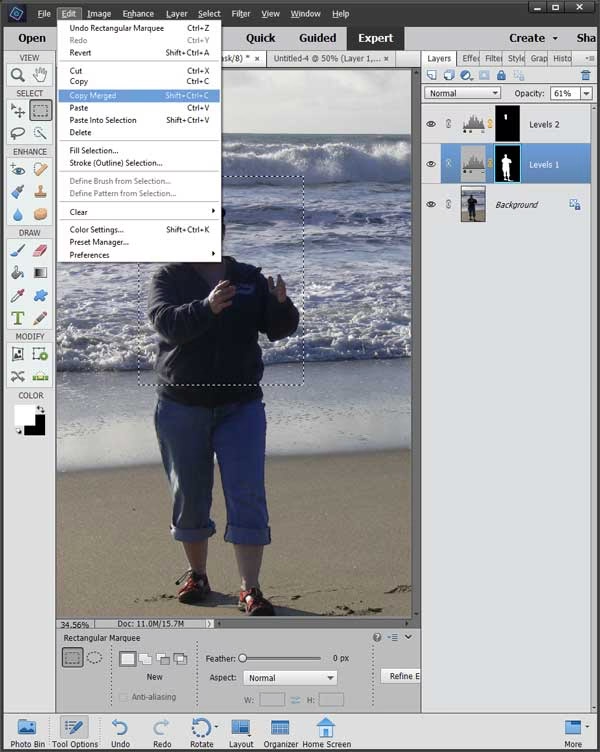
Metode 1: Kopiér og Indsæt på Samme Sted
Denne metode er ideel, hvis du ønsker, at de kopierede lag skal lande præcist samme sted i det nye dokument, som de var i det oprindelige. Det er en meget præcis metode, der sikrer konsistent placering, især nyttig når du arbejder med layouts eller elementer, der skal flugte på tværs af forskellige filer.
- Først skal du sikre dig, at du har de ønskede lag valgt i dit Lagpanel.
- Tryk derefter på tastaturgenvejen Cmd + C (på Mac) eller Ctrl + C (på Windows) for at kopiere de valgte lag til udklipsholderen.
- Skift nu til det dokument, hvor du ønsker at indsætte lagene.
- I det nye dokument skal du trykke på tastaturgenvejen Cmd + Shift + V (på Mac) eller Ctrl + Shift + V (på Windows). Denne specifikke genvej er 'Indsæt på samme sted'.
Ved at bruge 'Indsæt på samme sted' sikrer Photoshop, at lagene indsættes på den nøjagtig samme position i det nye dokument, som de havde i kildedokumentet, baseret på dokumentets lærred. Dette eliminerer behovet for manuel justering efter indsættelse.
Metode 2: Træk og Slip
Træk og slip-metoden er visuel og intuitiv, og den er især hurtig, hvis du har begge dine Photoshop-dokumenter åbne og synlige på din skærm samtidig. Den giver dig mulighed for at placere lagene mere frit, med en særlig funktion for præcis placering, hvis dokumenterne har samme størrelse.
- Vælg de lag, du vil kopiere, i Lagpanelet i kildedokumentet.
- Klik og hold musen nede på de valgte lag i Lagpanelet.
- Træk nu lagene over til vinduet med dit måldokument.
- Slip museknappen for at placere lagene i måldokumentet.
En vigtig detalje ved træk og slip-metoden er brugen af Shift-tasten. Hvis dit måldokument har præcis samme dimensioner (bredde og højde) som kildedokumentet, kan du holde Shift-tasten nede, mens du slipper lagene over i måldokumentets vindue. Dette vil automatisk placere lagene på den samme position som i kildedokumentet, på samme måde som 'Indsæt på samme sted'-kommandoen gør. Hvis dokumenterne har forskellig størrelse, vil Shift-tasten typisk centrere lagene i måldokumentet, men ikke nødvendigvis bevare den oprindelige relative placering.
Ofte Stillede Spørgsmål (FAQ)
Hvordan vælger jeg flere lag, hvis de ikke ligger lige efter hinanden?
Hvis lagene, du vil kopiere, ikke er sammenhængende i Lagpanelet, skal du holde Cmd-tasten (på Mac) eller Ctrl-tasten (på Windows) nede, mens du klikker på hvert enkelt lag, du ønsker at inkludere i din markering. På denne måde kan du vælge specifikke, ikke-sammenhængende lag.
Hvad er fordelen ved "Indsæt på Samme Sted"?
Fordelen ved at bruge "Indsæt på Samme Sted" (Cmd/Ctrl + Shift + V) er, at det garanterer, at de kopierede lag indsættes med de samme X- og Y-koordinater i det nye dokument, som de havde i det oprindelige. Dette er uafhængigt af musens position, når du indsætter, og sikrer perfekt justering, hvilket er afgørende for præcist designarbejde.
Virker træk og slip med Shift til præcis placering, hvis dokumenterne har forskellig størrelse?
Baseret på standardfunktionaliteten og den information, vi har, fungerer træk og slip med Shift-tasten kun pålideligt til at indsætte lag på den præcise, oprindelige position, hvis måldokumentet har præcis samme pixel-dimensioner som kildedokumentet. Hvis størrelserne er forskellige, vil Shift-tasten ved træk og slip typisk centrere lagene i måldokumentet i stedet for at bevare den oprindelige relative placering.
Ved at mestre disse to metoder til at kopiere flere lag kan du betydeligt forbedre din effektivitet, når du arbejder med komplekse Photoshop-projekter på tværs af flere filer. Vælg den metode, der passer bedst til din nuværende opgave og dokumentopsætning.
Hvis du vil læse andre artikler, der ligner Kopier Flere Lag i Photoshop Hurtigt, kan du besøge kategorien Photoshop.