


At arbejde med markeringer og lag er fundamentalt for effektiv billedredigering i Adobe Photoshop. Markeringer giver dig mulighed for at isolere specifikke områder af dit billede, så du kun påvirker netop disse dele, når du foretager ændringer. Når du har lavet en markering, kan du bruge den til at oprette nye lag, hvilket er en ikke-destruktiv måde at arbejde på, der giver enorm fleksibilitet i dine projekter.
En markering i Photoshop vises som en stiplet, blinkende linje – ofte kaldet en 'marquee'. Kun det område, der er omkranset af denne linje, vil blive påvirket af de redigeringsværktøjer, du anvender. Forståelsen af, hvordan man laver præcise markeringer og derefter udnytter dem til at skabe nye lag, er en nøglekompetence for enhver Photoshop-bruger.
Grundlæggende tips til markeringer
Når du arbejder med markeringsværktøjer i Photoshop, er der et par essentielle tastaturgenveje, der vil spare dig tid og gøre dit workflow meget mere effektivt:
- Ctrl+D (Kommando+D på Mac): Fjerner den aktive markering. Dette er yderst vigtigt, når du er færdig med et område eller ønsker at starte forfra.
- Shift: Mens du bruger et markeringsværktøj, vil hold af Shift-tasten tilføje til din eksisterende markering. Markøren viser et lille '+' tegn, hvilket indikerer, at du udvider markeringen.
- Alt (Option på Mac): Mens du bruger et markeringsværktøj, vil hold af Alt-tasten fjerne fra din eksisterende markering. Markøren viser et lille '-' tegn, hvilket indikerer, at du trækker fra markeringen.
Disse tre genveje er uundværlige, uanset hvilket markeringsværktøj du vælger at bruge.
Værktøjer til at lave markeringer
Photoshop tilbyder en række forskellige værktøjer til at lave markeringer, hver især velegnet til forskellige typer af billeder og objekter. Valget af værktøj afhænger ofte af objektets form, farvekontrasten til omgivelserne og den ønskede præcision.
Tryllestaven (Magic Wand)
Tryllestavsværktøjet er et af de enkleste markeringsværktøjer at bruge. Du skal blot klikke et sted på billedet, og værktøjet vil automatisk markere et område, der ligger inden for samme farveområde som den pixel, du klikkede på. Dette er utroligt effektivt, hvis du skal markere en region med et snævert farveområde, men dets anvendelse er begrænset ud over dette.
Forestil dig et billede med en klar, ensfarvet himmel. Med Tryllestaven kan du klikke på himlen, og værktøjet vil hurtigt markere hele det ensfarvede område. Hvis du i stedet ønsker at markere objektet i forgrunden (f.eks. en ballon mod den blå himmel), kan det være nemmere at markere himlen først og derefter invertere markeringen (Vælg > Inverter) for at markere alt *undtagen* himlen, altså ballonen.
På indstillingslinjen for Tryllestaven kan du justere 'Tolerance'. En højere tolerance vil inkludere et bredere farveområde i markeringen, mens en lavere tolerance vil begrænse markeringen til farver meget tæt på den klikkede pixel.
Hurtig markering (Quick Selection)
Hurtig markeringsværktøjet tilbyder også en meget enkel måde at oprette en markering på. Du vælger en penselstørrelse fra indstillingslinjen og 'maler' derefter over det område i billedet, du ønsker at markere. Værktøjet analyserer farverne i det område, penslen dækker, og opretter en markeringskant, hvor der er en signifikant farveændring.
Dette værktøj er fremragende til hurtigt at markere en region, der har en stærk farvekontrast til baggrunden, selvom selve objektet har farvevariationer. Det er bedst at 'male' markeringen med flere korte strøg frem for ét langt strøg. Dette gør det nemmere at fortryde et enkelt strøg, hvis du laver en fejl, uden at miste hele din markering.
Lasso-værktøjerne
Lasso-værktøjerne giver dig mulighed for at oprette markeringer med uregelmæssige eller brugerdefinerede kanter. Der er tre typer af Lasso-værktøjer:
- Frihåndslasso (Lasso Tool): Dette værktøj er godt til hurtige, frihåndsmarkeringer. Du klikker og holder museknappen nede, mens du tegner markeringen, og slipper knappen, når du er tilbage ved startpunktet for at lukke markeringen.
- Polygonal Lasso (Polygonal Lasso Tool): Med dette værktøj kan du kun oprette markeringer med lige linjer. Du klikker én gang for at sætte startpunktet, slipper museknappen, og hver gang du klikker igen, tegnes en lige linje mellem det nye klikpunkt og det forrige. Hvis du laver en fejl, kan du trykke på Backspace-tasten for at gå et skridt tilbage. Du skal vende tilbage til startpunktet for at lukke markeringen – en lille cirkel vises ved markøren, når du er tæt på.
- Magnetisk Lasso (Magnetic Lasso Tool): Dette værktøj er designet til at hjælpe med at markere komplekse objekter, der har klare farvegrænser til omgivelserne. Det Magnetiske Lasso 'snapper' automatisk til kanterne i dit billede, det vil sige de områder, hvor der er en tydelig forskel i pixelernes farve. Dette værktøj kan ofte lave de hurtigste markeringer, men hvis der ikke er klare farveforskelle, kan det kræve en del manuel justering ved at tilføje (Shift) og trække fra (Alt) markeringen.
Når du bruger Lasso-værktøjerne, skal du altid sørge for at lukke markeringen ved at vende tilbage til startpunktet. Når markeringen er lukket, kan du bruge Shift og Alt til at tilføje eller trække fra, som beskrevet i de grundlæggende tips.
Hurtig maske (Quick Mask)
Hurtig maske-tilstand tilbyder den fineste kontrol over markeringer i Photoshop. Med Hurtig maske kan du nemt 'male' en maske, endda pixel for pixel, som derefter omdannes til en markering, når du skifter tilbage til standardtilstand. At male masken er ligetil: vælg Pensel- eller Blyantværktøjet. Når du maler med sort, opretter du masken (det maskerede område vises typisk med et rødt overlay), og når du maler med hvidt, fjerner du masken.
En stor fordel ved Hurtig maske er, at markeringen, du laver med penslen, kan indeholde graduationsinformation. Dette betyder, at markeringen kan blende pænt med resten af billedet, især hvis du anvender filtre eller effekter på det markerede område. Når du forlader Hurtig maske-tilstand (ved at klikke på ikonet igen eller trykke på Q), vil alt, hvad du ikke har maskeret, blive markeret. Hvis du ønsker at markere det område, du maskerede, skal du invertere markeringen (Vælg > Inverter).
For at bruge Hurtig maske skal du klikke på Quick Mask-ikonet i værktøjslinjen (eller trykke på Q). Sørg for, at din forgrundsfarve er sort. Vælg Penselværktøjet og mal det område, du ønsker at markere. Du kan justere penslens størrelse og hårdhed efter behov. Når du er færdig med at male masken, tryk på Q igen for at skifte tilbage til standardtilstand, og din maske er nu omdannet til en markering.
Gem og indlæs markeringer
Efter at have brugt tid på at lave en kompleks markering, kan det være en god idé at gemme den til fremtidig brug. Dette gøres nemt ved at gå til menuen Vælg > Gem markering. Du kan give markeringen et navn og gemme den i en specifik kanal i dit dokument.
Når du senere har brug for at bruge den gemte markering igen, går du til Vælg > Indlæs markering. Her kan du vælge den markering, du tidligere har gemt, og den vil dukke op som en aktiv markering på dit lærred igen. Dette er især nyttigt, hvis du arbejder på projekter, hvor du gentagne gange skal markere de samme områder.
Arbejde med lag
Lag er kernen i ikke-destruktiv billedredigering i Photoshop. De gør det muligt at organisere forskellige elementer af dit billede på separate 'ark', som kan redigeres uafhængigt af hinanden. Før du begynder at arbejde med flere lag, er det afgørende at sikre, at du altid arbejder på det korrekte lag, du har valgt i lagpanelet.
Lagets synlighed
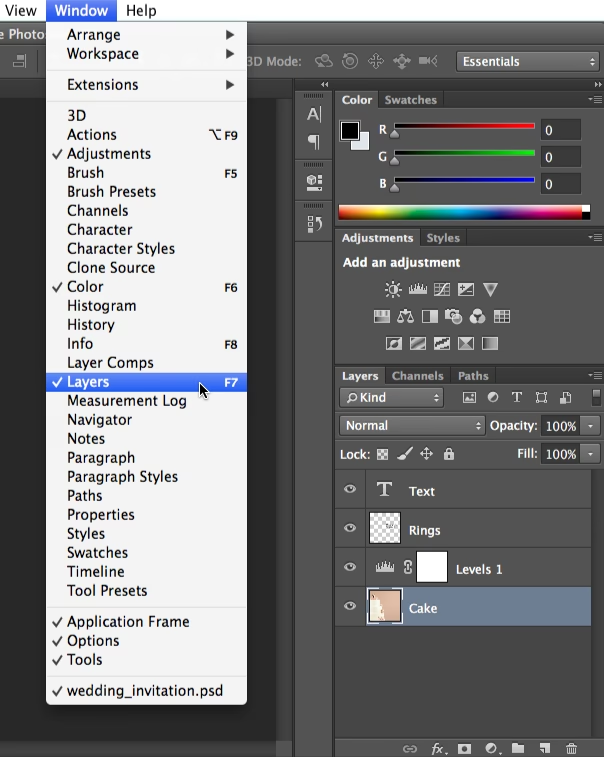
I lagpanelet kan du se alle lag i dit dokument. Hvert lag har et øje-ikon ved siden af sig. Ved at klikke på dette ikon kan du slå lagets synlighed til eller fra. Dette er en god måde at sikre dig, at det, du ser på lærredet, faktisk er det lag, du har valgt, og også at skjule lag, der midlertidigt blokerer dit udsyn til det område, du arbejder på.
Opret et lag fra en markering
Dette er et af de mest kraftfulde anvendelser af en markering. Når du har lavet en markering, kan du bruge den til at oprette et nyt lag, der kun indeholder det markerede område. Der er primært to måder at gøre dette på:
- Lag via Kopi (Layer Via Copy): Når du har en aktiv markering, kan du højreklikke inde i markeringen og vælge 'Lag via Kopi'. Dette opretter et nyt lag over det nuværende, som indeholder en kopi af indholdet inden for markeringen. Det originale indhold på det oprindelige lag forbliver intakt.
- Lag via Klip (Layer Via Cut): Alternativt kan du højreklikke inde i markeringen og vælge 'Lag via Klip'. Dette opretter også et nyt lag med indholdet inden for markeringen, men det fjerner samtidig det markerede indhold fra det originale lag.
Begge metoder er utroligt nyttige. 'Lag via Kopi' bruges ofte, når du vil duplikere et objekt eller et område til et nyt lag for at redigere det separat. 'Lag via Klip' bruges, når du permanent vil flytte et objekt eller et område fra et lag til et andet. Når du klipper eller kopierer et område og derefter indsætter det et andet sted (f.eks. i et andet dokument), vil Photoshop automatisk oprette et nyt lag for det indsatte indhold.
Manipulere lagkompositioner
Når du har oprettet et nyt lag fra en markering, kan du manipulere dette lag uafhængigt af de andre. Et af de mest brugte værktøjer til dette er Fri Transformering (Rediger > Fri Transformering, eller Ctrl+T / Kommando+T). Med Fri Transformering kan du flytte, skalere, rotere, skævvride og forvrænge indholdet på det aktive lag. Dette er essentielt, når du f.eks. har klippet et objekt ud fra et billede og vil placere det i et andet billede og tilpasse dets størrelse og position.
Markeringer, især dem lavet med Lasso-værktøjerne, er nyttige til hurtigt at isolere regioner, men de fanger ofte ikke de helt bløde kanter lige så præcist som f.eks. Hurtig maske eller mere avancerede teknikker som masker. Ikke desto mindre er de et hurtigt og effektivt skridt til at få indhold over på et nyt lag.
Sammenligning af markeringsværktøjer
| Værktøj | Bedst til | Fordele | Ulemper |
|---|---|---|---|
| Tryllestaven | Ensfarvede områder | Meget hurtig til simple farvevalg | Begrænsede anvendelsesmuligheder, kan have svært ved farvegradienter |
| Hurtig markering | Objekter med tydelig farvekontrast | Intuitivt at 'male' markeringen, relativt hurtigt | Kan have svært ved fine detaljer eller områder med lav kontrast |
| Frihåndslasso | Hurtige, uregelmæssige markeringer | Fuld frihed i formen | Kræver en stabil hånd, svært at lave præcise kanter |
| Polygonal Lasso | Objekter med lige kanter | God præcision ved lige linjer | Kan kun lave lige linjer, uegnet til kurvede objekter |
| Magnetisk Lasso | Objekter med klare farvegrænser | 'Snapper' til kanter, potentielt meget hurtig | Kan springe forkert, hvis kanterne ikke er tydelige |
| Hurtig maske | Komplekse former, fine detaljer, bløde kanter | Pixel-niveau kontrol, mulighed for bløde kanter, nem at rette fejl ved at male | Kræver mere tid og præcision |
Ofte stillede spørgsmål (FAQ)
Her er svar på nogle almindelige spørgsmål vedrørende markeringer i Photoshop:
Hvordan fjerner jeg en markering, jeg har lavet?
Du trykker blot på Ctrl+D (Kommando+D på Mac) på dit tastatur.
Hvordan tilføjer jeg til en eksisterende markering?
Hold Shift-tasten nede, mens du bruger et markeringsværktøj. Markøren ændrer sig til et '+' tegn.
Hvordan trækker jeg fra en eksisterende markering?
Hold Alt-tasten (Option på Mac) nede, mens du bruger et markeringsværktøj. Markøren ændrer sig til et '-' tegn.
Hvad er forskellen på 'Lag via Kopi' og 'Lag via Klip'?
'Lag via Kopi' laver en kopi af det markerede område på et nyt lag og bevarer det originale indhold. 'Lag via Klip' flytter det markerede område til et nyt lag og fjerner det fra det originale lag.
Hvorfor ser min markering ud som prikkede, blinkende linjer?
Disse prikkede, blinkende linjer kaldes en 'marquee', og de er Photoshops standardmåde at visuelt repræsentere en aktiv markering på. De angiver det område, der er valgt til redigering.
Eksport af dine filer
Når du er færdig med dit projekt, og du har arbejdet med markeringer og lag, skal du gemme eller eksportere dit resultat. At gemme dit projekt i Photoshops native format (.PSD) er vigtigt, da det bevarer alle dine lagoplysninger. Dette gør det muligt for dig at vende tilbage og redigere projektet senere, lag for lag.
Hvis du skal bruge billedet til web eller dele det, vil du sandsynligvis eksportere det i et mere universelt format. De mest almindelige formater til web er JPEG, PNG og GIF.
- JPEG: Et meget brugt format til fotografiske billeder og billeder med mange farver. Det bruger tabsgivende komprimering, hvilket betyder, at noget billedkvalitet går tabt for at opnå en mindre filstørrelse. Godt til fotos.
- PNG: Understøtter tabsfri datakomprimering og bevarer gennemsigtighed. Godt til grafik, logoer og billeder, hvor præcis farvegengivelse og gennemsigtig baggrund er vigtig. Mindre egnet til store fotos på grund af større filstørrelser sammenlignet med JPEG.
- GIF: Et ældre format, der bruger en palet på op til 256 farver. Understøtter animationer og gennemsigtighed (dog kun binær gennemsigtighed – enten helt gennemsigtig eller helt uigennemsigtig). Bedst egnet til simple grafikker og animationer, ikke fotos med mange farver.
Ved at mestre markeringer og effektivt bruge dem til at oprette og manipulere lag, åbner du dørene til mere avanceret og fleksibel billedredigering i Photoshop. Øv dig med de forskellige værktøjer og genveje for at finde de metoder, der passer bedst til dine behov.
Hvis du vil læse andre artikler, der ligner Lag fra markering i Photoshop, kan du besøge kategorien Photoshop.