


At kunne kopiere indhold i Adobe Photoshop er en grundlæggende færdighed for enhver fotograf eller grafisk designer. Ofte har du brug for at kopiere hele dit lærred – altså alt indholdet på din arbejdsflade – enten for at indsætte det i et nyt dokument, i et andet program eller blot som et skridt i din redigeringsproces. Selvom det lyder simpelt, findes der faktisk et par forskellige måder at gøre det på, hver med sine egne fordele, afhængigt af hvad dit endelige mål er.
Denne artikel vil guide dig igennem de mest almindelige og effektive metoder til at kopiere hele lærredet i Photoshop. Vi vil se på, hvordan du kopierer indholdet, så du bevarer dine lag, og hvordan du kopierer det som et enkelt, fladt billede. Forståelsen af disse teknikker vil spare dig tid og sikre, at du får det ønskede resultat, uanset om du arbejder med komplekse kompositioner eller simple billedjusteringer.
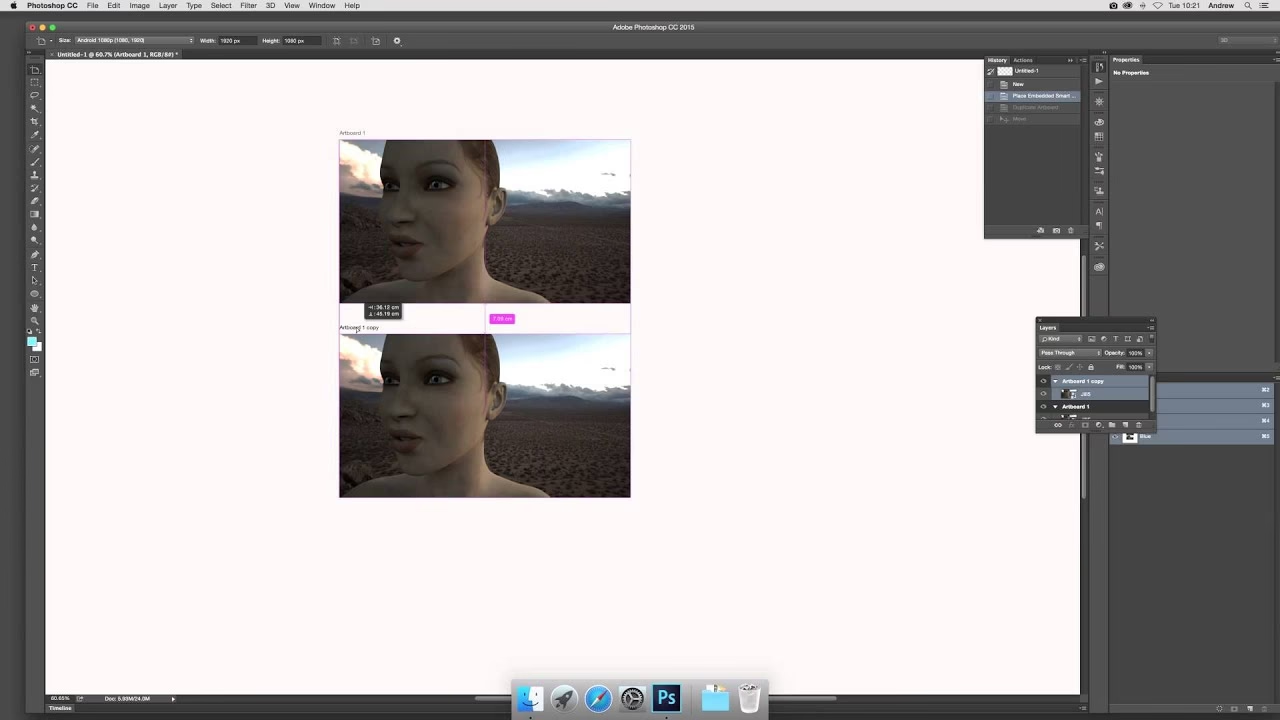
- Metode 1: Kopier Indhold Med Lag (Kopier)
- Metode 2: Kopier Det Færdige Billede (Kopier Sammenlagt)
- Metode 3: Duplikér Hele Dokumentet
- Sammenligning af Metoderne
- Hvornår Skal Du Bruge Hvilken Metode?
- Yderligere Overvejelser Ved Kopiering
-
Ofte Stillede Spørgsmål
- Q: Hvad er den hurtigste måde at kopiere det færdige billede på?
- Q: Kan jeg kopiere et billede fra Photoshop direkte ind i et Word-dokument eller en e-mail?
- Q: Hvorfor er mine lag ikke med, når jeg sætter ind i et nyt Photoshop-dokument?
- Q: Hvad hvis jeg kun vil kopiere en del af lærredet?
- Q: Hvorfor ser det kopierede billede sløret ud, når jeg sætter det ind i et nyt dokument?
- Konklusion
Metode 1: Kopier Indhold Med Lag (Kopier)
Den mest ligetil metode til at kopiere indhold i Photoshop involverer brugen af standard kopieringskommandoen, men med en vigtig forberedelse: en markering. Når du kopierer i Photoshop, kopierer programmet det indhold, der er inden for det aktive markeringsområde, fra de *valgte* lag. For at kopiere *hele* lærredet med lagene (eller i hvert fald muligheden for lag, hvis du sætter ind i et Photoshop-dokument), skal du først markere hele lærredet.
Trinene er som følger:
- Sørg for, at det dokument, du vil kopiere fra, er aktivt.
- Tryk på Ctrl+A (Windows) eller Cmd+A (Mac) på dit tastatur. Dette vil oprette en stiplet linje (en 'myrende hær') rundt om hele kanten af dit lærred, hvilket indikerer, at hele lærredet er markeret.
- Gå til menuen 'Rediger' (Edit) og vælg 'Kopier' (Copy), eller brug genvejen Ctrl+C (Windows) eller Cmd+C (Mac).
Hvad sker der nu? Photoshop kopierer indholdet inden for markeringen fra de *aktuelt valgte* lag til udklipsholderen. Hvis du har flere lag og vælger flere lag i lagpanelet, vil Photoshop kopiere indholdet fra alle disse lag inden for markeringen. Hvis du kun har et lag valgt, kopieres kun indholdet fra det lag.
Når du sætter dette ind i et *andet Photoshop-dokument* (ved hjælp af Ctrl+V eller Cmd+V), vil Photoshop forsøge at bevare lagstrukturen for de kopierede lag. Dette er utroligt nyttigt, hvis du flytter elementer eller hele kompositioner mellem PSD-filer og ønsker at fortsætte med at redigere lagene.
Vigtigt: Hvis du sætter ind i et program uden for Photoshop (f.eks. et tekstbehandlingsprogram eller en e-mail), vil indholdet typisk blive indsat som et fladt billede, da de færreste andre programmer understøtter Photoshops lagstruktur.
Metode 2: Kopier Det Færdige Billede (Kopier Sammenlagt)
Ofte er dit mål at kopiere det billede, du ser på skærmen – den endelige komposition af alle synlige lag – som et enkelt, fladt billede. Dette er især nyttigt, når du skal indsætte billedet i et andet program, dele det hurtigt eller oprette et fladt 'snapshot' af dit arbejde.
Metoden 'Kopier Sammenlagt' (Copy Merged) er designet præcis til dette formål:
- Sørg for, at det dokument, du vil kopiere fra, er aktivt.
- Sørg for, at alle de lag, du ønsker at inkludere i din kopiering, er synlige (øje-ikonet ved siden af laget skal være tændt). Lag, der er skjulte, vil ikke blive inkluderet.
- Marker hele lærredet ved at trykke Ctrl+A (Windows) eller Cmd+A (Mac).
- Gå til menuen 'Rediger' (Edit) og vælg 'Kopier Sammenlagt' (Copy Merged), eller brug genvejen Shift+Ctrl+C (Windows) eller Shift+Cmd+C (Mac).
Når du bruger 'Kopier Sammenlagt', ignorerer Photoshop lagpanelets udvalg. I stedet ser den på markeringen (som her er hele lærredet) og kombinerer alt synligt indhold inden for denne markering til et enkelt, fladt billede i udklipsholderen. Dette billede inkluderer effekter, justeringslag, blandingsindstillinger og alt andet, der bidrager til det endelige visuelle resultat på de synlige lag.
Dette er den foretrukne metode, hvis du skal kopiere billedet til brug uden for Photoshop, da det sikrer, at det billede, du indsætter, ser præcis ud som det, du så i Photoshop. Når du indsætter dette i et andet Photoshop-dokument, vil det også blive indsat som et enkelt, fladt lag.
Metode 3: Duplikér Hele Dokumentet
En anden relevant metode, selvom den teknisk set ikke kopierer *til udklipsholderen*, er at duplikere hele dokumentet. Dette er ideelt, hvis du vil oprette en separat version af din fil for at eksperimentere med redigeringer uden at påvirke originalen, eller hvis du skal flytte hele dokumentet til et nyt filnavn eller sted.
Sådan duplikerer du et dokument:
- Sørg for, at det dokument, du vil duplikere, er aktivt.
- Gå til menuen 'Billede' (Image).
- Vælg 'Duplikér...' (Duplicate...).
- En dialogboks vil poppe op, hvor du kan give den nye kopi et navn. Som standard foreslår Photoshop navnet på originalen plus 'kopi'.
- Klik 'OK'.
Photoshop opretter nu en nøjagtig kopi af dit dokument, inklusiv alle lag, masker, effekter, historiepalet (op til et vist punkt, afhængigt af indstillinger) og indstillinger, i et nyt vindue. Det nye dokument er helt uafhængigt af det originale, så ændringer i den ene påvirker ikke den anden. Dette er en fremragende måde at lave en backup eller en arbejdsversion på.
Sammenligning af Metoderne
Her er en hurtig oversigt over de tre metoder og deres primære forskelle:
| Metode | Hvad Kopieres? | Hvor Sættes Det Ind (typisk)? | Bevarer Lag? | Inkluderer Kun Synlige Lag? | Genvej |
|---|---|---|---|---|---|
| Kopier | Indhold fra *valgte*, synlige lag inden for markering. | Samme eller andet Photoshop-dokument. | Ja (i PSD-dokumenter). | Ja (og kun fra valgte lag). | Ctrl/Cmd + A, derefter Ctrl/Cmd + C |
| Kopier Sammenlagt | Et fladt billede af *alt* synligt indhold inden for markering. | Ethvert program (Photoshop, Word, e-mail, etc.). | Nej. | Ja (men fra *alle* synlige lag). | Ctrl/Cmd + A, derefter Shift + Ctrl/Cmd + C |
| Duplikér Dokument | Hele dokumentet, inklusiv alle lag, effekter osv. | Nyt Photoshop-dokument/vindue. | Ja. | Ja (alle lag, synlige som skjulte, duplikeres). | Billede > Duplikér... |
Hvornår Skal Du Bruge Hvilken Metode?
- Brug Kopier (Ctrl/Cmd+A, Ctrl/Cmd+C), når du vil flytte indholdet af valgte lag til et andet Photoshop-dokument og ønsker at bevare muligheden for at redigere disse lag individuelt på destinationen. Dette er almindeligt, når man samler elementer fra flere PSD-filer til én masterfil.
- Brug Kopier Sammenlagt (Ctrl/Cmd+A, Shift+Ctrl/Cmd+C), når du vil have et fladt billede af dit færdige design til at indsætte i et andet program (f.eks. et web-layout-værktøj, en præsentation, en e-mail) eller når du vil indsætte det i et Photoshop-dokument som et enkelt, ikke-redigerbart billede, f.eks. til hurtigt at oprette en miniature eller et preview. Dette er sandsynligvis den mest brugte metode, når folk taler om at kopiere 'hele billedet'.
- Brug Duplikér Dokument (Billede > Duplikér...), når du vil oprette en helt uafhængig kopi af din arbejdsfil. Dette er perfekt til at lave forskellige versioner af et design, før/efter sammenligninger, eller når du skal gemme en milepæl i dit projekt uden at risikere at ødelægge originalen.
Yderligere Overvejelser Ved Kopiering
Når du kopierer og indsætter i Photoshop, er der et par ekstra ting, det er godt at være opmærksom på:
- Farverum: Hvis du kopierer mellem dokumenter med forskellige farverum (f.eks. sRGB og Adobe RGB), kan Photoshop spørge, hvordan det skal håndtere farvekonverteringen, eller det kan gøre det automatisk baseret på dine indstillinger. Vær opmærksom på dette, da det kan påvirke billedets udseende.
- Opløsning og Dimensioner: Når du kopierer fra et dokument til et andet, tager indholdet sine fysiske dimensioner (i pixels) med sig. Hvis destinationsdokumentet har en anden opløsning (PPI - pixels per tomme), kan det indsatte indhold se større eller mindre ud i forhold til lærredet, selvom det har samme pixelmål. Du skal muligvis skalere det indsatte lag (Rediger > Fri Transformering - Ctrl/Cmd+T) for at få det til at passe.
- Smart Objekter: Hvis du kopierer lag, der indeholder Smart Objekter, og bruger 'Kopier' metoden til et andet PSD-dokument, vil Smart Objektet som regel blive indsat som et Smart Objekt i det nye dokument, hvilket bevarer dets redigerbarhed. Hvis du bruger 'Kopier Sammenlagt' eller kopierer til et ikke-Photoshop program, vil Smart Objektets indhold blive rasteriseret (gjort til pixels) som en del af det flade billede. Du kan også vælge 'Sæt ind som Smart Objekt' (Paste as Smart Object) efter at have kopieret, hvilket er en utrolig nyttig funktion til at bevare skalerbarhed og redigerbarhed.
- Transparens: Både 'Kopier' og 'Kopier Sammenlagt' (hvis baggrundslaget er skjult) vil bevare transparens, hvis du indsætter i et format eller program, der understøtter det (f.eks. PNG, eller i et andet Photoshop-dokument).
Ofte Stillede Spørgsmål
Her er svar på nogle almindelige spørgsmål vedrørende kopiering af lærredet i Photoshop:
Q: Hvad er den hurtigste måde at kopiere det færdige billede på?
A: Den hurtigste måde er at bruge genvejen for 'Kopier Sammenlagt': Marker hele lærredet (Ctrl/Cmd+A) og tryk derefter Shift+Ctrl/Cmd+C.
Q: Kan jeg kopiere et billede fra Photoshop direkte ind i et Word-dokument eller en e-mail?
A: Ja, absolut. Brug 'Kopier Sammenlagt' (Shift+Ctrl/Cmd+C) efter at have markeret hele lærredet. Dette kopierer et fladt billede til udklipsholderen, som de fleste andre programmer kan håndtere.
Q: Hvorfor er mine lag ikke med, når jeg sætter ind i et nyt Photoshop-dokument?
A: Du har sandsynligvis brugt 'Kopier Sammenlagt'. Hvis du vil bevare lagene (forudsat at du kopierede fra de ønskede lag), skal du bruge den almindelige 'Kopier' kommando (Ctrl/Cmd+C) efter at have markeret hele lærredet og valgt de relevante lag.
Q: Hvad hvis jeg kun vil kopiere en del af lærredet?
A: Hvis du kun vil kopiere en del, skal du oprette en markering omkring det ønskede område i stedet for at markere hele lærredet (Ctrl/Cmd+A). Brug f.eks. Markeringsramme-værktøjet (Marquee Tool). Derefter bruger du enten 'Kopier' eller 'Kopier Sammenlagt' som beskrevet ovenfor – Photoshop vil kun kopiere indholdet inden for den *aktive* markering.
Q: Hvorfor ser det kopierede billede sløret ud, når jeg sætter det ind i et nyt dokument?
A: Dette skyldes sandsynligvis, at det nye dokument har en lavere opløsning (PPI) end det originale dokument. Når du indsætter, bevarer billedet sine pixeldimensioner, men hvis destinationen har færre pixels per tomme, vil billedet se større ud og potentielt sløret, hvis du ser det i 100% zoom i det nye dokument.
Konklusion
At kopiere hele lærredet i Photoshop er en simpel handling med flere nuancer. Ved at forstå forskellen på 'Kopier' og 'Kopier Sammenlagt' og vide, hvornår du skal bruge den ene frem for den anden, kan du optimere dit workflow betydeligt. Husk genvejene Ctrl/Cmd+A for at markere hele lærredet, efterfulgt af enten Ctrl/Cmd+C for at kopiere med lag eller Shift+Ctrl/Cmd+C for at kopiere et fladt billede. Duplikering af dokumentet er et alternativ, når du skal oprette en helt ny arbejdsfil. Mestrer disse teknikker, og du vil hurtigt og effektivt kunne flytte dit billedindhold præcis, som du har brug for.
Hvis du vil læse andre artikler, der ligner Kopier Hele Lærredet i Photoshop, kan du besøge kategorien Photoshop.