
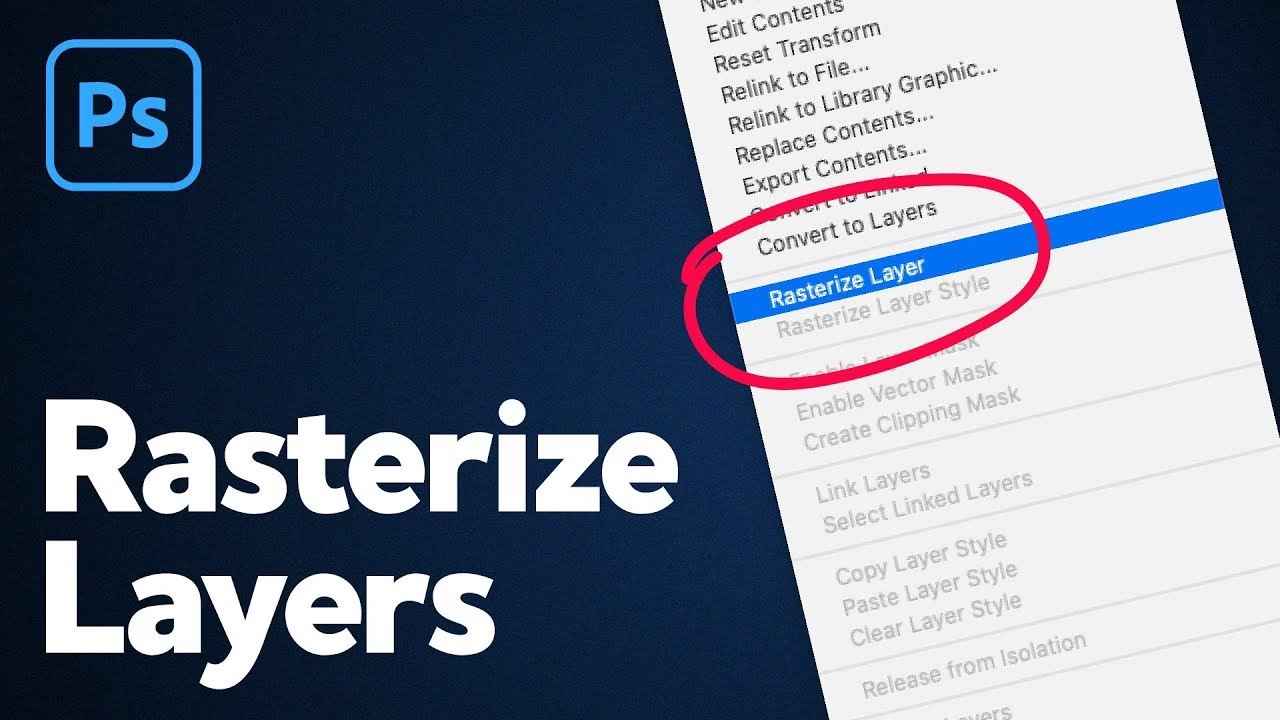

At arbejde med lag i Adobe Photoshop er fundamentalt for enhver form for billedredigering og manipulation. Lag giver en utrolig fleksibilitet, da de tillader dig at adskille elementer i dit design, foretage ikke-destruktive ændringer og organisere dit arbejde effektivt. Men ikke alle lag er skabt ens. Nogle lagtyper, som tekstlag, formlag eller Smart Objects, er baseret på vektordata eller indeholder en reference til eksterne filer. Selvom dette har store fordele – som skarp skalering for vektorer eller ikke-destruktiv redigering for Smart Objects – betyder det også, at du ikke direkte kan anvende visse pixelbaserede værktøjer eller filtre på dem.
Dette er ofte, hvor begrebet 'rasterisering' kommer ind i billedet. At rasterisere et lag betyder grundlæggende at konvertere det til et simpelt pixelbaseret lag. Når et lag er rasteriseret, består det udelukkende af en gitterstruktur af pixels, ligesom de fleste fotografier. Denne konvertering er nødvendig for at kunne male direkte på laget, anvende pixelbaserede filtre (som Gausisk sløring, Støj osv.) eller bruge viskelæder-værktøjet på en traditionel måde.
- Hvad Betyder Rasterisering Helt Præcist?
- Hvorfor og Hvornår Skal Man Rasterisere?
- Den Standardmæssige Måde at Rasterisere Lag På
- Findes der en Genvej til at Rasterisere?
- Sådan Opretter Du Din Egen Genvej til Rasterisering
- Smart Objects vs. Rasteriserede Lag: En Vigtig Overvejelse
- Ofte Stillede Spørgsmål om Rasterisering
- Afslutningsvis
Hvad Betyder Rasterisering Helt Præcist?
Forestil dig et tekstlag. Teksten er gemt som vektorinformation, der beskriver formen på hvert bogstav matematisk. Dette gør, at du kan skalere teksten op eller ned uden tab af skarphed – kanterne forbliver altid knivskarpe, uanset zoomniveauet. Når du rasteriserer et tekstlag, omdanner Photoshop denne vektorinformation til et bitmapbillede – en samling af pixels. Hvert bogstav bliver nu repræsenteret af farvede kvadrater (pixels) på en gitterstruktur. Fordelen er, at du nu kan behandle disse pixels individuelt. Ulempen er, at hvis du skalerer det rasteriserede tekstlag op, vil du begynde at se "trappetrinseffekten" (aliasing) langs kanterne, da der ikke længere er matematisk information til at bevare skarpheden; Photoshop skal blot interpolere nye pixels.
Det samme princip gælder for formlag, der er baseret på vektorkurver, og Smart Objects, der indeholder den originale billeddata eller vektordata, men præsenterer den som en "smart" container, der kan transformeres ikke-destruktivt.
Hvorfor og Hvornår Skal Man Rasterisere?
Behovet for at rasterisere opstår typisk, når du vil udføre handlinger, der kun fungerer på pixeldata. Her er nogle almindelige scenarier:
- Anvende Filtre: Mange filtre i menuen Filter (f.eks. Blurr, Sharpen, Noise, Pixelate) kræver et pixelbaseret lag at operere på.
- Male eller Tegne: Brug af Børsteværktøjet, Blyantværktøjet eller Stempelværktøjet kræver, at laget er rasteriseret for at kunne ændre pixels direkte.
- Slette Pixels: Viskelæder-værktøjet fungerer på pixels.
- Bruge Justeringspensler: Visse justeringer anvendt med en pensel (som dem fra Justeringspanelet, hvis de er maskeret på pixelbasis) kan kræve et rasteriseret lag eller vil rasterisere en maske.
- Manuel Pixelredigering: Direkte manipulation af individuelle pixels.
- Flette Lag: Selvom "Flet Synlige" eller "Flet Lag" kan håndtere forskellige lagtyper, resulterer den endelige fletning altid i et eller flere pixelbaserede lag.
Det er vigtigt at bemærke, at rasterisering er en destruktiv proces i forhold til den originale, redigerbare information (vektorstier, levende tekst, Smart Object-data). Når et lag er rasteriseret, kan du ikke længere nemt redigere teksten, ændre formens vektorpunkter eller transformere et Smart Object uden potentiel kvalitetstab.
Den Standardmæssige Måde at Rasterisere Lag På
Den mest almindelige og ligetil måde at rasterisere et lag på i Photoshop er via lagpanelets kontekstmenu. Her er trinene:
- Find det lag, du vil rasterisere, i Lag-panelet.
- Højreklik på lagets navn eller miniaturebillede i Lag-panelet.
- Vælg "Rasterize Layer" (Rasteriser Lag) fra den menu, der popper frem.
Afhængigt af lagets type, kan du også se mere specifikke rasteriseringsmuligheder i menuen, f.eks. "Rasterize Type" (Rasteriser Tekst), "Rasterize Shape" (Rasteriser Form), "Rasterize Fill Content" (Rasteriser Fyldindhold) for formlag eller "Rasterize Smart Object" (Rasteriser Smart Object). "Rasterize Layer" er en generel kommando, der typisk vælger den passende rasterisering for den specifikke lagtype.
Du kan også rasterisere flere lag på én gang ved at markere dem (klik på et lag, hold Shift nede og klik på et andet for at markere et område, eller hold Ctrl/Cmd nede og klik på individuelle lag for at markere flere) og derefter højreklikke på et af de markerede lag og vælge "Rasterize Layers" (Rasteriser Lag) – bemærk flertalsformen.
Findes der en Genvej til at Rasterisere?
Og nu til det centrale spørgsmål: Findes der en genvej til at rasterisere et lag i Photoshop? Desværre er der ikke en standard tastaturgenvej tildelt specifikt til "Rasterize Layer" i Photoshops fabriksindstillinger. Selvom Photoshop har tusindvis af genveje, er rasterisering en handling, der ofte udføres via kontekstmenuer eller menulinjen.
Den hurtigste indbyggede metode forbliver altså højreklikket på laget i lagpanelet og valg af "Rasterize Layer". Dette er i praksis en meget hurtig handling, når du først har vænnet dig til det.
Men fortvivl ikke, hvis du ønsker en ægte tastaturgenvej! Photoshop er yderst tilpasseligt, og du kan selv oprette en brugerdefineret genvej til næsten enhver menu-kommando, herunder "Rasterize Layer".
Sådan Opretter Du Din Egen Genvej til Rasterisering
Hvis du rasteriserer lag meget hyppigt og ønsker en dedikeret tastaturgenvej, er dette vejen frem:
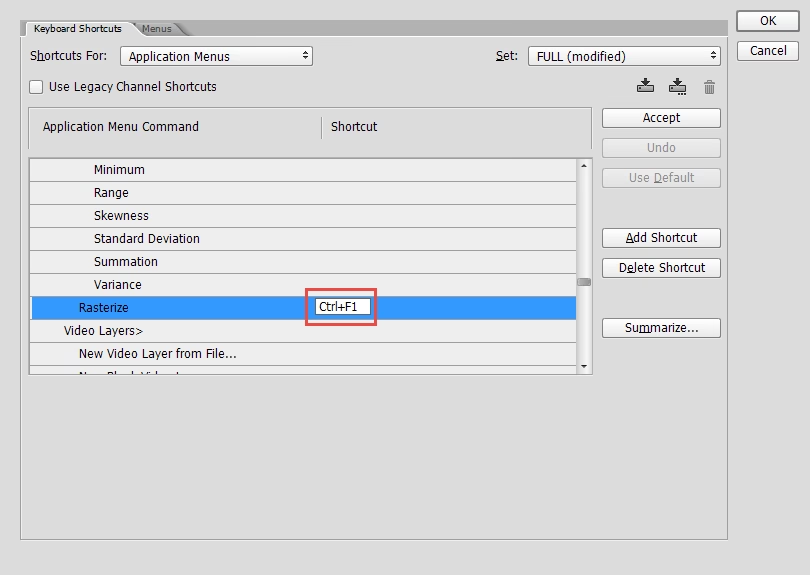
- Gå til menuen: `Rediger > Tastaturgenveje...` (Edit > Keyboard Shortcuts...).
- I vinduet 'Keyboard Shortcuts and Menus', sørg for at 'Shortcuts For:' er sat til 'Application Menus' (Applikationsmenuer).
- Udvid sektionen 'Layer' (Lag) ved at klikke på pilen ved siden af.
- Rul ned gennem listen under 'Layer', indtil du finder 'Rasterize' (Rasteriser).
- Udvid sektionen 'Rasterize' ved at klikke på pilen.
- Find kommandoen 'Layer' (Lag) under 'Rasterize'. Dette er kommandoen for at rasterisere det aktive lag.
- Klik i feltet til højre for 'Layer' (under kolonnen 'Shortcut'). Feltet bliver markeret, og du kan nu trykke på den tastaturkombination, du ønsker at bruge som genvej.
- Vælg en kombination, der ikke allerede er i brug for en anden hyppig funktion. Populære valg kunne være kombinationer med Ctrl+Alt+Shift eller Cmd+Option+Shift plus en bogstavtast, f.eks. Ctrl+Alt+Shift+R (for Rasterize). Photoshop vil advare dig, hvis genvejen allerede er tildelt, og du kan vælge at acceptere ændringen (og fjerne genvejen fra den oprindelige funktion) eller vælge en anden kombination.
- Når du er tilfreds med din valgte genvej, klik på 'Accept' (Accepter) og derefter 'OK' for at lukke vinduet 'Keyboard Shortcuts and Menus'.
Din brugerdefinerede genvej er nu aktiv! Næste gang du vil rasterisere et lag, skal du blot markere laget i Lag-panelet og trykke på din nyoprettede tastaturkombination.
Smart Objects vs. Rasteriserede Lag: En Vigtig Overvejelse
Før du blindt rasteriserer lag, især Smart Objects, er det vigtigt at forstå forskellen og konsekvenserne. Smart Objects er fantastiske, fordi de bevarer den originale billeddata og tillader ikke-destruktive transformationer og filteranvendelser (via Smart Filtre). Hvis du skalerer et Smart Object ned og derefter op igen, bevarer det sin oprindelige kvalitet, fordi Photoshop arbejder med kildedataen inde i Smart Objectet.
Et rasteriseret lag mister denne forbindelse til kildedataen. Hvis du skalerer et rasteriseret lag ned og derefter op igen, vil det miste kvalitet, da Photoshop kun har de faste pixeldata at arbejde med og skal interpolere nye pixels, hvilket fører til sløring eller pixellering.
Overvej altid, om du virkelig har brug for at rasterisere. Kan opgaven løses på en anden måde? F.eks. kan mange filtre anvendes som Smart Filtre på Smart Objects, hvilket bevarer fleksibiliteten. Hvis du kun skal slette en del af et Smart Object, kan du bruge en lagmaske i stedet for viskelæderet.
Rasterisering bør primært bruges, når du specifikt har brug for at manipulere pixels direkte, og du er klar over, at du mister den redigerbare vektor- eller Smart Object-information.
Ofte Stillede Spørgsmål om Rasterisering
Hvad er forskellen på at rasterisere og at flette lag?
Rasterisering konverterer et enkelt lag (eller udvalgte lag) til pixeldata. Fletning (Merge) kombinerer flere lag til ét enkelt lag (typisk pixelbaseret), hvilket ofte også indebærer en form for rasterisering af de involverede lagtyper, der ikke allerede er pixelbaserede. Fletning er mere permanent og kombinerer indholdet fra forskellige lag.
Mister jeg kvalitet, når jeg rasteriserer?
Selve rasteriseringen af f.eks. et tekstlag til pixels ved den aktuelle dokumentopløsning medfører ikke umiddelbart et synligt kvalitetstab ved 100% visning. Kvalitetstabet opstår, hvis du efterfølgende skalerer det rasteriserede lag op. Vektordata kan skaleres uendeligt uden tab; pixeldata kan ikke.
Kan jeg fortryde rasterisering?
Nej, rasterisering er en destruktiv handling. Du kan ikke "un-rasterize" et lag og få de originale vektor- eller Smart Object-data tilbage. Du kan fortryde handlingen umiddelbart efter ved at bruge `Rediger > Fortryd` (Edit > Undo) eller gå tilbage i Historik-panelet, men når dokumentet er gemt og lukket, er ændringen permanent.
Kan jeg rasterisere dele af et lag?
Nej, rasterisering anvendes på hele laget. Hvis du kun vil arbejde med en del af indholdet, kan du rasterisere laget og derefter bruge markeringsværktøjer til at isolere den ønskede del, eller du kan bruge lagmasker.
Hvad sker der, hvis jeg rasteriserer et almindeligt pixel-lag?
Intet. Et almindeligt pixel-lag er allerede rasteriseret, så kommandoen "Rasterize Layer" vil typisk være nedtonet (grå) og utilgængelig for denne lagtype.
Afslutningsvis
Rasterisering er en nødvendig proces i Photoshop for at kunne anvende pixelbaserede redigeringsværktøjer på lag, der oprindeligt ikke er pixelbaserede, som tekst, former og Smart Objects. Mens der ikke findes en standard genvej tastaturkombination til at rasterisere et lag, er den hurtigste standardmetode at højreklikke på laget i Lag-panelet og vælge "Rasterize Layer". For dem, der ofte rasteriserer, er den mest effektive løsning at oprette en brugerdefineret genvej via menuen Tastaturgenveje. Husk altid at overveje, om rasterisering er den bedste fremgangsmåde, især når du arbejder med Smart Objects, da det er en destruktiv handling, der fjerner den oprindelige fleksibilitet.
Hvis du vil læse andre artikler, der ligner Genvej til Rasterisering i Photoshop?, kan du besøge kategorien Photoshop.