


At centrere elementer præcist i dit design er en fundamental, men ofte tidskrævende opgave i Photoshop. Uanset om du arbejder med tekst, billeder eller grafiske former, er korrekt justering nøglen til et professionelt udseende resultat. Som designer bruger jeg utallige timer i Photoshop, og en af de mest gentagne handlinger er netop at flytte lag, så de er centreret i forhold til andre lag, sektioner eller hele dokumentet. Jeg besluttede mig for at finde en hurtigere måde, for at spare værdifulde sekunder hver gang – sekunder der hurtigt bliver til minutter og timer over tid, og som giver mig mere tid til at fokusere på selve designprocessen.
I denne artikel vil jeg dele den metode, jeg har opdaget, som dramatisk har forbedret min effektivitet, samt forklare, hvorfor nogle billeder ikke centreres korrekt efter beskæring, og hvordan du løser det.
- Den Langsomme Metode: Brug af Hjælpelinjer
- Den Hurtigste Metode: Centrering via Markeringsværktøj
- Endnu Hurtigere: Tilpassede Tastaturgenveje
- Mere Kraft: Centrering af Flere Lag eller til Specifikke Områder
- Smart Guides: En Visuel Hjælp, men ikke Altid Præcis
- Problemet: Billeder Centrerer Ikke Efter Beskæring
- Sammenligning af Metoder til Centrering
- Ofte Stillede Spørgsmål om Centrering i Photoshop
Den Langsomme Metode: Brug af Hjælpelinjer
For at sætte pris på den tidsbesparelse, den hurtigere metode tilbyder, lad os først se på, hvordan mange (inklusive mig selv tidligere) plejer at centrere elementer: ved brug af hjælpelinjer (guides). Denne metode er funktionel, men den er bestemt ikke den mest effektive.
Processen involverer typisk at oprette hjælpelinjer for at markere midten af det område, du vil centrere efter. At oprette en hjælpelinje i midten af hele lærredet er relativt ligetil: Gå til Vis > Ny hjælpelinje (View > New Guide...), vælg lodret eller vandret retning, og indtast 50% i position. En hjælpelinje dukker op præcis i midten.
Derefter vælger du det lag, du vil centrere, aktiverer Fri transformering (Free Transform) ved at trykke på Ctrl+T (på Windows) eller Cmd+T (på Mac), og trækker derefter laget, indtil dets centerhåndtag flugter med hjælpelinjen. Du skal typisk gøre dette både lodret og vandret for fuld centrering.
Men hvad nu, hvis du vil centrere et lag i forhold til en del af dit design, der ikke er midten af dokumentet – for eksempel i midten af et andet lag eller en specifik sektion? Her bliver hjælpelinje-metoden endnu mere besværlig. Du skulle tidligere oprette en hjælpelinje i midten af det ønskede område. Det kunne gøres ved at vælge et eksisterende lag, bruge Fri transformering (Ctrl/Cmd+T) for at se dets begrænsningsboks (bounding box), og derefter trække en hjælpelinje fra lineal (rulers) og placere den ved centerhåndtaget på begrænsningsboksen. Alternativt kunne du bruge Vælg > Transformer markering (Select > Transform Selection) for et vilkårligt område.
Set i bakspejlet virker denne proces helt absurd langsom, selvom den på det tidspunkt føltes som den eneste eller hurtigste måde. Man kan nemt falde i vaner, selv når der findes langt bedre alternativer. Heldigvis opdagede jeg en markant hurtigere og mere intuitiv metode.
Den Hurtigste Metode: Centrering via Markeringsværktøj
Den absolut hurtigste måde at centrere et eller flere elementer i Photoshop på er ved at bruge markeringsværktøjet (marquee selection tool) i kombination med Flytteværktøjet (Move Tool). Jeg anede ikke, at dette var muligt, før for relativt nylig. Det er en af de funktioner, man opdager, bruger i fem minutter og tænker: "Hvorfor i alverden har jeg ikke vidst dette før?!". Derefter bliver det hurtigt en naturlig del af din Photoshop-arbejdsgang og en vigtig genvej til effektivitet.
Processen Trin for Trin
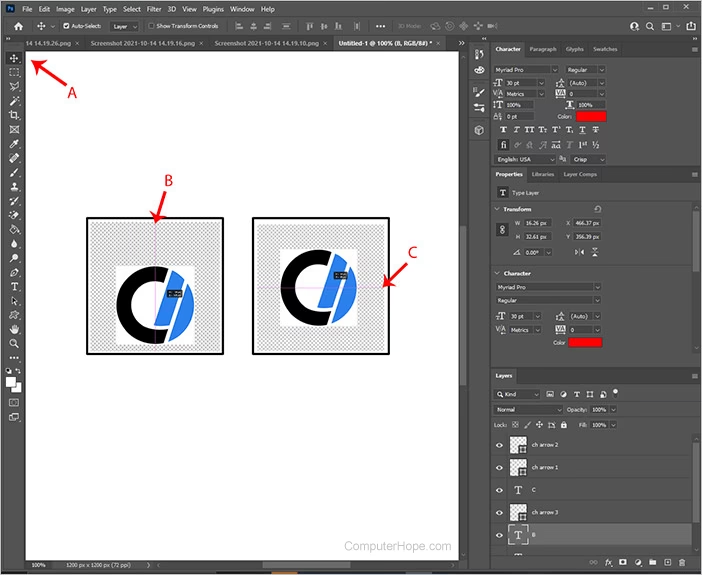
Lad os først se på, hvordan du bruger denne teknik til at centrere et lag i midten af hele dokumentet:
- Vælg det lag, du vil centrere, i Lagpanelet.
- Sørg for, at et markeringsværktøj (f.eks. Rektangulært markeringsværktøj) er aktivt.
- Tryk Ctrl+A (på Windows) eller Cmd+A (på Mac) for at markere hele lærredet. Dette opretter en markering, der dækker hele dokumentet.
- Vælg Flytteværktøjet (Move Tool) – tastaturgenvej: V.
- I indstillingslinjen (Options Bar) øverst på skærmen vil justeringsikonerne nu blive aktive. Klik på ikonet "Juster lodrette centre" (Align vertical centers) og/eller ikonet "Juster vandrette centre" (Align horizontal centers). Klik på begge for at centrere laget præcis i midten af dokumentet.
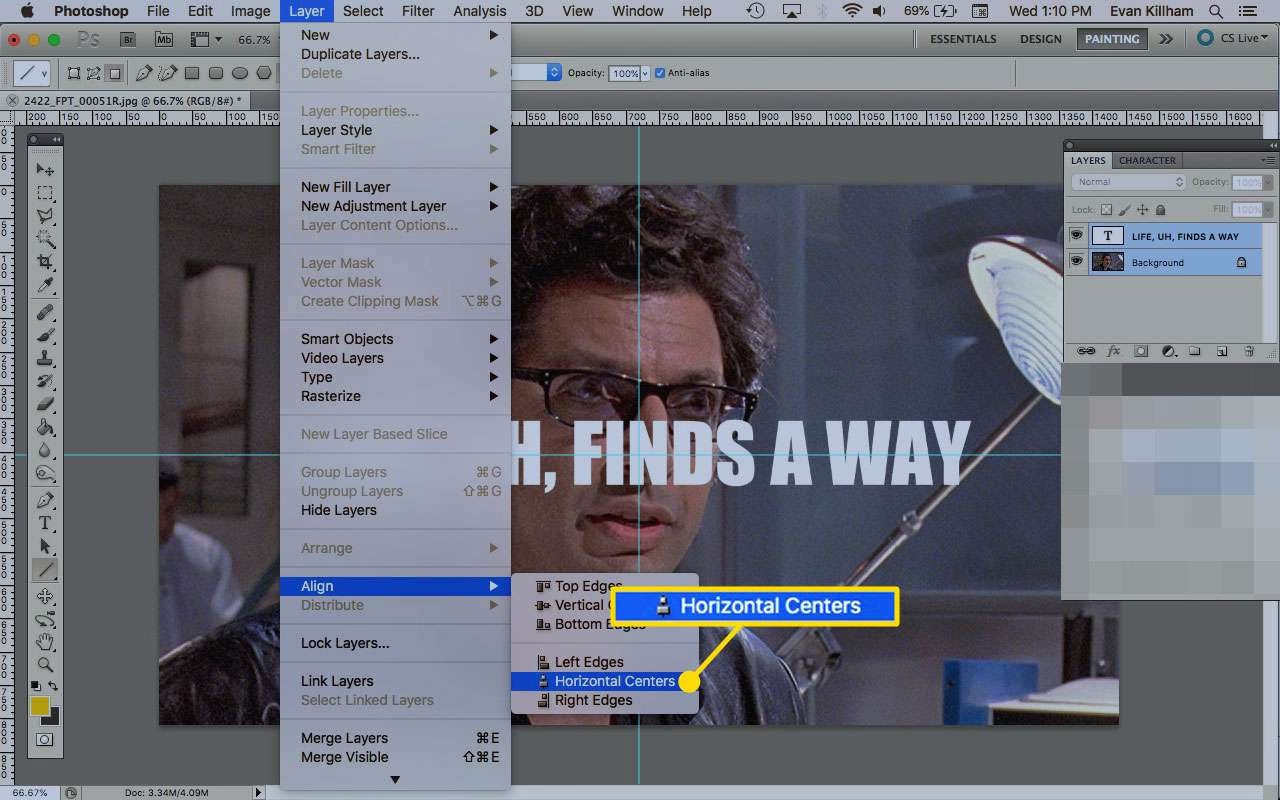
Du kan også navigere gennem menuerne ved at gå til Lag > Juster lag til markering (Layer > Align Layers to Selection) og vælge de relevante justeringsmuligheder derfra. Men hvem har lyst til det, når et par klik i indstillingslinjen er alt, der skal til?
Endnu Hurtigere: Tilpassede Tastaturgenveje
At skulle flytte musen til indstillingslinjen og klikke på ikonerne er hurtigere end hjælpelinje-metoden, men vi kan gøre det endnu hurtigere. Som en doven, men effektiv designer, foretrækker jeg at holde hænderne på tastaturet så meget som muligt. Derfor har jeg oprettet brugerdefinerede tastaturgenveje for at centrere.
De tastaturgenveje, jeg bruger til at centrere vandret og lodret, er:
- Lodret centrering: Alt + Cmd + 1 (på Mac) eller Alt + Ctrl + 1 (på Windows)
- Vandret centrering: Skift + Cmd + 1 (på Mac) eller Skift + Ctrl + 1 (på Windows)
Det vigtigste her er at vælge genveje, der ikke allerede er i brug af Photoshop til indbyggede funktioner, og som er nemme og hurtige at aktivere med din venstre hånd (hvis du er højrehåndet og bruger musen med højre hånd). De kan føles lidt uvante i starten, men når du først vænner dig til disse genveje, sparer det en enorm mængde tid i forhold til at lokalisere og klikke på ikoner i brugerfladen.
Ønsker du at bruge andre tastaturgenveje, kan du oprette dine egne ved at gå til Rediger > Tastaturgenveje (Edit > Keyboard Shortcuts...). Vælg 'Lag' i rullemenuen for 'Genveje til:' og find 'Juster lag til markering'. Herunder finder du 'Lodrette centre' og 'Vandrette centre', hvor du kan indtaste dine foretrukne genveje. Mine foreslåede kombinationer har vist sig at fungere rigtig godt for mig.
Mere Kraft: Centrering af Flere Lag eller til Specifikke Områder
Denne metode med markeringsværktøjet og Flytteværktøjet (eller de tilpassede genveje) er utroligt alsidig. Den gør det nemt at centrere et lag i midten af et andet lag – du skal blot vælge begge lag i Lagpanelet og derefter bruge Ctrl/Cmd+A og dine centreringsgenveje.
Du kan også centrere lag i forhold til enhver markering, du selv opretter. Dette er utroligt praktisk, især hvis du arbejder med layouts baseret på et gitter eller hjælpelinjer. Vil du for eksempel centrere et billede i den tredje kolonne af dit layout? Opret blot en markering, der præcist dækker den tredje kolonne (super nemt, hvis du bruger hjælpelinjer til at definere kolonnerne), vælg det lag, du vil centrere, og brug derefter dine centreringsgenveje eller Flytteværktøjets justeringsikoner. Laget vil nu blive centreret inden for den markerede kolonne.
Tag det endnu videre ved at tildele tastaturgenveje til andre justeringsfunktioner. Jeg bruger selv justeringsfunktionerne til top og venstre næsten lige så meget som centrering, så jeg har oprettet genveje for disse også. Du kan oprette genveje for alle justeringsmulighederne under Lag > Juster lag til markering.

Smart Guides: En Visuel Hjælp, men ikke Altid Præcis
Photoshop inkluderer også smart guides (små lyserøde/lilla linjer, der dukker op, når du flytter lag), som visuelt informerer dig om lagets placering i forhold til andre elementer. Disse kan hjælpe med at justere lag groft og give en indikation af, hvornår et lag er centreret i forhold til et andet.
Du kan bestemt forsøge at placere lag, så de centreres lodret og vandret ved hjælp af disse smart guides. Men i et komplekst dokument med mange lag kan det hurtigt blive forvirrende. Det kan være svært at afgøre, om smart guiden indikerer, at laget er præcist i midten af det specifikke lag, du ønsker at justere efter, eller om det faktisk justerer sig efter et helt andet element i nærheden. Derfor anbefaler jeg stadig metoden med markeringsværktøjet og justeringsikonerne/genvejene til præcis og pålidelig centrering det meste af tiden.
Problemet: Billeder Centrerer Ikke Efter Beskæring
Et andet relateret problem, som mange brugere støder på, er, at billeder ikke forbliver centreret på skærmen efter beskæring (cropping). I stedet for at blive i midten af dit arbejdsområde, hopper det beskårede billede op i det øverste venstre hjørne af vinduet. Hvorfor sker dette, og hvordan løser du det?
Dette sker i et par specifikke scenarier:
- Beskæring med Rektangulært markeringsværktøj: Mange bruger markeringsværktøjet til at definere et område og derefter Vælg > Beskær (Image > Crop).
- Beskæring med Beskæringsværktøjet i Klassisk tilstand: Hvis du bruger Beskæringsværktøjet (Crop Tool), men har 'Brug klassisk tilstand' (Use Classic Mode) slået til i indstillingslinjen (via tandhjulsikonet).
- Fortryd beskæring: Selv hvis du bruger Beskæringsværktøjet i standardtilstand (hvor billedet normalt centreres), og du derefter fortryder beskæringen (Rediger > Fortryd beskæring - Edit > Undo Crop), kan billedet hoppe ud af midten.
Årsagen til, at Photoshop i disse situationer ikke centrerer billedet efter beskæring, skyldes en funktion kaldet Overscroll.
Hvad er Overscroll?
Overscroll er en funktion, der som standard er slået til i Photoshop. Den lader dig rulle et billede rundt på skærmen, selv når du allerede er zoomet langt nok ud til at se hele billedet. Ideen er, at det kan være nemmere at inspicere forskellige områder, eller at arbejde på et område, der er i et hjørne eller langs siden, hvis du kan trække den del af billedet ind i midten af din skærm. Selvom det kan have sine anvendelser, er det også årsagen til, at billeder ikke centreres automatisk efter visse beskæringsoperationer.
Løsningen: Slå Overscroll Fra
Hvis du ikke finder Overscroll-funktionen nyttig, kan du nemt løse problemet med billeder, der ikke centreres efter beskæring, ved at slå Overscroll fra. Sådan gør du:
- På Windows: Gå til Rediger > Indstillinger > Værktøjer (Edit > Preferences > Tools).
- På Mac: Gå til Photoshop > Indstillinger > Værktøjer (Photoshop > Preferences > Tools).
- I dialogboksen Indstillinger (Preferences) finder du muligheden Overscroll. Fjern markeringen i afkrydsningsfeltet for at slå den fra.
- Klik OK for at gemme ændringen og lukke dialogboksen.
Det er alt, der skal til! Næste gang du beskærer et billede ved hjælp af Rektangulært markeringsværktøj, Beskæringsværktøjet i Klassisk tilstand, eller fortryder en beskæring, vil det beskårede eller gendannede billede forblive centreret på din skærm.
Sammenligning af Metoder til Centrering
| Metode | Hvordan | Hastighed | Præcision | Fleksibilitet |
|---|---|---|---|---|
| Hjælpelinjer + Fri transformering | Opret hjælpelinjer, træk lag med Fri transformering | Langsom | Høj (hvis gjort korrekt) | Lav (besværligt for komplekse områder) |
| Markering + Flytteværktøj | Opret markering, vælg lag, brug Flytteværktøjets justeringsikoner | Hurtig | Høj | Høj (centrer til enhver markering) |
| Markering + Tilpassede Genveje | Opret markering, vælg lag, brug tastaturgenveje | Meget hurtig | Høj | Høj (centrer til enhver markering) |
Ofte Stillede Spørgsmål om Centrering i Photoshop
Hvordan centrerer jeg et lag perfekt i midten af dokumentet?
Vælg laget, opret en markering af hele dokumentet (Ctrl/Cmd+A), vælg Flytteværktøjet (V), og klik derefter på ikonerne for 'Juster lodrette centre' og 'Juster vandrette centre' i indstillingslinjen. Endnu hurtigere er det, hvis du har oprettet tastaturgenveje til disse funktioner.

Kan jeg centrere et lag i forhold til et andet lag?
Ja. Vælg begge lag i Lagpanelet. Opret en markering af det lag, du vil centrere efter (eller begge lag, hvis du vil centrere dem i forhold til hinanden som en gruppe), og brug derefter Flytteværktøjets justeringsikoner eller dine tilpassede genveje.
Hvorfor hopper mit billede op i hjørnet efter beskæring?
Dette skyldes typisk funktionen Overscroll. Når Overscroll er slået til, centrerer Photoshop ikke automatisk billedet efter visse beskæringsoperationer (som beskræing med markeringsværktøjet, klassisk beskæring eller fortryd beskæring). Slå Overscroll fra i Indstillinger > Værktøjer for at løse problemet.
Hvad er smart guides?
Smart guides er visuelle hjælpelinjer, der automatisk vises, når du flytter lag. De hjælper med at flugte og centrere lag i forhold til andre elementer i dokumentet. Selvom de er nyttige, er metoden med markering og justeringsværktøjer/genveje ofte mere præcis for perfekt centrering, især i komplekse designs.
Er der andre måder at justere lag på?
Ja, udover at centrere kan du også justere lag til top, bund, venstre eller højre kant af en markering eller et andet lag (hvis flere lag er valgt). Disse muligheder findes også i Flytteværktøjets indstillingslinje og under Lag > Juster lag til markering. Du kan med fordel oprette tastaturgenveje for de justeringer, du bruger mest.
At mestre disse hurtige centrerings- og justeringsteknikker i Photoshop kan virkelig strømline din designproces. Ved at erstatte langsomme, manuelle metoder med effektive genveje og værktøjskombinationer, frigiver du mere tid til at udforske din kreativitet og færdiggøre dine projekter hurtigere.
Hvis du vil læse andre artikler, der ligner Centrering af Elementer i Photoshop: Hurtigste Vej, kan du besøge kategorien Photoshop.