
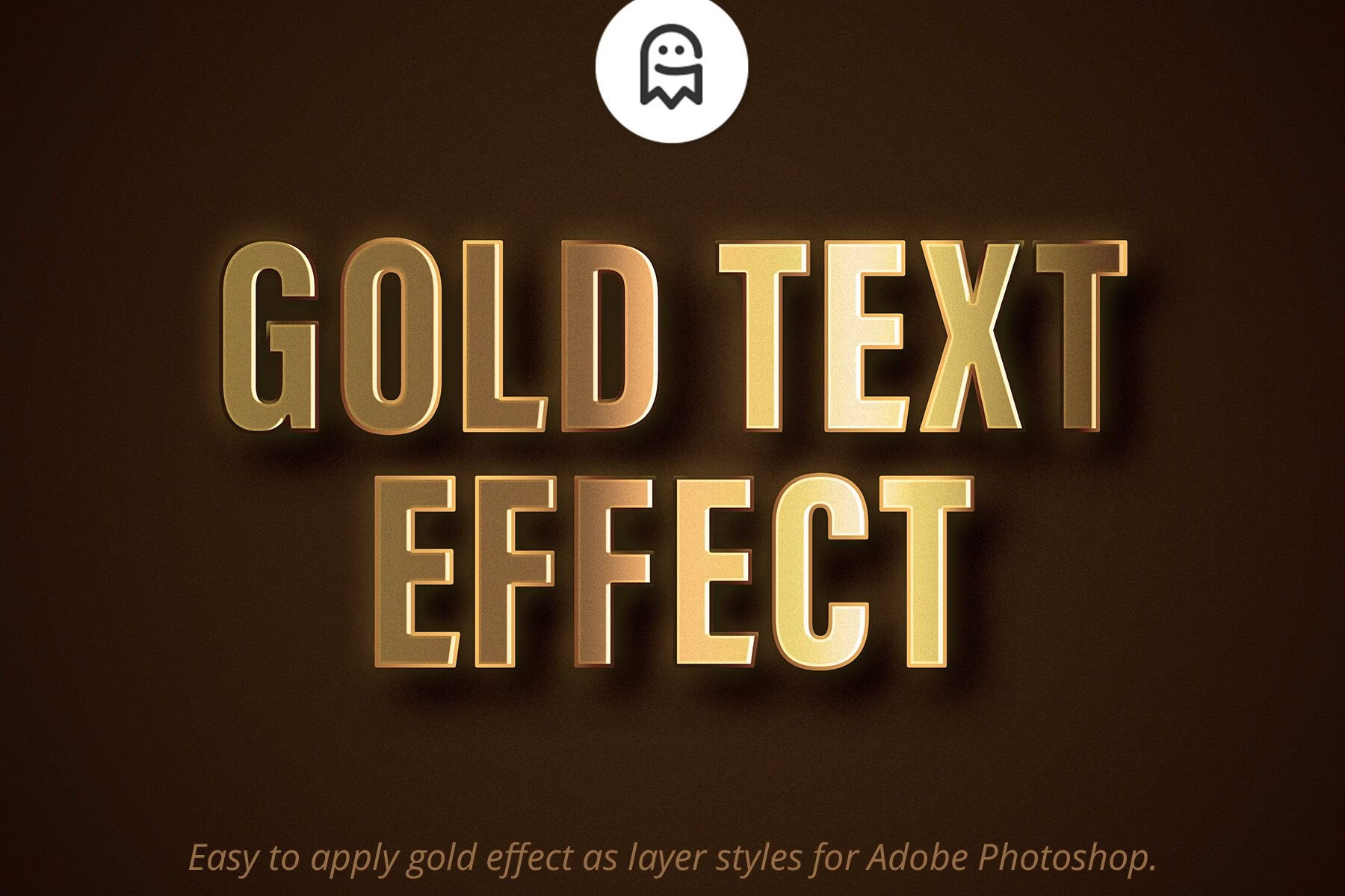

Photoshop er et utroligt kraftfuldt værktøj, der giver dig mulighed for at transformere dine billeder og designs på utallige måder. Udover grundlæggende justeringer og manipulationer kan du skabe avancerede visuelle effekter, der tilføjer dybde, glans og atmosfære. To populære effekter, som ofte efterspørges, er den luksuriøse guld-effekt og den stemningsfulde aura eller linseglimt-effekt. Denne artikel vil guide dig igennem, hvordan du opnår disse effekter ved hjælp af Photoshops indbyggede værktøjer.
Skab en Overbevisende Guld-effekt
At skabe en guld-effekt i Photoshop handler mindre om at vælge én bestemt 'guld-farvekode' og mere om at simulere, hvordan lys interagerer med en metallisk overflade. Guldets skinnende, reflekterende natur opnås bedst ved at efterligne højlys og skygger, der dannes på en tredimensionel form. Den mest effektive måde at gøre dette på er ved at bruge lagstile, specifikt Fas og Præg.
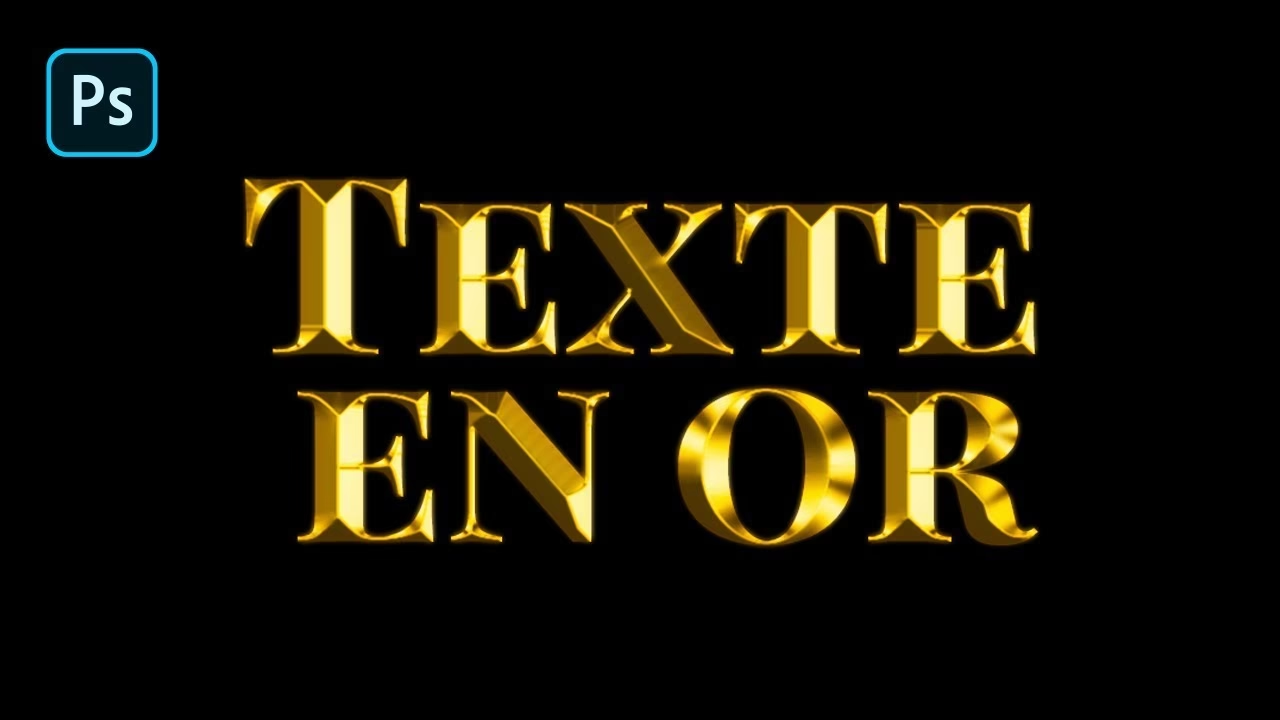
Trin-for-Trin: Anvend Fas og Præg for Guld
Den metode, vi vil fokusere på, er baseret på at anvende lagstile til et eksisterende lag, som typisk er et tekstlag, en form eller et objekt, du ønsker skal se ud som guld.
Trin 1: Vælg dit lag og åbn Lagstil
Start med at vælge det lag i dit Lag-panel, som du vil anvende guld-effekten på. Gå derefter til menuen Lag > Lagstil > Fas og Præg (Layer > Layer Style > Bevel and Emboss). Dette åbner dialogboksen Lagstil, hvor du kan tilpasse en lang række effekter.
Trin 2: Konfigurer Fas og Præg
Inde i dialogboksen Lagstil skal du sørge for, at 'Fas og Præg' er valgt i listen til venstre. Her er de vigtigste indstillinger at justere for at opnå en metallisk effekt:
- Struktur:
- Stil: Vælg typisk 'Indre Skråkant' (Inner Bevel) eller 'Ydre Skråkant' (Outer Bevel) afhængigt af dit objekt. 'Præg' (Emboss) kan også fungere.
- Teknik: 'Glat' (Smooth) er ofte et godt udgangspunkt, men prøv 'Mejsel Hårdt' (Chisel Hard) eller 'Mejsel Blødt' (Chisel Soft) for skarpere kanter, hvilket kan forstærke den metalliske følelse.
- Dybde: Styrer 'højden' eller intensiteten af effekten. En højere dybde giver en mere udtalt 3D-effekt. Eksperimenter for at finde den rette balance.
- Retning: Vælg 'Op' (Up) eller 'Ned' (Down).
- Størrelse: Bestemmer bredden af skråkanten. En større størrelse kan få objektet til at se tykkere ud.
- Udglat: Blødgør overgangen af effekten. En lav værdi giver en skarpere kant, en højere værdi blødgør den. For metal ønsker man ofte en vis skarphed, men ikke nødvendigvis en helt hård kant.
- Skygger:
- Vinkel: Styrer lyskildens retning. Dette er afgørende for, hvor højlys og skygger falder. Vinklen bør matche den overordnede belysning i dit billede, hvis muligt.
- Højde: Styrer lyskildens højde over objektet.
- Globalt Lys: Hvis markeret, vil denne lysvinkel gælde for alle lagstile i dokumentet, der bruger globalt lys. Hold den typisk markeret for konsistens.
- Kontur og Struktur: Disse sektioner kan tilføje yderligere raffinement ved at ændre formen på skråkanten eller tilføje tekstur til overfladen. En let tekstur kan forstærke illusionen af metal.
Trin 3: Indstil Fremhævnings- og Skyggetilstande
Denne del er helt central for guld-effekten, da det er her, du definerer farverne for lys og skygge, der skaber den metalliske glans. Inde under 'Skygger' (Shading) finder du indstillingerne 'Fremhævningstilstand' (Highlight Mode) og 'Skyggetilstand' (Shadow Mode).
- Fremhævningstilstand: Vælg en blandingstilstand som 'Farvedodg' (Color Dodge) eller 'Lineær Dodg (Tilføj)' (Linear Dodge (Add)) for at skabe lyse, skinnende højlys. Klik på farveboksen ved siden af og vælg en lys, gullig farve. Den angivne kode #CCCF76 er et godt udgangspunkt for et lyst guldhøjlys.
- Skyggetilstand: Vælg en blandingstilstand som 'Multiplicer' (Multiply) eller 'Lineær Brænd' (Linear Burn) for at skabe mørke skygger. Klik på farveboksen og vælg en mørkere, brunlig eller gylden farve. Koden #B28361 er et godt udgangspunkt for en guldskygge.
- Opacitet: Juster opaciteten for både fremhævning og skygge for at kontrollere, hvor intense effekterne er.
Ved at kombinere de rette indstillinger for Fas og Præg med omhyggeligt valgte blandingstilstande og farver for højlys og skygger, kan du skabe en overbevisende guld-effekt.
Forfining af Guld-effekten med Andre Lagstile
En guld-effekt bliver ofte endnu mere realistisk og imponerende, når den kombineres med andre lagstile:
- Farveoverlejring (Color Overlay): Selvom Fas og Præg skaber lys/skygge, kan en subtil farveoverlejring i en gylden farve (f.eks. #FFD700 for rent guld) som 'Normal' blandingstilstand med lav opacitet give grundfarven.
- Gradientoverlejring (Gradient Overlay): Dette er fantastisk til at simulere den naturlige gradient, der findes på metalliske overflader, når lyset rammer dem. Opret en gradient, der går fra en mørk guld/brun til en lys gul/hvid. Sæt blandingstilstanden til 'Multiplicer' eller 'Dækning' (Overlay) og juster opaciteten. En metallisk gradient tilføjer dybde og realisme, som en flad farve ikke kan.
- Indre Glød (Inner Glow) / Ydre Glød (Outer Glow): En svag indre glød i en lys gul farve kan simulere lys, der reflekteres inde i objektets kanter. En ydre glød kan give et skær, som om objektet reflekterer lys på overfladen nedenunder.
- Skygge (Drop Shadow): En diskret skygge hjælper med at placere guldobjektet i dit billede og give det yderligere dybde.
Eksperimenter med opacitet, blandingstilstande og rækkefølgen af lagstile for at opnå det perfekte guld-udseende, der passer til dit specifikke design.
Skab en Magisk Aura-effekt (Linseglimt)
En aura-effekt, ofte opnået gennem et linseglimt (lens flare), simulerer det lys, der reflekteres og brydes inde i et kameralinse, når et stærkt lys peger direkte mod det. Det kan tilføje en følelse af realisme, drama eller en magisk stemning til dine billeder.
Trin-for-Trin: Anvend Linseglimt Filteret
At tilføje et linseglimt i Photoshop er en simpel proces, men det er vigtigt at gøre det på en måde, der bevarer fleksibilitet og ikke ødelægger dit originale billede.

Trin 1: Åbn dit billede
Start med at åbne det foto i Photoshop, som du vil tilføje aura-effekten til.
Trin 2: Tilføj et nyt lag
I stedet for at anvende filteret direkte på dit billedlag, skal du oprette et nyt, tomt lag. Dette gøres ved at gå til Lag > Nyt > Lag (Layer > New > Layer) eller klikke på 'Opret nyt lag' ikonet i Lag-panelet. Navngiv eventuelt laget 'Aura' eller 'Linseglimt'. Ved at bruge et separat lag kan du nemt flytte, transformere, justere opacitet eller slette effekten uden at påvirke originalbilledet – dette er ikke-destruktiv redigering.
Trin 3: Fyld laget med Sort
For at Linseglimt-filteret skal fungere korrekt, skal det anvendes på et lag, der ikke er gennemsigtigt. Den nemmeste måde er at fylde det nye lag med sort. Sørg for, at din forgrundsfarve er sort (tryk 'D' for standardfarver, derefter 'X' for at skifte til sort som forgrund). Vælg derefter laget 'Aura' og tryk Alt+Delete (Windows) eller Option+Delete (Mac) for at fylde laget med forgrundsfarven (sort). Du vil nu have et sort lag, der dækker dit billede.
Trin 4: Indstil Blandingstilstand
Med det sorte 'Aura'-lag valgt, skal du ændre lagets blandingstilstand (Blend Mode) i toppen af Lag-panelet. Skift den fra 'Normal' til Dækning (Overlay). Det sorte forsvinder nu, og kun de lyse effekter, du tilføjer, vil blive synlige og interagere med laget nedenunder. 'Blødt Lys' (Soft Light) kan også give et mere subtilt resultat.
Trin 5: Anvend Linseglimt-filteret
Med 'Aura'-laget stadig valgt, gå til Filter > Gengivelse > Linseglimt (Filter > Render > Lens Flare). Dialogboksen Linseglimt åbnes.
Trin 6: Konfigurer og Positioner Linseglimtet
Inde i Linseglimt-dialogboksen kan du justere:
- Lysstyrke: Styrer intensiteten af glimtet.
- Linsetype: Vælg mellem forskellige simulerede linser (f.eks. 50-300mm Zoom, 35mm Prime, 105mm Prime, Film Prime). Hver type har et unikt mønster af lysreflektioner.
I forhåndsvisningsvinduet kan du klikke og trække for at positionere centrum af dit linseglimt. Placer det typisk, hvor en lyskilde er (solen, en lampe) eller hvor du ønsker at simulere en lyskilde. Klik derefter på OK.
Nu skulle linseglimtet være synligt på dit 'Aura'-lag og blande sig realistisk med billedet nedenunder takket være blandingstilstanden.
Forfining af Aura/Linseglimt-effekten
Et linseglimt kan forfines yderligere:
- Opacitet: Juster opaciteten på 'Aura'-laget i Lag-panelet for at gøre effekten mere eller mindre intens.
- Flyt og Transformér: Fordi effekten er på sit eget lag, kan du bruge Flytte-værktøjet til at omplacere glimtet eller Gratis Transformering (Ctrl/Cmd+T) til at ændre størrelse eller rotere det.
- Lagmaske: Tilføj en lagmaske til 'Aura'-laget og mal med en sort pensel for at skjule dele af glimtet, der f.eks. dækker ansigter eller andre vigtige detaljer, eller for at få det til at se ud som om det delvist er blokeret af objekter i billedet.
- Duplikér: Du kan duplikere 'Aura'-laget (Ctrl/Cmd+J) for at forstærke effekten eller flytte duplikaten for at skabe flere glimt.
Sammenligning af Effekterne
Selvom guld- og aura-effekter tjener forskellige visuelle formål, bruger de begge Photoshops evne til at simulere, hvordan lys opfører sig:
| Effekt | Formål | Primær Metode | Nøglekoncept |
|---|---|---|---|
| Guld-effekt | Simulerer metallisk glans, lys/skygge på faste overflader | Lagstil (Fas og Præg, Gradientoverlejring) | Simulering af 3D-form og materialereflekser |
| Aura/Linseglimt | Simulerer lyskilder, refleksioner inde i linser, atmosfæriske effekter | Filter > Gengivelse > Linseglimt (på separat lag med Blandingstilstand) | Simulering af lysbrydning og optiske artefakter |
Begge teknikker viser fleksibiliteten i Photoshops lagbaserede arbejdsgang og brugen af blandingstilstande til at integrere effekter realistisk.
Ofte Stillede Spørgsmål
Her er svar på nogle almindelige spørgsmål vedrørende disse effekter:
Q: Kan jeg anvende guld-effekten på andet end tekst?
Ja, absolut! Guld-effekten ved hjælp af lagstile kan anvendes på enhver form, silhuet eller objekt på sit eget lag i Photoshop. Vælg blot laget og følg trinene for lagstile.
Q: Hvorfor skal jeg fylde aura-laget med sort, før jeg bruger Linseglimt-filteret?
Linseglimt-filteret er designet til at blive anvendt på et pixellag. Ved at fylde laget med sort og derefter bruge blandingstilstanden 'Dækning', sikrer du, at kun de lyse pixels, som filteret genererer, bliver synlige. Den sorte farve bliver 'usynlig' i 'Dækning'-tilstand, mens lyset interagerer med laget nedenunder. Dette er en standard teknik for at anvende rendering-filtre ikke-destruktivt.
Q: Er de angivne farvekoder for guld de eneste, jeg kan bruge?
Nej, Farvekoderne #CCCF76 og #B28361 er gode udgangspunkter for højlys og skygge i Fas og Præg, men guld kan have mange nuancer afhængigt af lyset og typen af guld. Du opfordres kraftigt til at eksperimentere med farvevælgeren for at finde de nuancer, der passer bedst til dit specifikke billede og den ønskede guld-tone (fra lys, reflekterende guld til mørkere, antik guld).
Q: Hvordan får jeg effekterne til at se mere realistiske ud?
Realismen afhænger meget af konteksten i dit billede. For guld, overvej lysretningen i dit billede og match lysvinklen i Fas og Præg. Tilføjelse af en subtil tekstur eller en passende gradientoverlejring kan også hjælpe. For linseglimt, placer det logisk i forhold til lyskilder i billedet, juster opaciteten, så det ikke overdøver motivet, og brug en lagmaske til at integrere det naturligt med objekter i forgrunden.
Q: Kan jeg kombinere disse effekter?
Absolut! Du kan sagtens have et guldtekst-element i et billede, hvor du også har tilføjet et linseglimt for at skabe en bestemt stemning eller simulere en lyskilde, der reflekteres i guldet.
Konklusion
At mestre effekter som guld og aura i Photoshop åbner op for nye kreative muligheder i dine billeder og designs. Ved at forstå, hvordan lagstile som Fas og Præg og filtre som Linseglimt fungerer, og hvordan du bruger Blandingstilstande og separate lag, kan du skabe visuelt slående resultater. Husk, at de angivne trin og farvekoder er udgangspunkter. Den bedste måde at opnå det perfekte resultat på er ved at eksperimentere og tilpasse indstillingerne, indtil effekten passer præcist til din vision. God fornøjelse med at udforske Photoshops effekt-verden!
Hvis du vil læse andre artikler, der ligner Skab Guld- og Aura-effekter i Photoshop, kan du besøge kategorien Photoshop.