
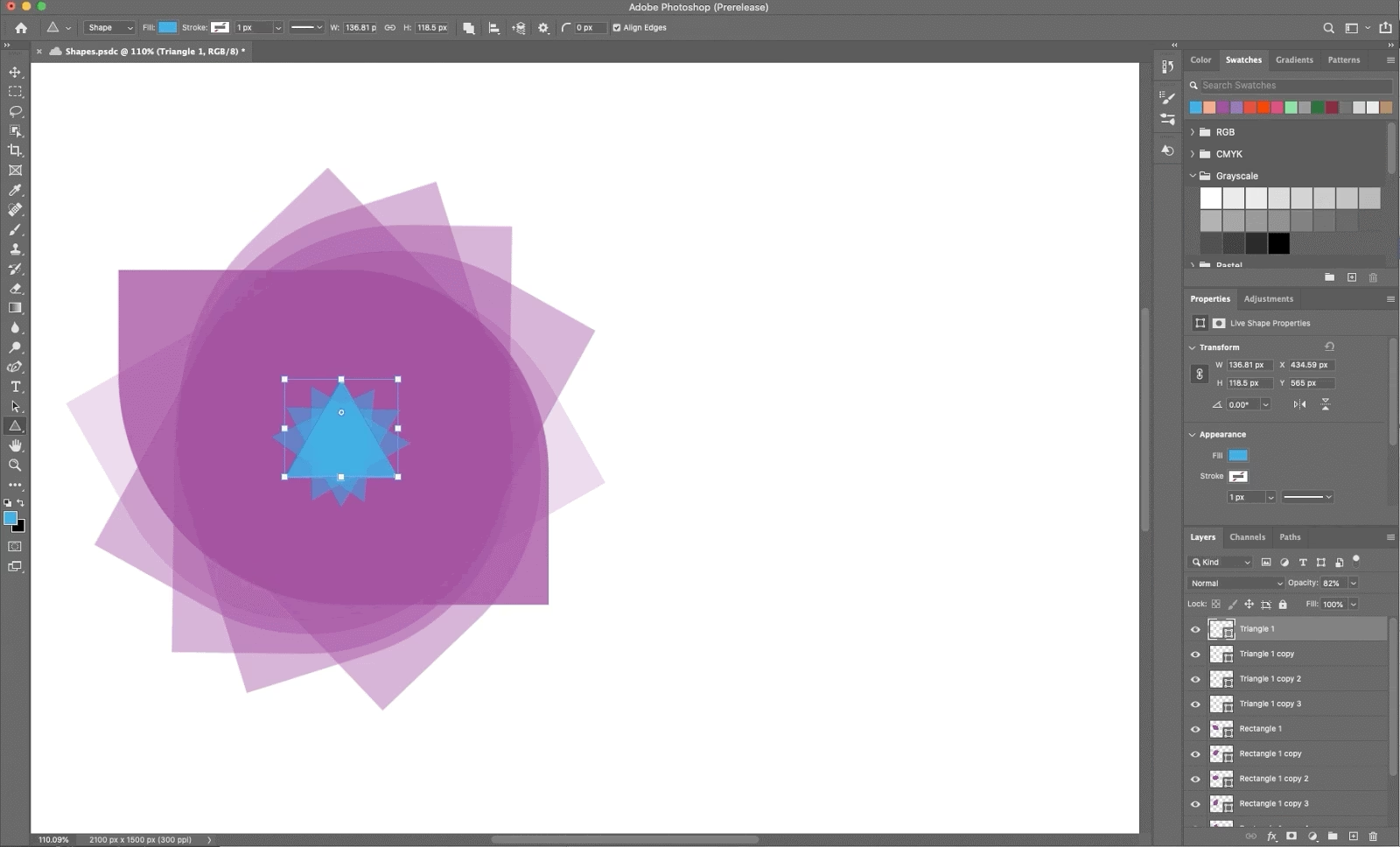

Adobe Photoshop er et konstant udviklende værktøj, og med hver ny opdatering kommer der ofte ændringer i brugerfladen, funktioner og standardindstillinger. En af de ændringer, der har forvirret mange brugere, er den måde, standardfigurerne præsenteres på. Hvis du er vant til at bruge de klassiske figurer fra ældre versioner af Photoshop – som pile, snakkebobler, dyr eller web-elementer – har du måske bemærket, at de ikke længere er umiddelbart tilgængelige i de nyeste versioner.
Den umiddelbare tanke for mange er at prøve at 'importere' de gamle figurer på en eller anden måde. Men den gode nyhed er, at de gamle figurer faktisk stadig er gemt i Photoshop, og det er utroligt nemt at få adgang til dem igen uden at skulle importere noget som helst. Denne guide vil vise dig præcis, hvordan du genfinder og tilføjer de eftertragtede 'Legacy Shapes' (ældre figurer) til dit Photoshop-arbejdsområde ved hjælp af den korrekte metode.

- Hvorfor er de gamle figurer ikke standard længere?
- Den korrekte metode: Brug Figur-panelet
- Hvad med de nye standardfigurer?
- Hvorfor bruge Figurer i Photoshop?
- En oversigt over trinene
-
Ofte Stillede Spørgsmål om Ældre Figurer
- Hvad er 'Ældre Figurer' (Legacy Shapes)?
- Hvorfor kan jeg ikke se de gamle figurer i mit Figur-panel som standard?
- Skal jeg downloade eller importere figurerne?
- Hvor finder jeg figurerne, efter jeg har valgt 'Ældre Figurer og Mere'?
- Kan jeg organisere de ældre figurer, efter jeg har tilføjet dem?
- Hvilke typer af figurer er typisk inkluderet i de ældre sæt?
- Konklusion
Hvorfor er de gamle figurer ikke standard længere?
Med tiden har Adobe strømlinet standardindholdet i Photoshop. De har introduceret nye, mere moderne figursæt og organiseret panelet Figurer på en ny måde. Mens de nye figurer er nyttige, savner mange designere og fotografer de gamle sæt, der indeholdt et bredt udvalg af praktiske og specifikke former, der var en fast del af deres workflow. I stedet for helt at fjerne dem har Adobe gjort dem tilgængelige som en separat, valgfri tilføjelse, som brugeren selv kan aktivere.
Den korrekte metode: Brug Figur-panelet
Glem alt om at lede efter import-muligheder eller downloade filer. Den nemmeste og mest effektive måde at få adgang til de gamle figurer er direkte gennem Photoshops eget Figur-panel. Følg disse trin:
Trin 1: Åbn Figur-panelet
Start med at sikre dig, at Figur-panelet er synligt i dit arbejdsområde. Hvis det ikke er det, skal du gå op til menulinjen øverst på skærmen. Klik på menuen Vindue. I rullemenuen finder du og klikker på 'Figurer' (Shapes). Panelet Figurer vil nu blive vist, typisk grupperet med andre paneler som Biblioteker, Justeringer osv.
Når Figur-panelet er åbent, skal du kigge i panelets øverste højre hjørne. Her finder du et lille ikon med tre vandrette streger (ofte kaldet 'hamburger'-ikonet). Dette er panelmenuen. Klik på dette ikon for at åbne menuen med indstillinger for Figur-panelet.
Trin 3: Vælg 'Ældre Figurer og Mere'
I den rullemenu, der åbnes fra panelmenuen, skal du scrolle ned. Du vil finde en mulighed, der hedder Ældre Figurer og Mere (Legacy Shapes and More). Klik på denne mulighed. Umiddelbart vil der måske ikke ske en synlig ændring i selve panelet Figurer, men du har nu tilføjet de gamle figursæt til din Photoshop-installation.
Gå nu tilbage til Figur-panelet. Du vil bemærke, at der er blevet tilføjet en eller flere nye mapper, typisk navngivet noget i retning af 'Alle Ældre Standardfigurer' (All Legacy Default Shapes) eller opdelt i versioner som '2019 Figurer'. For at se indholdet af disse mapper skal du klikke på 'Trekant til udvidelse' (Disclosure Triangle) ved siden af mappenavnet. Dette vil folde mappen ud og afsløre de undermapper, der indeholder de specifikke figursæt (f.eks. 'Dyr', 'Pile', 'Web', 'Ornamenter', 'Snakkebobler' osv.). Klik på trekanten ved siden af hver undermappe for at se de enkelte figurer indeni.
Trin 5: Brug Figurerne fra Indstillingslinjen
Nu hvor de ældre figurer er indlæst i Figur-panelet, hvordan bruger du dem så? Vælg et af Figur-værktøjerne i værktøjslinjen (f.eks. Rektangelværktøj, Ellipseværktøj eller det generelle Figurværktøj). Når et figurværktøj er valgt, vil du se en Indstillingslinjen (Options Bar) øverst på skærmen (under menulinjen). I Indstillingslinjen finder du et eksempel på den aktuelt valgte figur. Klik på dette eksempel eller den lille pil ved siden af for at åbne et pop-up panel med alle de tilgængelige figurer – inklusive de nye mapper med Ældre Figurer og Mere, som du netop har tilføjet. Du kan nu navigere i mapperne her og vælge den figur, du vil tegne på dit lærred.
Det er vigtigt at forstå forskellen på Figur-panelet (hvor du administrerer og indlæser figursæt) og Indstillingslinjen (hvor du vælger den specifikke figur, du vil tegne, når et figurværktøj er aktivt). Begge er nødvendige for at få fuld glæde af dine figurer.
Hvad med de nye standardfigurer?
Hvis du på et tidspunkt ønsker at vende tilbage til kun at have de nyeste standardfigurer synlige i dit panel, kan du nemt gøre det. Gå igen til Figur-panelet, klik på panelmenuen (de tre vandrette streger) og vælg 'Nulstil Figurer' (Reset Shapes) eller 'Indlæs Standardfigurer' (Load Default Shapes). Dette vil fjerne de ældre sæt fra panelet og kun vise de figurer, der er standard i din nuværende version af Photoshop.
Hvorfor bruge Figurer i Photoshop?
Figurer er vektorbaserede elementer. Det betyder, at de er defineret af matematiske ligninger snarere end pixels. Fordelen ved dette er, at du kan skalere (ændre størrelse på) en figur op eller ned uden tab af kvalitet eller skarphed. Dette gør dem ideelle til designelementer, ikoner, layout og alt, hvad der kræver rene, skarpe linjer, uanset størrelsen. De gamle figurer tilbyder et bredt bibliotek af ofte nødvendige former, der kan spare dig for meget tid i dit designarbejde.
En oversigt over trinene
Her er en hurtig tabel, der opsummerer processen:
| Trin | Handling | Hvor findes det? | Formål |
|---|---|---|---|
| 1 | Åbn Figur-panelet | Menuen Vindue > Figurer | Gør panelet synligt |
| 2 | Åbn Panelmenuen | Øverste højre hjørne af Figur-panelet | Få adgang til panelindstillinger |
| 3 | Vælg 'Ældre Figurer og Mere' | Rullemenuen fra panelmenuen | Indlæser de gamle figursæt i panelet |
| 4 | Udvid Mapperne | Klik på trekanten ved siden af mappenavne i Figur-panelet | Se indholdet af de ældre sæt |
| 5 | Vælg Figur til Brug | Indstillingslinjen (når et figurværktøj er aktivt) | Vælg den specifikke figur, der skal tegnes |
Ofte Stillede Spørgsmål om Ældre Figurer
Hvad er 'Ældre Figurer' (Legacy Shapes)?
Ældre Figurer refererer til de standardfigursæt, der fulgte med ældre versioner af Adobe Photoshop, før standardindholdet blev opdateret i nyere versioner.
Hvorfor kan jeg ikke se de gamle figurer i mit Figur-panel som standard?
Adobe ændrede standardindholdet i nyere Photoshop-versioner. De gamle sæt er stadig inkluderet i softwaren, men skal aktiveres manuelt via panelmenuen i Figur-panelet.
Skal jeg downloade eller importere figurerne?
Nej, det er ikke nødvendigt at downloade eller importere. Figurerne er allerede en del af din Photoshop-installation og skal blot gøres synlige via Figur-panelets indstillinger ('Ældre Figurer og Mere').
Hvor finder jeg figurerne, efter jeg har valgt 'Ældre Figurer og Mere'?
Efter du har valgt 'Ældre Figurer og Mere' i Figur-panelets menu, vil der blive tilføjet nye mapper med de gamle figurer i selve Figur-panelet. For at *bruge* dem på dit lærred skal du vælge et figurværktøj og derefter finde figurerne i Indstillingslinjen øverst på skærmen.
Kan jeg organisere de ældre figurer, efter jeg har tilføjet dem?
Ja, når de er indlæst i Figur-panelet, kan du trække og slippe mapper og enkelte figurer for at omorganisere dem, oprette nye mapper eller slette dem, du ikke bruger, direkte i panelet.
Hvilke typer af figurer er typisk inkluderet i de ældre sæt?
De ældre sæt indeholder et bredt udvalg, herunder men ikke begrænset til: Dyr, Pile, Web-elementer (knapper, navigationssymboler), Ornamenter, Snakkebobler og talebobler, Blomster, Musiksymboler og mange flere generelle former, der var standard i tidligere versioner.
Konklusion
At genfinde dine foretrukne gamle figurer i Photoshop er heldigvis en simpel proces, når du kender den korrekte metode. Ved at navigere via menuen Vindue til Figur-panelet og bruge panelmenuen til at vælge Ældre Figurer og Mere, får du hurtigt adgang til et væld af klassiske former. Husk, at du vælger den specifikke figur fra Indstillingslinjen, når du har et figurværktøj aktivt. Denne simple handling kan spare dig for meget tid og frustration og bringe dig tilbage til et workflow, du kender og elsker, med alle de værktøjer, du har brug for lige ved hånden.
Hvis du vil læse andre artikler, der ligner Sådan Tilføjer Du Gamle Figurer i Photoshop, kan du besøge kategorien Photoshop.