

At skabe præcise markeringer i Adobe Photoshop er en af de mest grundlæggende, men også mest afgørende færdigheder for enhver billedredigerer eller fotograf. Uanset om du skal isolere et motiv for at ændre baggrunden, justere farverne på et bestemt område, eller rette små detaljer, er evnen til at vælge de helt rigtige pixel essentiel. Photoshop tilbyder et væld af værktøjer og teknikker til dette formål, fra de simple som Lassocirklen til de mere avancerede og automatiserede. I denne artikel dykker vi ned i tre specifikke funktioner i menuen Markér (Select), som kan revolutionere din arbejdsgang og hjælpe dig med at opnå renere og mere nøjagtige markeringer. Vi ser nærmere på Farveområde, Udvid/Formindsk og Vælg Motiv.
Farveområde (Color Range) i Photoshop
Farveområde-funktionen er en af Photoshops mere diskrete, men utroligt effektive værktøjer til at skabe markeringer baseret på farve eller toneværdier på tværs af hele dit dokument. Forestil dig, at du nemt vil markere alle himmelens blå toner i et landskabsbillede, eller alle de grønne nuancer i en skov. Dette er præcis, hvad Farveområde er designet til. Du finder denne funktion ved at gå til Markér > Farveområde... (Select > Color Range...).
Når dialogboksen 'Farveområde' åbner, præsenteres du for flere muligheder. Standardindstillingen 'Valg' (Select) i dropdown-menuen giver dig mulighed for interaktivt at vælge farver direkte fra dit billede ved hjælp af pipetten (Eyedropper Tool). Klik hvor som helst på dit lærred eller i forhåndsvisningsvinduet i dialogboksen for at vælge en startfarve. Du vil straks se en live forhåndsvisning af din markering i forhåndsvisningsvinduet – hvide områder er fuldt markeret, sorte områder er slet ikke markeret, og gråtoner indikerer delvis markering (typisk til brug med masker).
Pipette-værktøjet har også '+' og '-' versioner. Ved at holde Shift nede, skifter pipetten til 'Tilføj til prøve' (Add to Sample), så du kan klikke på flere farver for at udvide din markering til at inkludere flere toner. Ved at holde Alt (Windows) eller Option (Mac) nede, skifter den til 'Træk fra prøve' (Subtract from Sample), hvilket lader dig fjerne farver fra din markering.
En central kontrol i Farveområde er Sløring (Fuzziness). Denne skyder justerer tolerance for markeringen. En lav Sløringsværdi vil kun markere pixel, der er meget tæt på de farver, du har valgt, hvilket resulterer i en strammere markering. En højere værdi inkluderer et bredere spektrum af lignende farver, hvilket giver en blødere og mere omfattende markering. Det er ofte her, du finjusterer din markering for at få de ønskede kanter.
Ud over at vælge farver interaktivt, kan du også vælge fra en række forudindstillede muligheder i 'Valg'-dropdown-menuen, såsom 'Highlights', 'Midtones', 'Shadows' eller 'Skin Tones'. Dette kan være en hurtig måde at markere specifikke toneområder på. Farveområde er et utroligt alsidigt værktøj til farvebaserede justeringer og maskering.
Ændring af Markeringer: Udvid (Expand) og Formindsk (Contract)
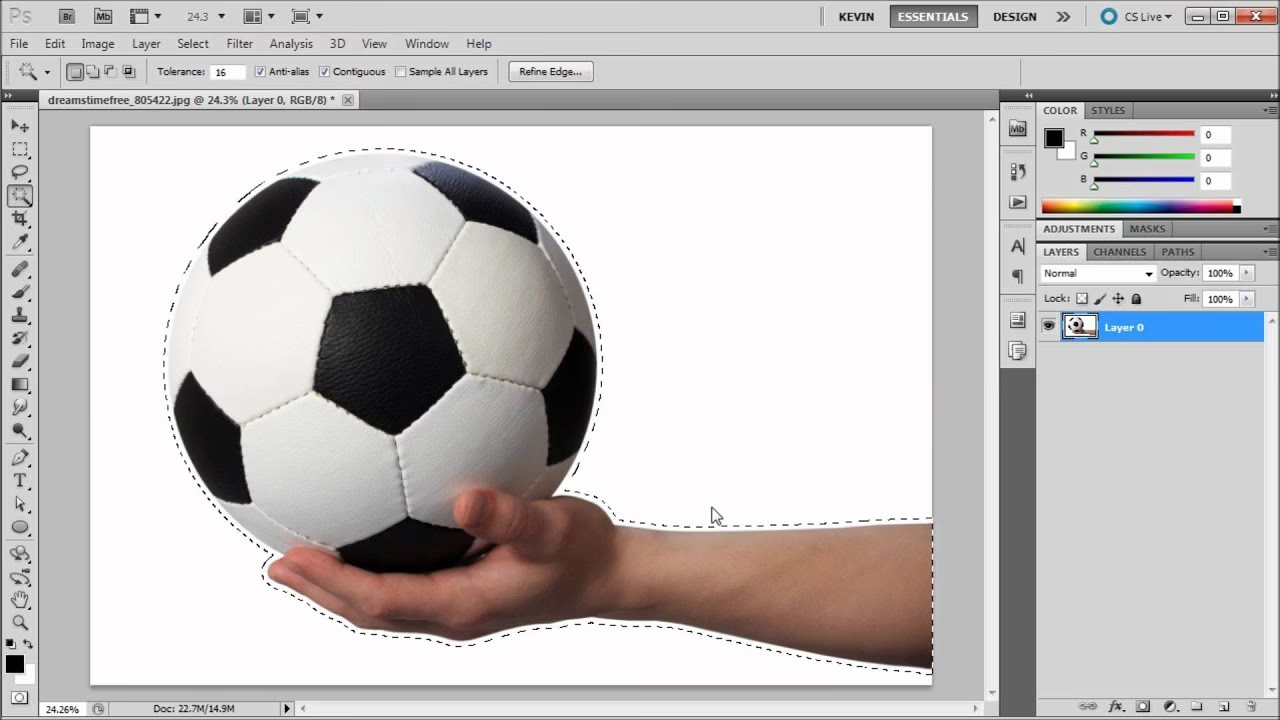
Efter at have lavet en indledende markering med et hvilket som helst værktøj – det kunne være Farveområde, Tryllestaven (Magic Wand), Hurtig Markering (Quick Selection), eller endda Vælg Motiv – vil du ofte opdage, at markeringens grænser ikke er helt perfekte. Måske 'spiser' markeringen lidt ind i dit objekt, eller også er den ikke tæt nok omkring kanterne og inkluderer uønskede pixel fra baggrunden. Her kommer kommandoerne Udvid og Formindsk i spil. De er designet til hurtigt at justere størrelsen på en eksisterende markering.
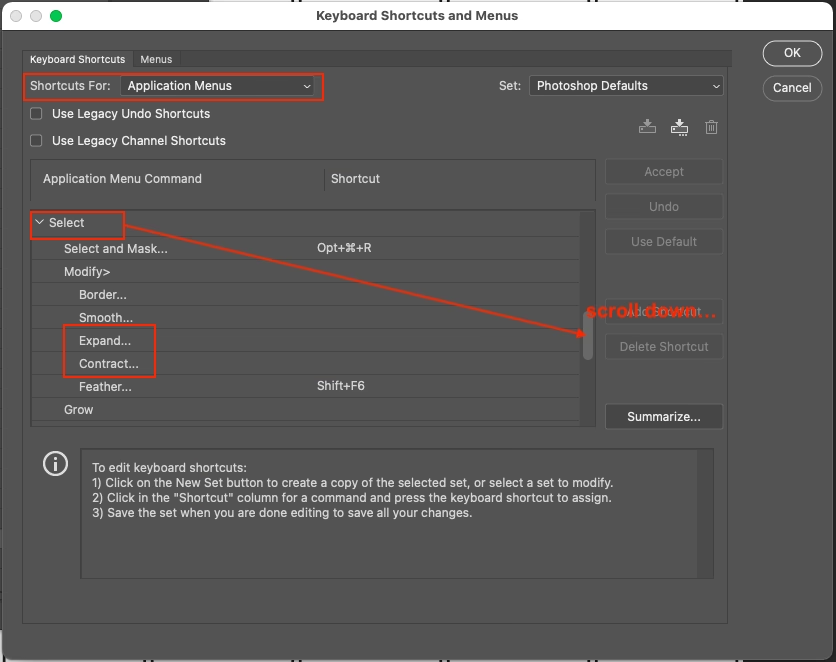
Du finder disse kommandoer ved at have en aktiv markering og derefter navigere til Markér > Ændr > Udvid... (Select > Modify > Expand...) eller Markér > Ændr > Formindsk... (Select > Modify > Contract...).
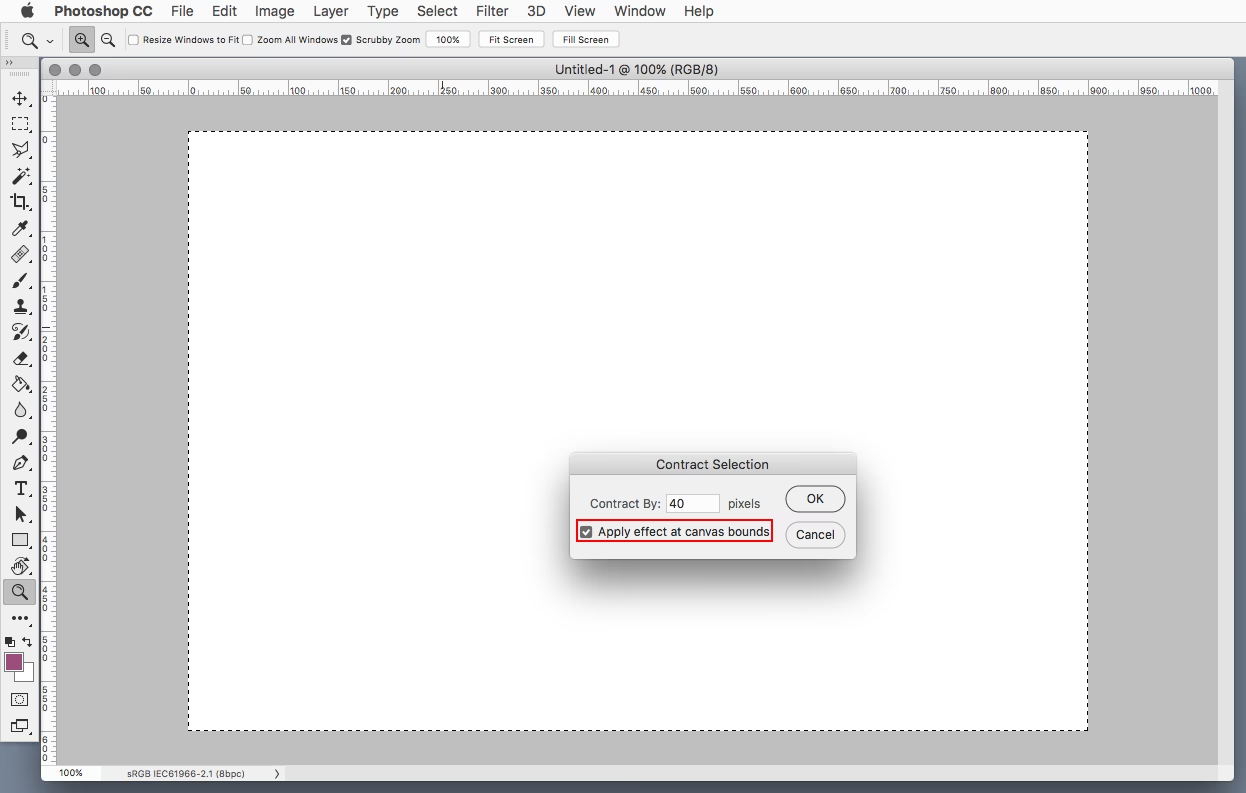
Når du vælger enten Udvid eller Formindsk, vises en simpel dialogboks, hvor du skal indtaste en værdi i pixel. Denne værdi bestemmer, hvor mange pixel markeringen skal flyttes indad (Formindsk) eller udad (Udvid) fra dens nuværende grænse. Hvis du for eksempel har lavet en markering af en person, og markeringen er lidt for bred og inkluderer en smule af baggrunden, kan du bruge 'Formindsk' med en lille pixelværdi (f.eks. 1-3 pixel) for at trække markeringen indad og fjerne den uønskede baggrund. Omvendt, hvis markeringen er for stram og skærer ind i motivet, kan du bruge 'Udvid' med en lignende værdi for at skubbe markeringen udad og inkludere de manglende pixel.
Disse værktøjer er utroligt nyttige til hurtig finjustering, især efter brug af automatiserede eller semi-automatiserede markeringværktøjer, som ofte kan efterlade små uregelmæssigheder langs kanterne. Kommandoen Formindsk markering (Contract Selection) er altså blot en funktion under 'Ændr' menuen, der specifikt lader dig skrumpe en markering indad med et angivet antal pixel.
Vælg Motiv (Select Subject) i Photoshop
Photoshop udvikler sig konstant, og med introduktionen af AI-drevne funktioner er billedredigering blevet endnu mere intuitiv. Vælg Motiv er et fremragende eksempel på dette. Dette værktøj bruger Adobe Sensei, Adobes kunstige intelligens, til automatisk at identificere og markere det mest fremtrædende motiv i dit billede.
Brugen er forbavsende enkel: Åbn et billede, der indeholder et klart defineret motiv (f.eks. et portræt, et produktbillede, eller et dyr), og gå derefter til Markér > Motiv (Select > Subject). Photoshop analyserer billedet og forsøger at skabe en markering omkring det identificerede motiv. I mange tilfælde, især med motiver der er tydeligt adskilt fra baggrunden, leverer Vælg Motiv en imponerende præcis startmarkering.
Selvom 'Vælg Motiv' er kraftfuld, er den ikke altid perfekt, især ved billeder med meget travle eller komplekse baggrunde, hvor motivet er sværere at isolere. Dog er selv en ufuldkommen markering ofte et fremragende udgangspunkt, som du derefter kan forfine ved hjælp af andre værktøjer, såsom 'Tilføj' eller 'Træk fra' funktionerne med Lassocirklen, eller netop 'Udvid'/'Formindsk' kommandoerne for at justere kanterne.
Hvornår skal du bruge hvad?
Valget af markeringværktøj afhænger i høj grad af dit billedes karakteristika og det specifikke formål med din markering. Her er en kort guide:
- Farveområde: Ideel, når din markering er baseret på farve eller lysstyrke. Brug det til at markere himmel, vand, vegetation, hudtoner eller andre områder defineret af ensartede farvegrupper.
- Vælg Motiv: Din go-to, når du hurtigt skal markere et tydeligt defineret objekt eller person i forgrunden. Perfekt som et hurtigt første skridt, der ofte kræver minimal efterjustering.
- Udvid/Formindsk: Disse er ikke primære markeringværktøjer i sig selv, men essentielle redskaber til at forfine *enhver* eksisterende markering. Brug dem, når din indledende markering er enten for stram eller for løs.
Ofte vil du bruge en kombination af disse værktøjer for at opnå det bedste resultat. Start med 'Vælg Motiv' for en hurtig markering af en person, brug derefter 'Formindsk' en smule for at sikre, at du ikke har baggrundspixel med, og finjuster eventuelt yderligere med en blød pensel i masketilstand.
| Værktøj | Formål | Fordele | Ulemper/Overvejelser |
|---|---|---|---|
| Farveområde | Markering baseret på farve/tone | Meget præcis til farvebaserede valg, god til ensartede områder som himmel/vand. | Kan have svært ved meget farverige/detaljerede områder, kræver finjustering med Sløring. |
| Udvid/Formindsk | Justerer eksisterende markeringers størrelse | Hurtig og nem måde at finjustere kanter på. | Påvirker hele markeringen ensartet, ikke ideel til komplekse, varierende kanter. |
| Vælg Motiv | Automatisk valg af hovedmotiv | Utrolig hurtig og effektiv til klare motiver. | Kan mislykkes ved komplekse billeder, kræver ofte manuel finjustering. |
Ofte Stillede Spørgsmål
- Hvad betyder "Formindsk markering" (Contract Selection) i Photoshop?
- Det er en kommando under menuen Markér > Ændr, der lader dig skrumpe grænserne for en aktiv markering indad med et specificeret antal pixel. Dette bruges typisk til at fjerne uønskede pixel fra baggrunden, der er kommet med i den indledende markering.
- Hvor finder jeg "Udvid" og "Formindsk" i Photoshop?
- Med en aktiv markering skal du gå til menuen
Markér > Ændr(Select > Modify). Der finder du både 'Udvid...' (Expand...) og 'Formindsk...' (Contract...) som valgbare kommandoer. - Hvordan bruger jeg Farveområde-værktøjet?
- Gå til
Markér > Farveområde.... Brug pipetten til at klikke på farver i billedet, du vil markere. Juster 'Sløring' (Fuzziness) for at styre tolerancen, og brug pipette-værktøjets '+' og '-' funktioner (Shift/Alt+klik) til at tilføje eller fjerne farver fra din prøve. Se forhåndsvisningen for at vurdere resultatet. - Er 'Vælg Motiv' altid præcis?
- Mens 'Vælg Motiv' er meget effektiv, er den ikke altid 100% præcis, især ved billeder med lav kontrast mellem motiv og baggrund, eller ved meget komplekse kanter (f.eks. hår eller tynde grene). Den fungerer bedst med klare, veldefinerede motiver. Den er dog næsten altid et fremragende udgangspunkt for din markering, som du derefter kan forfine manuelt.
- Kan jeg bruge Udvid/Formindsk flere gange?
- Ja, du kan anvende 'Udvid' eller 'Formindsk' kommandoen gentagne gange for gradvist at justere din markering med små trin, hvis nødvendigt.
At mestre kunsten at lave præcise markeringer er en grundsten i professionel billedredigering. Ved at tilføje værktøjer som Farveområde, Udvid/Formindsk, og Vælg Motiv til din Photoshop-værktøjskasse, bliver du bedre rustet til at håndtere en bred vifte af redigeringsopgaver effektivt. Disse værktøjer sparer dig tid og giver dig mere kontrol over dine billeder. Øv dig i at bruge dem i forskellige scenarier, og du vil hurtigt se en forbedring i dine resultater. God fornøjelse med markeringerne!
Hvis du vil læse andre artikler, der ligner Mestre Markeringer: Photoshop Værktøjer, kan du besøge kategorien Photoshop.