
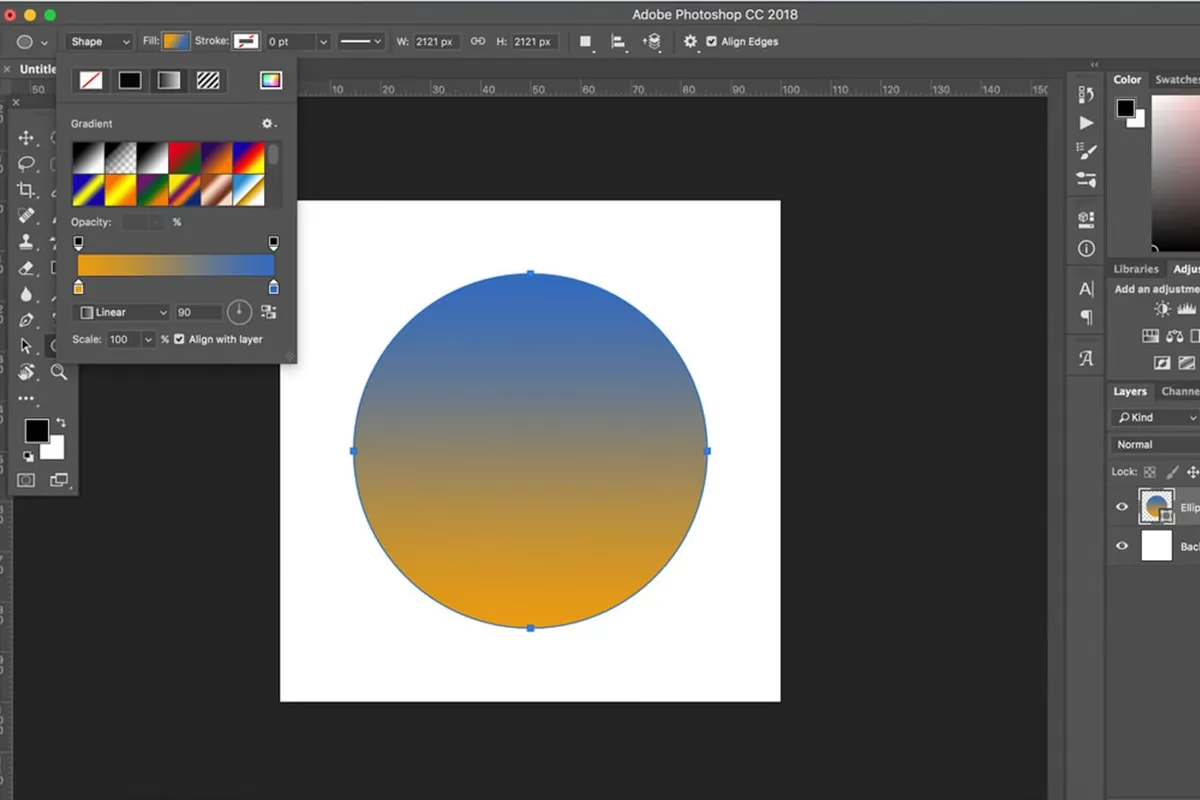

At tilføje grafiske elementer som cirkler eller rektangler til dine billeder i Photoshop kan virke som en simpel opgave, men for dem, der primært arbejder med fotoredigering, kan det være en ukendt verden. Måske står du over for at skulle lave en simpel annonce eller et design, hvor du skal sætte fokus på en bestemt tekst ved at omkranse den med en form. Selvom det lyder ligetil, kræver det kendskab til de rette værktøjer i Photoshop. Heldigvis er der et specifikt værktøj designet præcis til dette formål, især når det kommer til runde former.
I Photoshop findes der en række nyttige værktøjer, der er dedikeret til at tegne og designe forskellige geometriske former. Disse kaldes samlet for Formværktøjerne. Blandt disse værktøjer finder du Ellipseværktøjet, som er det primære redskab, når du ønsker at skabe både ellipser og cirkler i dine designs. Dette værktøj er alsidigt og relativt let at mestre, selv hvis din erfaring med grafisk design i Photoshop er begrænset.
Hvad er Ellipseværktøjet?
Ellipseværktøjet er en del af Formværktøjssættet i Photoshop. Dets grundlæggende funktion er at lade dig tegne ovale former – ellipser. En ellipse kan variere meget i form; den kan være høj og smal, bred og kort, næsten rund eller have næsten enhver anden form, du ønsker at give den. Tænk på en ellipse som en udstrakt cirkel.
Dette værktøj er uundværligt, når du skal tilføje præcise, skalerbare former til dine kompositioner. I modsætning til at tegne former med pensel- eller blyantværktøjet, som skaber pixelbaserede streger, kan former tegnet med Ellipseværktøjet (især i vektorform) nemt ændres i størrelse uden tab af kvalitet. Dette gør dem ideelle til grafiske elementer, der skaleres op eller ned.
Tegn en Ellipse eller en Perfekt Cirkel
Når du aktiverer Ellipseværktøjet, kan du trække på dit lærred for at tegne en ellipse. Den form, ellipsen får, afhænger af, hvordan du trækker markøren. Du kan nemt skabe høje, smalle ovaler ved at trække mere i højden end i bredden, eller flade, brede ovaler ved at trække mere i bredden.
Men hvad nu hvis du ikke bare vil have en oval, men en helt præcis cirkel? At forsøge at tegne en perfekt cirkel på øjemål ved blot at trække med Ellipseværktøjet kan være udfordrende. Ofte ender du med en form, der *ligner* en cirkel, men som ikke er helt rund. Photoshop gør det dog meget simpelt at opnå en helt præcis cirkel hver gang. Ved hjælp af et enkelt ekstra tastetryk, mens du trækker med Ellipseværktøjet, kan du 'binde' formen, så den altid forbliver perfekt rund, uanset hvordan du trækker musen. Dette sikrer, at bredden og højden af din form altid er ens, hvilket resulterer i en matematisk korrekt cirkel. Denne funktion er utrolig nyttig, når præcision er afgørende for dit design, for eksempel når du skal skabe logoer eller ikoner.
Fyld Farve eller Vælg en Kontur
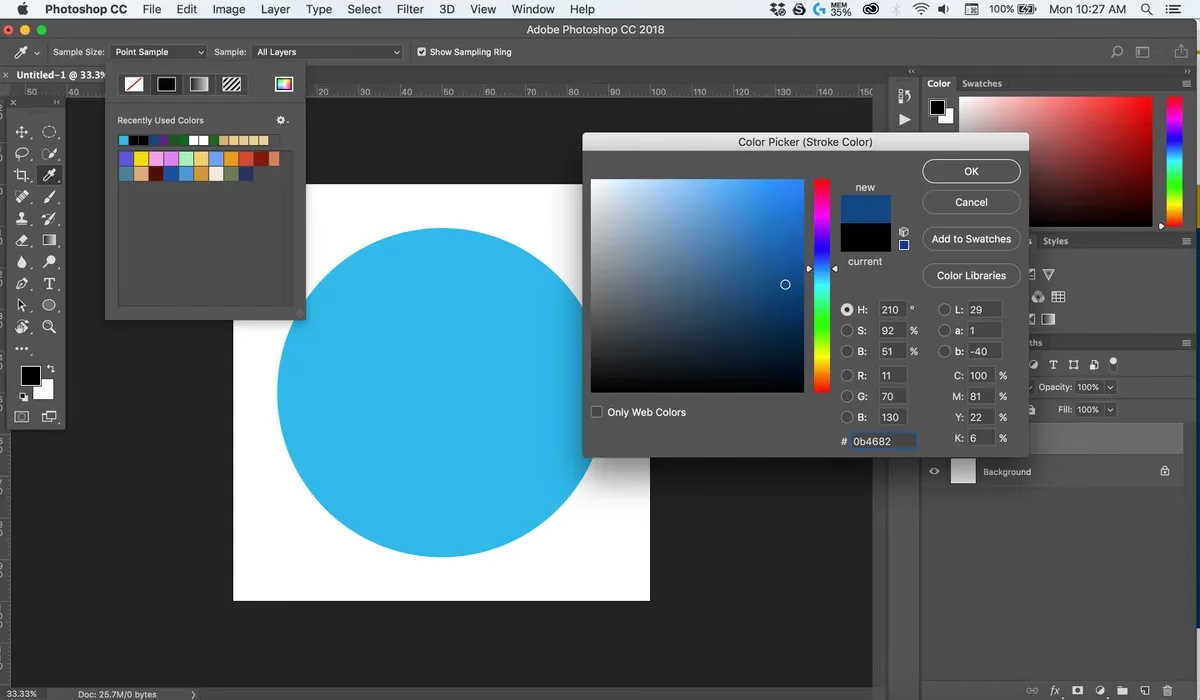
Når du har tegnet din ellipse eller cirkel med Ellipseværktøjet, har du forskellige muligheder for, hvordan formen skal fremstå visuelt. Du kan vælge at fylde formen med en solid farve, eller du kan vælge, at formen kun skal have en omrids – også kendt som en kontur eller streg – uden fyld indeni. Dette giver dig stor fleksibilitet i dit design.
Når du vælger at fylde formen med farve, kan du gøre dette på to forskellige måder ved hjælp af Ellipseværktøjet: enten i 'Vektorform'-tilstand eller 'Pixelbaseret Form'-tilstand. Forskellen mellem disse to tilstande er vigtig at forstå.
- Vektorformer: Når du tegner en form som en vektorform, gemmes formens information som matematiske ligninger baseret på punkter og kurver. Fordelen ved dette er, at vektorformer bevarer deres skarpe og rene udseende, uanset hvor meget du ændrer deres størrelse. Du kan skalere en vektorcirkel op til at fylde hele dit lærred eller ned til en lille prik, og kanterne vil altid forblive skarpe. Dette er ideelt til grafik, logoer og elementer, der kan have brug for at blive justeret i størrelse gentagne gange.
- Pixelbaserede Former: Når du tegner en form i pixelbaseret tilstand, oprettes formen ved at farvelægge pixels på det aktive lag. Fordelen her er, at de integreres direkte med de pixelbaserede elementer i dit billede. Ulempen er, at ligesom fotos (som er pixelbaserede), kan kvaliteten af en pixelbaseret form blive kompromitteret, hvis du ændrer dens størrelse – især hvis du skalerer den op. Kanterne kan blive uskarpe eller 'pixellerede'. Dog kan der være situationer, hvor denne metode foretrækkes, især når du arbejder tæt sammen med eksisterende pixeldata.
Den tredje mulighed er at tegne formen, så den fremstår som en omrids (kontur) uden et solidt fyld. Dette er perfekt, hvis du for eksempel ønsker at tegne en cirkel *omkring* noget, som i brugerens oprindelige spørgsmål om at omkranse tekst. I stedet for at fylde cirklen med en farve, der ville dække teksten, tegner du blot en farvet streg langs omkredsen af cirklen. Tykkelsen og farven på denne kontur kan justeres, hvilket giver dig fuld kontrol over det visuelle udtryk.
Skab Nye Former Ved Overlapning
Dit projekt kræver måske mere end blot en enkelt ellipse eller cirkel. Når du arbejder med flere former, har du mulighed for at kontrollere, hvordan disse former interagerer med hinanden, især hvis de overlapper på det samme lag. Photoshop tilbyder fire forskellige 'sti-operationer' (path operations), der definerer, hvordan overlappende former kombineres eller modificerer hinanden. Disse operationer åbner op for at skabe helt nye, komplekse former ud fra simple grundformer som ellipser.
Her er de fire måder, overlappende former kan interagere på det samme lag:
- Forene former (Combine Shapes): Dette er standardindstillingen. Når du tegner en ny form, der overlapper en eksisterende form på samme lag, lægges den nye form til den første. Resultatet er én stor, samlet form, der består af begge ellipser. Hvis du for eksempel tegner to overlappende cirkler og bruger denne funktion, vil den resulterende form være en enkelt, organisk form, der dækker det samlede område af de to cirkler.
- Trække fra frontform (Subtract Front Shape): Med denne indstilling vil den form, du tegner sidst (frontformen), trække sit område fra den bagvedliggende form. Det er som om den nye form klipper et hul i den eksisterende form. Hvis du tegner en cirkel over en anden cirkel og bruger denne funktion, vil det område, hvor de overlappede, blive fjernet fra den første cirkel, hvilket efterlader en form med et 'bid' taget ud af sig.
- Behold overlappende område (Intersect Shapes): Denne operation fjerner dele af begge ellipser. Kun det område, hvor de to former oprindeligt overlappede, forbliver synligt. Alt uden for overlapningsområdet fjernes. Hvis to cirkler overlapper, og du bruger denne funktion, vil resultatet være en linseformet figur, der repræsenterer præcis det område, hvor de delte plads.
- Ekskluder overlappende område (Exclude Overlapping Shapes): Dette er det modsatte af 'Behold overlappende område'. Med denne funktion fjernes det område, hvor de to former overlapper. Kun de dele af formerne, der *ikke* overlapper hinanden, forbliver synlige. Hvis to cirkler overlapper, og du bruger denne funktion, vil du ende med to 'C'-formede segmenter (der repræsenterer den ikke-overlappende del af hver cirkel) med et tomt hul i midten, hvor overlapningen var.
Ved at kombinere Ellipseværktøjet med disse sti-operationer kan du skabe et utal af unikke og komplekse former, der går langt ud over simple cirkler og ovaler. Dette er en kraftfuld funktion for grafisk design i Photoshop.
Sammenligning: Vektorformer vs. Pixelbaserede Former
Som nævnt tidligere, når du tegner fyldte former med Ellipseværktøjet, har du valget mellem at oprette en vektorform eller en pixelbaseret form. Valget afhænger af dit specifikke behov. Her er en simpel sammenligning baseret på deres primære egenskaber:
| Egenskab | Vektorform | Pixelbaseret Form |
|---|---|---|
| Grundlag | Matematiske ligninger (punkter, kurver) | Farvelagte pixels |
| Skarphed ved skalering | Beholder altid sit skarpe udseende, uanset størrelse | Kvaliteten kan forringes, især ved opskalering (kan blive pixelleret) |
| Redigerbarhed | Nem at redigere (ændre form, farve, størrelse) uden tab af kvalitet | Sværere at redigere uden kvalitetstab efter oprettelse |
| Anvendelse | Ideel til logoer, ikoner, illustrationer og grafik der skal skaleres | Kan foretrækkes i visse situationer, hvor integration med pixeldata er vigtig |
For de fleste grafiske opgaver, især dem der involverer tekst og simple former som cirkler omkring tekst, vil vektorformer ofte være det foretrukne valg på grund af deres skalerbarhed og skarphed.
Ofte Stillede Spørgsmål
Her er svar på nogle almindelige spørgsmål vedrørende tegning af cirkler og ellipser i Photoshop:
Hvilket værktøj bruger man til at tegne cirkler i Photoshop?
Det primære værktøj til at tegne cirkler og ellipser i Photoshop er Ellipseværktøjet (Ellipse Tool), som findes under Formværktøjerne.
Hvad er Ellipseværktøjet?
Ellipseværktøjet er et af Photoshops Formværktøjer, der giver dig mulighed for at tegne ovale former (ellipser). Ved at bruge et ekstra tastetryk under tegningen kan du begrænse formen til at være en perfekt cirkel.
Hvordan tegner man en perfekt cirkel i stedet for en oval?
Når du bruger Ellipseværktøjet, skal du holde en bestemt tast nede på tastaturet, mens du trækker formen på lærredet. Dette ekstra tastetryk tvinger formen til at have lige stor bredde og højde, hvilket resulterer i en perfekt rund cirkel.
Kan en cirkel tegnes kun som en omrids uden fyld?
Ja, Ellipseværktøjet giver dig mulighed for at tegne formen som en kontur (streg) uden indvendig fyldfarve. Dette er ideelt, hvis du for eksempel vil tegne en cirkel omkring tekst uden at dække den.
Hvordan laver man en cirkel omkring tekst i Photoshop?
For at lave en cirkel omkring tekst skal du bruge Ellipseværktøjet og indstille det til at tegne en form uden fyld, men med en synlig kontur (streg). Placer derefter værktøjet, hvor du vil have centrum af cirklen, og træk ud, mens du holder tasten nede for en perfekt cirkel, indtil den omkranser din tekst. Sørg for, at formlaget ligger over tekstlaget, hvis du vil have konturen synlig foran teksten.
At mestre Ellipseværktøjet og forstå dets forskellige indstillinger – fra at tegne perfekte cirkler til at arbejde med fyld, konturer og shape operations – er et grundlæggende skridt i at udvide dine Photoshop-færdigheder ud over simpel fotoredigering til også at omfatte grafisk design. Med denne viden kan du nemt tilføje simple, men effektive, grafiske elementer som en cirkel omkring vigtig tekst i dine designs.
Hvis du vil læse andre artikler, der ligner Tegn Cirkler og Ellipser i Photoshop Nemt, kan du besøge kategorien Photoshop.