

Som fotograf eller billedredigerer bruger du sandsynligvis utallige timer på at udføre de samme trin igen og igen i Photoshop. Uanset om det er størrelsesændring, farvejustering, skarphed eller mere komplekse retoucheringsmetoder som Dodge & Burn, kan gentagne opgaver hurtigt blive kedelige og ineffektive. Heldigvis findes der et kraftfuldt værktøj i Photoshop kaldet 'Handlinger' (Actions), som kan automatisere disse processer for dig. Hvis du allerede bruger færdige handlinger og har oplevet fordelene ved tidsbesparelse, er næste naturlige skridt at lære at skabe dine helt egne handlinger, skræddersyet til din specifikke arbejdsgang og dine mest almindelige opgaver.
I denne artikel dykker vi ned i, hvordan du opretter dine egne tilpassede handlinger i Photoshop, med fokus på version CS3, selvom principperne er de samme i mange andre versioner. Vi vil bruge oprettelsen af en 'Dodge & Burn Starter' handling som et praktisk eksempel, hvor vi automatisk opretter de nødvendige justeringslag, så du hurtigt kan komme i gang med din Dodge & Burn proces.
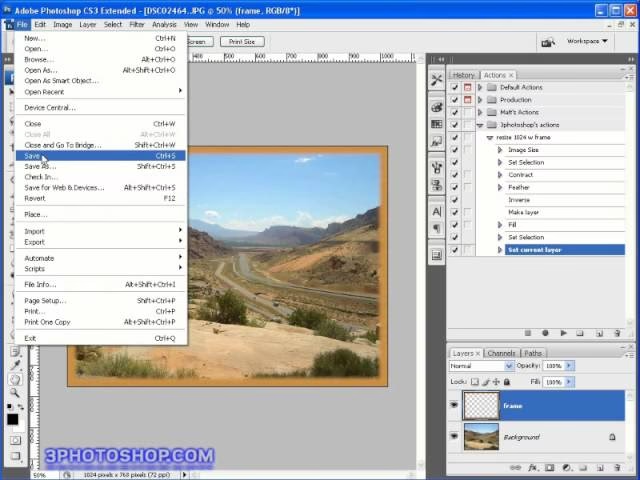
Handlinger er i bund og grund optagelser af de trin, du udfører i Photoshop. Tænk på det som en makro i et regneark – du trykker på 'optag', udfører dine handlinger, stopper optagelsen, og derefter kan du afspille hele sekvensen med et enkelt klik. Dette er utroligt effektivt for at sikre konsistens, spare tid og reducere risikoen for fejl ved manuelt at gentage trin.
- Hvorfor Bruge Handlinger?
- Trin 1: Åbn Handlingspanelet
- Trin 2: Opret et Handlingssæt og Din Handling
- Trin 3: Optag Dine Trin
- Trin 4: Stop Optagelsen
- Trin 5: Justeringer og Finpudsning (Valgfrit, men Anbefalet)
- Sammenligning: Manuel Dodge & Burn vs. Handling
- Gemme og Indlæse Handlinger
- Ofte Stillede Spørgsmål om Handlinger
- Konklusion
Hvorfor Bruge Handlinger?
Fordelene ved at inkorporere handlinger i din billedredigerings-arbejdsgang er mange:
- Tidsbesparelse: Dette er den mest åbenlyse fordel. Opgaver, der tager flere minutter manuelt, kan udføres på få sekunder med en handling.
- Konsistens: Handlinger udfører de samme trin hver gang, hvilket sikrer et ensartet resultat på tværs af flere billeder, især vigtigt i serier eller batch-redigering.
- Reducerer fejl: Når først handlingen er optaget korrekt, eliminerer den risikoen for menneskelige fejl, der kan opstå ved manuelt at gentage komplekse trin.
- Automatisering af komplekse opgaver: Handlinger kan automatisere selv de mest indviklede processer, der involverer flere lag, justeringer og filtre.
- Deling: Du kan gemme dine handlinger og dele dem med andre, hvilket er fantastisk for teams eller til at sælge/distribuere dine egne redigeringsmetoder.
- Læringsværktøj: Ved at se på trinene i eksisterende handlinger kan du lære nye teknikker og se, hvordan professionelle opnår bestemte effekter.
Nu hvor vi forstår værdien af handlinger, lad os komme i gang med at oprette vores første.
Trin 1: Åbn Handlingspanelet
Først skal du have adgang til det panel, hvor alle dine handlinger administreres. I Photoshop CS3 (og de fleste andre versioner) finder du dette under menuen:
Gå til Vindue > Handlinger (eller Window > Actions på engelsk).
Dette vil enten åbne handlingspanelet som et flydende vindue eller dokke det i din sidepanel-opsætning. Når panelet er synligt, vil du typisk se en liste over standardhandlinger, der følger med Photoshop. Du vil også se en række ikoner i bunden eller øverst i panelet, som er værktøjerne til at administrere handlinger – herunder oprettelse, optagelse, afspilning og sletning.
Hvis du lukker panelet, kan du nemt åbne det igen ved at finde det trekantede ikon i din sidepanel-liste, der repræsenterer handlingspanelet.
Trin 2: Opret et Handlingssæt og Din Handling
For at holde dine tilpassede handlinger organiseret, er det en god idé at oprette et 'Handlingssæt' (Action Set). Tænk på et handlingssæt som en mappe, der kan indeholde flere relaterede handlinger.
- Opret et Handlingssæt: Klik på mappeikonet i bunden af Handlingspanelet. Der vil poppe en dialogboks op, hvor du kan navngive dit nye sæt. Giv det et sigende navn som f.eks. "Mine Tilpassede Handlinger" eller "Retouchering Handlinger". Klik OK. Dit nye sæt vil nu fremgå i panelet.
- Opret Din Handling: Sørg for, at dit nyoprettede handlingssæt er markeret/valgt i panelet. Klik derefter på ikonet, der ligner et nyt ark papir (lige til højre for mappeikonet). En 'Ny handling' (New Action) dialogboks vil dukke op.
I denne dialogboks skal du give din handling et navn. For vores eksempel kalder vi den "Dodge & Burn Starter". Du kan også tildele den en funktionstast (Function Key) for hurtig afspilning (f.eks. F2, F3 osv. – du kan kombinere med Skift og/eller Ctrl/Cmd). Dette er valgfrit, men meget praktisk for ofte brugte handlinger. Vælg det sæt, handlingen skal ligge i (som standard er det det sæt, du havde valgt). Du kan også tildele en farve for visuel organisering i panelet.
Vigtigt: Når du klikker på knappen "Optag" (Record) i denne dialogboks, begynder Photoshop øjeblikkeligt at registrere alle dine efterfølgende handlinger. Vær klar til at udføre de trin, du ønsker at automatisere, præcist.
Trin 3: Optag Dine Trin
Nu er Photoshop i optagelsestilstand. Du kan se, at optageknappen (en rød cirkel) i Handlingspanelet lyser. Alle de justeringer, værktøjsvalg og menuhandlinger, du nu foretager, vil blive registreret som en del af din handling.
For vores 'Dodge & Burn Starter' handling, der opretter to justeringslag, skal vi udføre følgende trin præcist:
- Gå til menuen
Lag > Nyt justeringslag > Kurver...(Layer > New Adjustment Layer > Curves...). - I dialogboksen for det nye kurvelag kan du navngive det med det samme. Lad os kalde det "Burn". Klik OK.
- Kurve-egenskaberne åbnes. Klik på midten af kurven og træk den lidt ned for at gøre billedet mørkere (denne justering er til 'Burn' laget). Luk kurve-egenskaberne.
- Sørg for, at masken på "Burn" laget er valgt i Lagpanelet (det hvide miniaturebillede).
- Gå til menuen
Billede > Justeringer > Inverter(Image > Adjustments > Invert). Dette vil gøre masken sort, hvilket skjuler justeringen og lader dig male effekten frem med en hvid pensel. - Gentag trin 1: Gå til menuen
Lag > Nyt justeringslag > Kurver.... - Navngiv dette lag "Dodge" i dialogboksen. Klik OK.
- Kurve-egenskaberne åbnes. Klik på midten af kurven og træk den lidt op for at gøre billedet lysere (denne justering er til 'Dodge' laget). Luk kurve-egenskaberne.
- Sørg for, at masken på "Dodge" laget er valgt i Lagpanelet.
- Gå til menuen
Billede > Justeringer > Inverter. Dette gør masken sort, ligesom før. - Vælg både "Burn" og "Dodge" lagene i Lagpanelet ved at klikke på det ene og derefter Skift+klikke på det andet.
- Gå til menuen
Lag > Gruppér lag(Layer > Group Layers) eller trykCtrl+G(Windows) /Cmd+G(Mac). - Dobbeltklik på gruppens navn i Lagpanelet og omdøb den til "Dodge & Burn".
- Klik på trekanten ved siden af gruppen i Lagpanelet for at udvide den, så lagene indeni er synlige (dette trin er nyttigt for at handlingen efterlader panelet klar til brug).
- Klik på "Burn" laget for at vælge det.
- Vælg Penselværktøjet (Brush Tool) fra værktøjslinjen eller tryk
B. - Sørg for, at din forgrundsfarve er sat til hvid (tryk
Dfor standardfarver, derefterXfor at skifte forgrund/baggrund).
Undervejs i optagelsen vil du se, at hvert trin, du udfører, dukker op som en ny linje i Handlingspanelet under din handling. Hvis du laver en fejl, skal du ikke bekymre dig – du kan redigere handlingen senere.
Trin 4: Stop Optagelsen
Når du har udført alle de ønskede trin for din handling, er det tid til at stoppe optagelsen.
Klik på stop-knappen (en firkant) i bunden af Handlingspanelet. Optageknappen vil nu stoppe med at lyse rødt.
Din handling er nu oprettet og klar til brug! Du kan teste den ved at åbne et nyt billede, vælge din handling i panelet og klikke på afspilningsknappen (en trekant). Photoshop vil nu hurtigt udføre alle de trin, du netop optog.
Trin 5: Justeringer og Finpudsning (Valgfrit, men Anbefalet)
Efter at have oprettet din handling, vil du sandsynligvis opdage, at den indeholder alle de små museklik og menuvalg, du lavede. Nogle af disse trin er måske unødvendige eller skal justeres. Handlingspanelet giver dig mulighed for at finjustere din optagede sekvens.
Klik på trekanten ved siden af din handling i panelet for at udvide listen over de enkelte trin, der blev optaget.
Her er nogle ting, du kan gøre:
- Slet Trin: Hvis der er et trin, du ikke ønsker med i handlingen (f.eks. et fejlklik eller en overflødig handling), skal du blot klikke på trinnet for at vælge det og derefter trække det ned til skraldespandsikonet i bunden af panelet.
- Deaktiver Trin: Hvis du midlertidigt vil springe et trin over uden at slette det permanent, kan du klikke på fluebenet (checkmark) til venstre for trinnet. Fluebenet forsvinder, og trinnet ignoreres, når handlingen afspilles. Klik igen for at genaktivere.
- Omarranger Trin: Du kan ændre rækkefølgen af trin ved at klikke og trække et trin op eller ned på listen.
- Indstil Dialogbokse: Til venstre for fluebenet er der en tom boks. Hvis du klikker i denne boks, vises et dialogboksikon. Når handlingen afspilles, og den når et trin med dette ikon aktiveret (f.eks. en 'Kurver' justering eller et filter), vil handlingen pause og åbne den tilhørende dialogboks. Dette giver dig mulighed for at foretage manuelle justeringer i det specifikke trin, før handlingen fortsætter. Dette er utroligt nyttigt for handlinger, der involverer værdier, der skal tilpasses fra billede til billede (f.eks. skarphedsindstillinger, niveauer osv.). For vores Dodge & Burn starter er det måske ikke nødvendigt for selve oprettelsen af lagene, men kunne være relevant, hvis handlingen også skulle anvende et specifikt filter.
- Rediger Trin: Nogle trin kan redigeres ved at dobbeltklikke på dem. For eksempel kan du ofte redigere tekstinput eller indstillinger, der blev valgt under optagelsen.
Ved at bruge disse justeringsmuligheder kan du optimere dine handlinger, fjerne fejl og gøre dem mere fleksible til forskellige billeder.
Sammenligning: Manuel Dodge & Burn vs. Handling
Lad os kort se på forskellen i arbejdsgang med og uden vores nyoprettede 'Dodge & Burn Starter' handling.
Manuel Proces:
- Åbn Lag menuen.
- Vælg Nyt justeringslag.
- Vælg Kurver.
- Navngiv laget "Burn".
- Træk kurven ned.
- Luk egenskaber.
- Vælg lagmaske.
- Åbn Billede menuen.
- Vælg Justeringer.
- Vælg Inverter.
- Gentag trin 1-10 for "Dodge" laget (træk kurven op).
- Vælg begge lag.
- Gruppér lag.
- Omdøb gruppen til "Dodge & Burn".
- Udvid gruppen.
- Vælg "Burn" laget.
- Vælg penselværktøj.
- Indstil forgrundsfarve til hvid.
Denne proces involverer mange klik og menuvalg for hvert billede, du vil redigere.
Proces med Handling:
- Åbn billedet.
- Åbn Handlingspanelet.
- Vælg "Dodge & Burn Starter" handlingen.
- Klik på Afspil.
Resultat: Photoshop opretter øjeblikkeligt de to kurvelag i en gruppe, klar til at du kan gribe penslen og begynde at male din Dodge & Burn effekt frem. Hele opsætningsprocessen, der manuelt tager tid og kræver koncentration, er reduceret til to klik.
Denne simple sammenligning illustrerer tydeligt, hvorfor handlinger er et så kraftfuldt værktøj for enhver Photoshop-bruger, der ønsker at optimere sin tidsforbrug og effektivitet.
Gemme og Indlæse Handlinger
Dine nyoprettede handlinger gemmes som standard i Photoshops præferencer. Men hvis du vil dele dine handlinger med andre, sikkerhedskopiere dem eller overføre dem til en anden computer, skal du gemme dem som en .atn-fil.
- Gem Handling: Vælg det handlingssæt i Handlingspanelet, der indeholder de handlinger, du vil gemme. Klik på menuikonet i øverste højre hjørne af Handlingspanelet (det ligner små streger). Vælg "Gem handlinger..." (Save Actions...). Vælg en placering på din computer og klik Gem. Dette gemmer hele det valgte sæt som en enkelt .atn-fil.
- Indlæs Handling: For at indlæse en .atn-fil, klik igen på menuikonet i Handlingspanelet og vælg "Indlæs handlinger..." (Load Actions...). Find .atn-filen på din computer og klik Indlæs. Det indlæste sæt vil nu dukke op i dit Handlingspanel.
- Erstat Handling: Vær forsigtig med "Erstat handlinger..." (Replace Actions...), da dette vil fjerne alle handlinger, der i øjeblikket er i panelet, og erstatte dem med dem fra .atn-filen.
Ofte Stillede Spørgsmål om Handlinger
Her er svar på nogle almindelige spørgsmål vedrørende Photoshop-handlinger:
Hvilken version af Photoshop kan bruge handlinger?
Handlinger har eksisteret i Photoshop i meget lang tid, så selv ældre versioner som CS3 understøtter fuldt ud oprettelse og afspilning af handlinger. Handlinger oprettet i ældre versioner kan ofte bruges i nyere versioner, men handlinger, der bruger funktioner specifikt for nyere versioner (f.eks. nye filtre eller justeringslag), vil ikke fungere i ældre versioner som CS3.
Kan jeg redigere en handling, efter den er optaget?
Ja, absolut. Som beskrevet i Trin 5 kan du slette, deaktivere, omarrangere og i nogle tilfælde redigere individuelle trin i en optaget handling. Du kan også genoptage fra et bestemt punkt ved at vælge trinnet før, klikke på optageknappen og derefter udføre de nye trin, før du stopper optagelsen igen.
Vil en handling virke på ethvert billede?
Det afhænger af handlingen. Simple handlinger som at oprette justeringslag eller ændre størrelse vil typisk virke på de fleste billeder. Handlinger, der er meget specifikke for billedets dimensioner, opløsning eller indhold (f.eks. at vælge et bestemt område eller anvende et filter, der kræver manuel placering), kan give uventede resultater eller fejl på billeder, der afviger fra det, handlingen blev optaget på. Brugen af dialogboks-ikonet kan hjælpe med at gøre handlinger mere universelle.
Hvad sker der, hvis et trin i handlingen fejler?
Hvis Photoshop støder på et trin, det ikke kan udføre (f.eks. forsøger at vælge et lag, der ikke findes, eller anvende et filter, der kræver et bestemt type lag), vil handlingen stoppe afspilningen og give en fejlmeddelelse. Du kan derefter enten rette fejlen manuelt og genstarte handlingen, eller redigere handlingen for at fjerne eller rette det problematiske trin.
Kan jeg optage brug af penselstrøg eller værktøjer, der kræver interaktion?
Photoshop kan optage valget af et værktøj (f.eks. penselværktøjet) og indstillingerne for værktøjet (f.eks. opacitet, flow, penseltype). Men selve det at *male* med penslen eller trække en markering med et markeringsværktøj kan ikke optages som en del af handlingen. Handlinger er bedst egnet til at automatisere menuvalg, panelhandlinger, justeringer og filtre, der anvendes på hele lag eller markeringer.
Konklusion
At mestre oprettelsen af dine egne Photoshop-handlinger er et af de mest værdifulde skridt, du kan tage for at forbedre din effektivitet og konsistens som billedredigerer. Ved at bruge Handlingspanelet til at optage, finjustere og organisere dine mest almindelige opgaver, kan du frigøre værdifuld tid, som du i stedet kan bruge på de kreative aspekter af din billedredigering. Uanset om du bruger CS3 eller en nyere version, er principperne de samme, og potentialet for at optimere din produktivitet er enormt. Begynd i dag med at identificere de opgaver, du udfører oftest, og lav en handling til dem – du vil hurtigt mærke forskellen!
Hvis du vil læse andre artikler, der ligner Skab Egne Photoshop Handlinger i CS3, kan du besøge kategorien Photoshop.