

Photoshop er et utroligt kraftfuldt værktøj for både fotografer og grafiske designere. En af de mest effektive måder at spare tid på og tilføje professionelle effekter til dine lag er ved at bruge Photoshop Stilarter. Disse forudindstillede effekter, gemt i filer med filtypenavnet .ASL, kan transformere et simpelt tekstlag eller et objekt til noget dramatisk med blot et enkelt klik. Men hvordan får man disse ASL-filer ind i Photoshop, så de er klar til brug?
- Hvad er Photoshop Stilarter?
- Hvorfor Bruge Photoshop Stilarter?
- Trin-for-Trin Guide: Indlæsning af ASL-filer i Photoshop
- Anvendelse og Tilpasning af Stilarter
- Opret og Gem Dine Egne Stilarter
- Fordele ved at Bruge Stilarter Sammenlignet med Manuel Justering
- Hvor Finder Man ASL-filer?
- Organisering af Dine Stilarter i Preset Manager
- Ofte Stillede Spørgsmål om Photoshop Stilarter
- Konklusion
Hvad er Photoshop Stilarter?
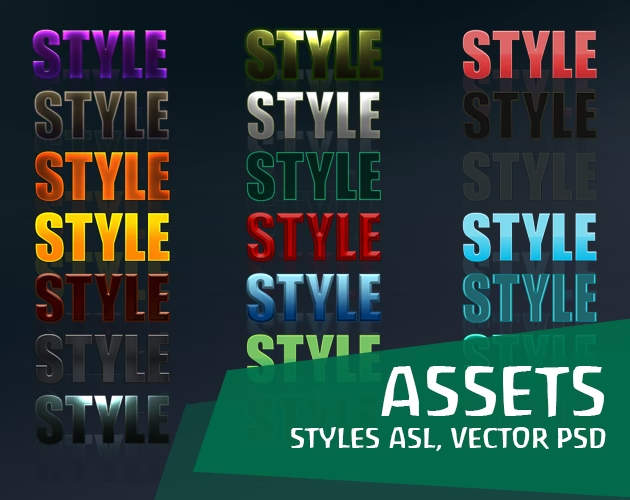
Photoshop Stilarter, ofte kaldet Lagstile, er en samling af effekter, der kan anvendes på et lag. Disse effekter kan omfatte ting som skygger (både indre og ydre), glød (indre og ydre), skråkant og prægning (bevel and emboss), farveoverlejringer, mønsteroverlejringer, forløbsoverlejringer og streger. Når du kombinerer en eller flere af disse effekter og gemmer kombinationen, har du oprettet en stil.
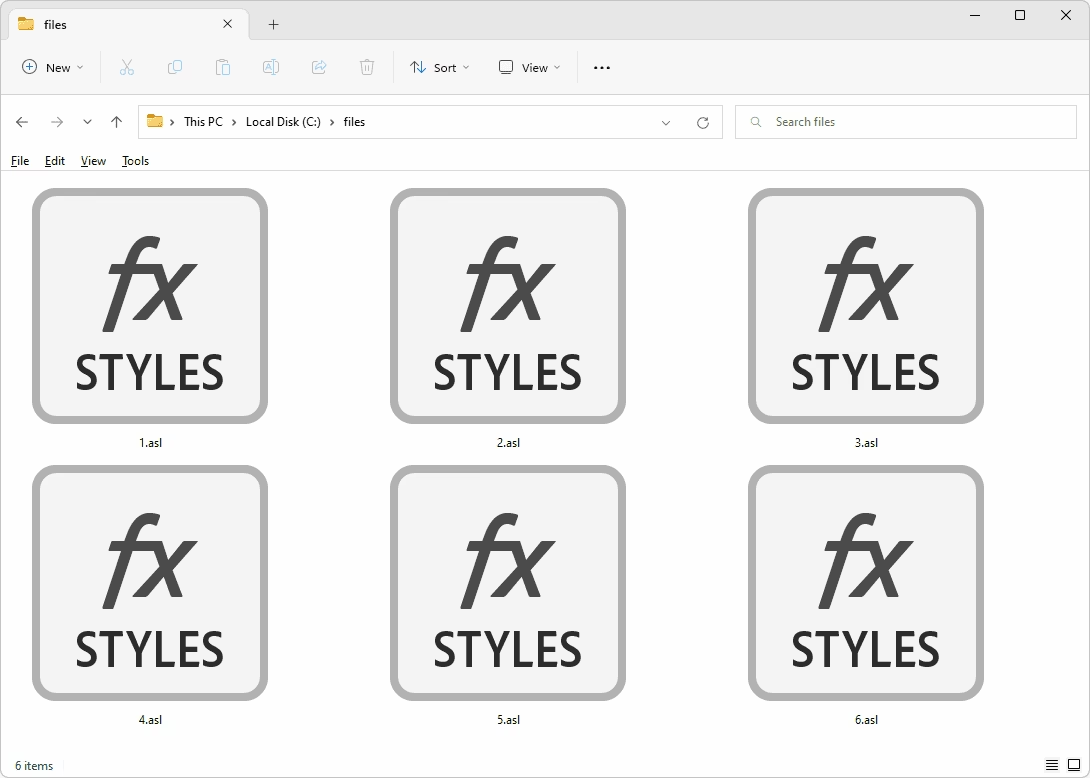
ASL-filer er simpelthen beholderfiler, der indeholder én eller flere af disse gemte stilarter. De gør det utroligt nemt at dele stilarter med andre eller overføre dine egne stilarter mellem forskellige computere eller Photoshop-installationer. Tænk på dem som skabeloner til effekter, der kan anvendes lynhurtigt.
Hvorfor Bruge Photoshop Stilarter?
Der er flere gode grunde til at inkorporere brugen af stilarter i din arbejdsgang:
- Effektivitet: Anvend komplekse effekter med et enkelt klik i stedet for manuelt at justere flere indstillinger. Dette sparer enormt meget tid, især på gentagne opgaver.
- Konsistens: Sikrer ensartet udseende på tværs af flere elementer i et design eller flere billeder.
- Kreativitet: Eksperimenter hurtigt med forskellige visuelle effekter ved at gennemse og anvende forskellige stilarter.
- Deling: ASL-filer gør det nemt at dele dine foretrukne effektkombinationer med kolleger eller samfundet.
Uanset om du arbejder med tekst, former, smartobjekter eller rasteriserede billeder, kan stilarter tilføje dybde, tekstur og visuel appel hurtigt og effektivt.
Trin-for-Trin Guide: Indlæsning af ASL-filer i Photoshop
Processen for at tilføje dine downloadede eller modtagne ASL-filer til Photoshop er ligetil. Du skal bruge Preset Manager, som er Photoshops centrale sted for håndtering af forskellige forudindstillinger, herunder stilarter, børster, mønstre, forløb og mere.
Følg disse trin for at indlæse dine nye stilarter:
- Åbn Adobe Photoshop på din computer.
- Gå op til menuen øverst på skærmen. Find menuen, der hedder Rediger (Edit på engelsk).
- I drop-down menuen under Rediger skal du finde og vælge Forudindstillinger (Presets).
- Inde under Forudindstillinger finder du muligheden Preset Manager... (Håndtering af forudindstillinger...). Klik på denne for at åbne Preset Manager-vinduet.
- Når Preset Manager-vinduet åbnes, vil du se en drop-down menu øverst, der viser typen af forudindstillinger, du administrerer. Klik på denne drop-down menu og vælg Stilarter (Styles). Dette vil vise alle de stilarter, der i øjeblikket er indlæst i Photoshop.
- I højre side af Preset Manager-vinduet er der en række knapper. Find knappen, der hedder Indlæs... (Load...). Klik på denne knap.
- Et fil-browser vindue vil nu åbne, så du kan navigere til placeringen af din .ASL-fil på din computer.
- Find den .ASL-fil, du ønsker at indlæse, vælg den, og klik derefter på knappen Indlæs.
- De stilarter, der er indeholdt i .ASL-filen, vil nu blive tilføjet til listen over stilarter i Preset Manager-vinduet.
- Klik på knappen Færdig (Done) i Preset Manager-vinduet for at lukke det.
Dine nyindlæste stilarter er nu tilgængelige og klar til brug i Stilarter-panelet (vinduet > Stilarter).
Alternativ Metode: Træk og Slip (Nyere Photoshop Versioner)
I nyere versioner af Photoshop (typisk CC 2015.5 og nyere) kan du ofte indlæse ASL-filer endnu hurtigere ved simpelthen at trække .ASL-filen direkte ind i Photoshop-vinduet fra din fil-stifinder (f.eks. Windows Stifinder eller macOS Finder). Photoshop vil genkende filtypen og automatisk indlæse stilarterne i dit Stilarter-panel. Dette er en meget hurtigere metode, hvis den understøttes af din version.
Anvendelse og Tilpasning af Stilarter
Når dine stilarter er indlæst, er det nemt at anvende dem:
- Vælg det lag i Lag-panelet, som du vil anvende stilen på.
- Åbn Stilarter-panelet (hvis det ikke er synligt, gå til Vindue > Stilarter).
- Klik på den stil, du ønsker at anvende. Stilen vil øjeblikkeligt blive anvendt på det valgte lag.
Det smukke ved Lagstile er, at de er fuldt redigerbare. Når du har anvendt en stil, kan du dobbeltklikke på 'fx'-ikonet på laget i Lag-panelet. Dette åbner Lagstils-vinduet, hvor du kan justere indstillingerne for hver enkelt effekt (f.eks. ændre skyggens afstand, glødens farve, skråkantens dybde osv.). Du kan også fjerne individuelle effekter eller hele stilen fra laget herfra.
Opret og Gem Dine Egne Stilarter
Har du oprettet en fantastisk kombination af lagstile, som du gerne vil genbruge? Du kan nemt gemme dine egne stilarter:
- Anvend de ønskede lagstileffekter på et lag.
- Sørg for, at laget med de anvendte stilarter er valgt i Lag-panelet.
- Åbn Stilarter-panelet (Vindue > Stilarter).
- Klik på menu-ikonet i øverste højre hjørne af Stilarter-panelet (det ligner fire vandrette linjer).
- Vælg Ny stil... (New Style...).
- Giv din nye stil et navn, og klik på OK.
Din brugerdefinerede stil er nu tilføjet til dit Stilarter-panel. For at gemme dine brugerdefinerede stilarter som en .ASL-fil, så du kan dele dem eller sikkerhedskopiere dem:
- Åbn Stilarter-panelet.
- Klik på menu-ikonet i øverste højre hjørne.
- Vælg Gem stilarter... (Save Styles...).
- Vælg en placering på din computer, giv filen et navn (den vil automatisk få .ASL-filtypen) og klik på Gem.
Nu har du din egen ASL-fil klar til at dele eller genindlæse senere.
Fordele ved at Bruge Stilarter Sammenlignet med Manuel Justering
Lad os se på en hurtig sammenligning af at anvende effekter manuelt via Lagstils-vinduet hver gang versus at bruge gemte stilarter:
| Feature | Manuel Justering | Brug af Gemte Stilarter (ASL) |
|---|---|---|
| Hastighed | Langsommere (juster flere indstillinger individuelt) | Meget hurtig (anvend med ét klik) |
| Konsistens | Svær at opnå præcis den samme effekt hver gang | Ensartet effekt garanteret på tværs af lag |
| Kompleksitet | Kræver kendskab til hver enkelt effektindstilling | Kræver kun valg af den rette stil |
| Genbrug | Skal rekreeres for hvert nyt element | Kan anvendes på et ubegrænset antal lag |
| Deling | Kræver manuel dokumentation eller trin-for-trin guide | Del nemt via .ASL-filen |
Som tabellen viser, er brug af gemte Photoshop Stilarter en klar vinder, når det kommer til effektivitet og konsistens i din design- og redigeringsproces.
Hvor Finder Man ASL-filer?
Udover at oprette dine egne, er der et væld af steder online, hvor du kan finde gratis og betalte ASL-filer. Populære kilder inkluderer:
- Adobe Add-ons/Exchange (nu en del af Creative Cloud Desktop App)
- Grafiske markedspladser som Envato Elements, Creative Market, osv.
- Websites dedikeret til Photoshop-ressourcer (søg efter 'free photoshop styles' eller 'buy photoshop styles')
- Fotograf- og designerblogs, der deler gratis ressourcer
Vær altid opmærksom på licensen, når du downloader stilarter, især hvis du planlægger at bruge dem i kommercielle projekter.
Organisering af Dine Stilarter i Preset Manager
Efterhånden som du indlæser flere og flere stilarter, kan dit Stilarter-panel blive uoverskueligt. Preset Manager giver dig muligheder for at organisere dine stilarter:
- Slet: Vælg en eller flere stilarter i Preset Manager og klik på 'Slet' for at fjerne dem.
- Omdøb: Dobbeltklik på en stil i Preset Manager for at give den et nyt navn.
- Omarranger: Træk og slip stilarter i Preset Manager for at ændre deres rækkefølge.
- Gem Sæt: Vælg et sæt af stilarter (f.eks. alle dem fra en bestemt .ASL-fil eller dine egne favoritter) og klik på 'Gem sæt...' for at gemme dem som en ny .ASL-fil. Dette er nyttigt til at lave brugerdefinerede samlinger.
En god organisering i Preset Manager og Stilarter-panelet vil gøre det meget hurtigere at finde og anvende de stilarter, du har brug for.
Ofte Stillede Spørgsmål om Photoshop Stilarter
Her er svar på nogle almindelige spørgsmål vedrørende Photoshop Stilarter og ASL-filer:
Spørgsmål: Hvad er forskellen på Lagstile og Photoshop Stilarter?
Svar: De er stort set det samme. 'Lagstile' refererer til de individuelle effekter (skyggge, glød osv.), du anvender på et lag via Lagstils-vinduet. 'Photoshop Stilarter' refererer typisk til de gemte kombinationer af disse effekter, som du finder i Stilarter-panelet og gemmer som ASL-filer. En gemt stil er en forudindstilling af flere lagstile.
Spørgsmål: Min stil ser ikke rigtig ud, når jeg anvender den. Hvorfor?
Svar: Stilarter er skalerbare, men effekter som skygger og skråkanter er ofte defineret med pixelværdier. Hvis du anvender en stil designet til et stort billede eller en stor tekststørrelse på et lille element, kan effekterne virke overdrevne, og omvendt. Dobbeltklik på 'fx' ikonet på laget for at åbne Lagstils-vinduet og justere indstillingerne manuelt, så de passer til dit specifikke element.
Spørgsmål: Kan jeg bruge stilarter på alle typer lag?
Svar: Ja, du kan anvende stilarter på tekstlag, formlag, rasteriserede billedlag og smartobjekter. Resultatet kan dog variere afhængigt af lagets indhold.
Spørgsmål: Kan jeg kombinere flere stilarter på ét lag?
Svar: Nej, du kan kun have én gemt stil anvendt direkte fra Stilarter-panelet ad gangen. Men en enkelt gemt stil kan indeholde flere individuelle lagstileffekter. Hvis du vil kombinere effekter fra to forskellige gemte stilarter, skal du anvende den ene, derefter åbne Lagstils-vinduet og manuelt tilføje eller justere effekter fra den anden stil.
Spørgsmål: Er ASL-filer kompatible på tværs af forskellige Photoshop-versioner?
Svar: Generelt ja. ASL-formatet er relativt stabilt. Stilarter oprettet i ældre versioner kan normalt indlæses i nyere versioner. Stilarter oprettet i meget nyere versioner, der bruger effekter eller indstillinger, der ikke eksisterede tidligere, fungerer muligvis ikke korrekt i ældre versioner.
Spørgsmål: Hvordan fjerner jeg en stil fra et lag?
Svar: I Lag-panelet skal du finde laget med stilen. Højreklik på 'fx'-ikonet ved siden af lagets navn og vælg 'Ryd lagstil' (Clear Layer Style). Alternativt kan du trække 'fx'-ikonet ned til papirkurvsikonet nederst i Lag-panelet.
Konklusion
At mestre brugen af Photoshop Stilarter og vide, hvordan man indlæser ASL-filer, er en væsentlig færdighed for enhver seriøs Photoshop-bruger. Det åbner op for en verden af kreative muligheder og forbedrer din produktivitet markant. Ved at følge de simple trin beskrevet i denne artikel kan du hurtigt få dine foretrukne stilarter ind i dit arbejdsområde og begynde at anvende fantastiske effekter med lethed. Eksperimenter, opret dine egne stilarter, og gør din Photoshop-oplevelse endnu mere effektiv og sjov!
Hvis du vil læse andre artikler, der ligner Mestrer Photoshop Stilarter (ASL-filer), kan du besøge kategorien Photoshop.