

At arbejde effektivt med billedredigering i Adobe Photoshop kræver ofte adgang til specialiserede værktøjer. Mange fotografer og retoucheører benytter sig af udvidelser eller paneler, der samler specifikke funktioner og genveje for at optimere deres workflow. Hvis du leder efter dine Beauty Retouch, MUA Retouch eller Pixel Juggler paneler i Photoshop, er de typisk placeret et bestemt sted i programmet.
Sådan finder du dine retouch paneler
Photoshop organiserer sine forskellige funktioner, vinduer og udvidelser i menulinjen øverst på skærmen. For at finde de nævnte retouch paneler skal du navigere gennem menuerne. Den mest almindelige placering for denne type udvidelsespaneler er under 'Vindue' (Window).
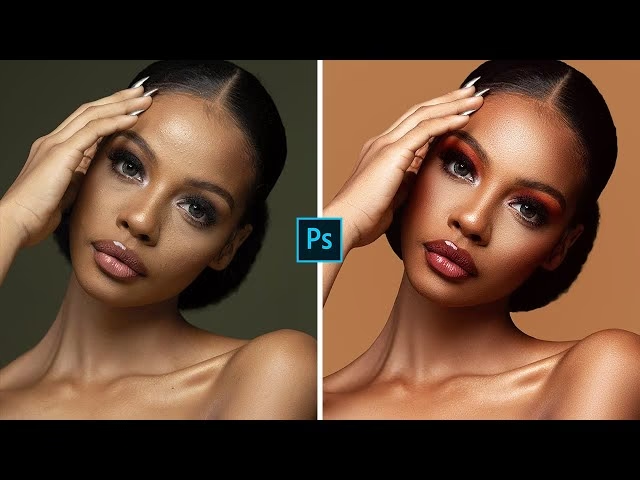
Når du har klikket på 'Vindue', vil en rullemenu poppe frem med en lang række indstillinger og paneler, som du kan åbne eller lukke i dit arbejdsområde. Du skal lede efter en underkategori kaldet 'Udvidelser (ældre)' (Extensions (legacy)).
Klik på 'Udvidelser (ældre)'. Hvis dine paneler er korrekt installeret og kompatible med din version af Photoshop, skal du her kunne se titlerne på de paneler, du leder efter. Kig efter muligheder som:
- Beauty Retouch
- MUA Retouch
- Pixel Juggler
Ved at klikke på navnet på det ønskede panel, vil det åbne som et flydende vindue i dit Photoshop arbejdsområde. Du kan derefter placere panelet, hvor det passer bedst ind i dit personlige layout, typisk ved at docke det sammen med andre paneler i siden af skærmen for at skabe et mere organiseret og effektivt workflow.
Panelerne vises ikke? Her er løsningen
Det kan ske, at du følger ovenstående trin, men stadig ikke ser 'Udvidelser (ældre)' menuen, eller at panelerne ikke vises under den. Dette indikerer ofte et problem med enten installationen af panelerne eller en indstilling i Photoshop, der forhindrer dem i at blive indlæst korrekt.
Et almindeligt skridt til fejlfinding er at tjekke Photoshops præferencer, eller Indstillinger som det hedder på dansk. Disse indstillinger styrer, hvordan Photoshop opfører sig, herunder hvordan det håndterer tredjeparts plugins og udvidelser.
Gå til Photoshops menulinje og vælg:
- På Windows: 'Rediger' (Edit) > 'Indstillinger' (Preferences) > 'Plugins'
- På macOS: 'Photoshop' > 'Indstillinger' (Preferences) > 'Plugins'
Inde i 'Plugins' indstillingerne skal du sikre dig, at en specifik boks er markeret. Den indstilling, du skal lede efter, hedder 'Indlæs Udvidelsespaneler' (Load Extension Panels). Hvis denne boks ikke er afkrydset, vil Photoshop ikke indlæse de paneler, der bruger denne ældre udvidelsesteknologi, selvom de er installeret korrekt på dit system.
Sæt et flueben i boksen 'Indlæs Udvidelsespaneler', hvis den ikke allerede er markeret. Klik derefter på 'OK' for at gemme ændringerne. For at ændringen skal træde i kraft, skal du muligvis genstarte Adobe Photoshop. Luk programmet helt ned og åbn det igen. Når Photoshop er genstartet, skal du igen forsøge at navigere til 'Vindue' > 'Udvidelser (ældre)'. Dine retouch paneler burde nu være synlige og tilgængelige.
Hvorfor Bruge Specialiserede Paneler som disse?
Mens Photoshop i sig selv er et utroligt kraftfuldt værktøj til billedredigering, er specialiserede paneler designet til at gøre specifikke opgaver hurtigere og mere intuitive. Paneler som Beauty Retouch er typisk fyldt med knapper og skydere, der automatiserer eller forenkler komplekse retoucheringsteknikker, såsom frekvensseparation, dodge and burn, hududjævning og øjenforbedring. MUA Retouch fokuserer sandsynligvis på værktøjer specifikke for makeup-applikation i post-produktion, mens Pixel Juggler kunne indeholde en bred vifte af hjælpefunktioner til pixel-niveau manipulation eller generelle redigeringstrin.
Brugen af disse specialiserede værktøjer kan markant reducere den tid, du bruger på repetitive opgaver, og hjælpe dig med at opnå konsistente resultater på tværs af dine billeder. Selvom de grundlæggende teknikker kan udføres manuelt med Photoshops standardværktøjer, tilbyder panelerne en strømlinet brugerflade og forudindstillede handlinger, der er optimeret til specifikke retouchering behov.
Ofte Stillede Spørgsmål
Hvor præcist finder jeg mine retouch paneler i Photoshop?
Du finder typisk dine retouch paneler ved at gå til menulinjen øverst i Photoshop, vælge 'Vindue' (Window) og derefter klikke på 'Udvidelser (ældre)' (Extensions (legacy)). De installerede paneler vil blive listet her.
Mine paneler vises ikke under 'Udvidelser (ældre)'. Hvad kan jeg gøre?
Hvis panelerne ikke vises, skal du tjekke Photoshops indstillinger. Gå til 'Rediger' (Edit) > 'Indstillinger' (Preferences) > 'Plugins' (på Windows) eller 'Photoshop' > 'Indstillinger' (Preferences) > 'Plugins' (på macOS). Sørg for, at boksen 'Indlæs Udvidelsespaneler' (Load Extension Panels) er afkrydset. Genstart derefter Photoshop.
Skal jeg installere disse paneler, før de vises i Photoshop?
Ja, disse paneler er typisk tredjepartsudvidelser, der skal downloades og installeres korrekt på dit system, før de vil dukke op under Photoshops 'Udvidelser (ældre)' menu.
Hvad er forskellen mellem Beauty Retouch, MUA Retouch og Pixel Juggler?
Baseret på navnene er Beauty Retouch sandsynligvis et generelt panel til skønhedsretouchering, MUA Retouch (Makeup Artist) fokuserer formentlig på digitale makeup-relaterede justeringer, og Pixel Juggler kunne være et panel med diverse værktøjer til detaljeret pixel-niveau redigering eller generelle hjælpefunktioner. De specifikke funktioner afhænger af udvikleren af panelerne.
Ved at følge disse trin bør du nemt kunne lokalisere og aktivere dine Beauty Retouch, MUA Retouch og Pixel Juggler paneler i Adobe Photoshop og drage fordel af de specialiserede værktøjer, de tilbyder til din billedredigering.
Hvis du vil læse andre artikler, der ligner Find Dine Retouch Paneler i Photoshop, kan du besøge kategorien Photoshop.