


Fotografi handler ofte om at fange et øjeblik, men nogle gange ønsker vi at formidle følelsen af fart, bevægelse eller tidens gang i et stillbillede. Traditionelle sløringseffekter som Gaussisk sløring spreder lys og farver jævnt, mens Bevægelsessløring (Motion Blur) simulerer bevægelse i en enkelt retning. Men hvad hvis bevægelsen ikke er lineær? Hvad hvis den følger en kurve, accelererer, eller endda har en stroboskopeffekt? Her kommer Path Blur i Adobe Photoshop ind i billedet – et kraftfuldt og fleksibelt værktøj i Filtergalleriets sløringssektion, der lader dig definere præcis, hvordan og hvor sløringen opstår langs en brugerdefineret sti.
Path Blur er ikke bare en simpel effekt; det er et værktøj til at fortælle en historie om bevægelse. Forestil dig en bil, der suser rundt i et sving, en fugl i flugt, eller vand, der fosser over klipper. Med Path Blur kan du skabe en sløring, der følger disse former og giver en langt mere overbevisende illusion af bevægelse end traditionelle metoder. Dette giver dig mulighed for at tilføre dine fotos en dynamik og energi, som ellers ville være svær at opnå.
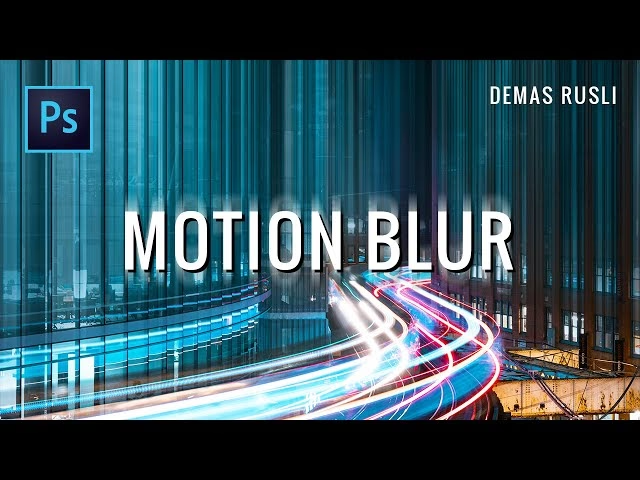
Sådan Finder og Anvender du Path Blur
At komme i gang med Path Blur er ligetil, men at mestre det kræver lidt øvelse med de forskellige indstillinger. Før du begynder, er det stærkt anbefalet at konvertere dit billedlag til et Smarte Objekter. Dette gør effekten ikke-destruktiv, hvilket betyder, at du kan redigere eller fjerne Path Blur når som helst uden permanent at ændre dit originale billede. Hvis du ikke bruger et Smart Objekt, vil sløringen blive permanent anvendt på laget.
Følg disse trin for at anvende Path Blur:
- Åbn billedet, du vil arbejde med, i Photoshop.
- Højreklik på billedlaget i Lag-panelet og vælg 'Konverter til Smart Objekt'. Spring dette trin over, hvis du bevidst ønsker at anvende effekten destruktivt.
- Gå til menuen 'Filter' øverst på skærmen.
- Vælg 'Sløringsgalleri' (Blur Gallery).
- Klik på 'Stisløring' (Path Blur).
Dit Photoshop-vindue vil nu ændre sig. Billedet fylder midten, og der vises en række kontroller og paneler. Øverst vil du se en bjælke med værktøjer relateret til sløringsgalleriet. I højre side finder du panelerne 'Stisløringsværktøjer' (Path Blur Tools) og 'Sløringseffekter' (Blur Effects).
Tegning af Stien
Når du aktiverer Path Blur, vil Photoshop som standard placere en lige sti på dit billede. Denne sti repræsenterer den retning og bane, som sløringen vil følge. En sti består af minimum to punkter: et startpunkt og et slutpunkt.
- Startpunkt: Markeres med en pil.
- Slutpunkt: Markeres med en cirkel.
Du kan flytte start- og slutpunkterne ved at klikke og trække i dem. For at oprette en kurvet sti eller en mere kompleks bane, kan du tilføje ankerpunkter langs stien. Klik på stien for at tilføje et nyt punkt. Hvert punkt har Bézier-håndtag (ligesom i Pen Tool), som du kan trække i for at forme kurven. Tryk på Alt (Windows) eller Option (macOS) og træk i et håndtag for at bryde forbindelsen og skabe skarpe knæk.
Du kan tilføje flere stier til dit billede ved at klikke et andet sted på lærredet, væk fra eksisterende stier. Hver sti kan have sine egne indstillinger for Hastighed, form, og tilspidsning, hvilket giver utrolig fleksibilitet til at simulere kompleks bevægelse.
For at slette en sti, klik på et af dens punkter for at markere den, og tryk derefter på Delete-tasten. Du kan også slette individuelle punkter på en sti på samme måde.
Indstillinger for Stisløring
I panelet 'Stisløringsværktøjer' finder du de primære kontroller for den valgte sti:
- Grundlæggende Sløring (Basic Blur) / Bageste Synkroniseret Sløring (Rear Sync Blur): Dette er en valgmulighed, der ændrer, hvordan sløringen interagerer med start- og slutpunktet. Grundlæggende sløring blurer fra start til slut langs stien. Bageste Synkroniseret Sløring (ofte brugt til køretøjer) forsøger at holde startpunktet (f.eks. fronten af bilen) skarpere og lader sløringen strække sig bagud fra dette punkt. Dette er en vigtig nuance at forstå, da det påvirker, hvor "objektet" ser ud til at befinde sig i forhold til sløringen.
- Hastighed (Speed): Denne skyder bestemmer intensiteten af sløringen langs stien. En højere værdi resulterer i mere sløring og dermed en større fornemmelse af fart. Juster denne skyder for at opnå den ønskede grad af sløring.
- Form (Shape): Denne indstilling kontrollerer, hvordan sløringen fordeles omkring stien. 'Lineær' (Linear) skaber en sløring, der primært strækker sig langs selve stien, parallelt med retningen. 'Ringformet' (Ring) skaber en sløring, der spreder sig mere udad fra stien, hvilket kan give en følelse af rotation eller en bredere bevægelseseffekt. Prøv begge for at se, hvilken der passer bedst til din effekt.
- Tilspidsning (Taper): Denne skyder lader dig reducere sløringens intensitet gradvist mod stiens slutpunkt. En højere værdi for 'Tilspidsning' betyder, at sløringen bliver markant mindre udtalt, jo tættere den kommer på slutpunktet. Dette er fantastisk til at simulere objekter, der bremser ned, eller effekter, hvor perspektiv får bevægelsen til at virke mindre sløret i det fjerne.
Indstillinger for Bevægelsessløringseffekter
Panelet 'Sløringseffekter' (Blur Effects) giver dig yderligere kontrol over sløringens udseende, især for at simulere effekter, der ligner dem fra en lang lukkertid eller stroboskoplys:
- Stroboskopeffekt (Strobe Strength): Denne skyder justerer intensiteten af stroboskopeffekten. En højere værdi gør de individuelle "glimt" eller faser af bevægelsen mere tydelige inden for sløringen. Ved 0 er effekten en jævn sløring.
- Antal Stroboskopglimt (Strobe Flashes): Bestemmer antallet af individuelle "glimt" eller faser, der simuleres langs stien. Et lavt antal skaber tydelige, adskilte kopier af objektet langs stien, hvilket efterligner en stroboskoplampe. Et højt antal resulterer i en tættere række af glimt, der kan blande sig sammen til en mere tekstureret, men stadig ikke helt jævn, sløring.
- Lukkertidskurve (Shutter Curve): Dette er en graf, der lader dig kontrollere, hvordan sløringen fordeles langs stien *inden for* hvert stroboskopglimt (eller inden for den samlede sløring, hvis Stroboskopeffekt er 0). Ved at trække i kurven kan du simulere acceleration eller deceleration. En kurve, der stiger stejlt i starten og flader ud, simulerer acceleration, mens en kurve, der flader ud og stiger stejlt til sidst, simulerer deceleration. Dette giver en meget fin kontrol over bevægelsens timing i sløringen.
Nederst i Sløringsgalleriet er der en afkrydsningsfelt for 'Centreret Sløring' (Centered Blur). Når denne er aktiveret, vil sløringen strække sig lige langt frem og tilbage fra det punkt, hvor du placerer stien. Når den er deaktiveret, vil sløringen primært strække sig fremad fra startpunktet. Prøv at slå denne til og fra for at se forskellen, især i kombination med 'Bageste Synkroniseret Sløring'.
Kreative Anvendelser og Tips
Path Blur er utrolig alsidig. Her er et par idéer og tips til at få mest muligt ud af det:
- Simulering af Kørsel: Placer en sti langs vejen, som en bil kører på. Brug 'Bageste Synkroniseret Sløring' for at holde fronten af bilen skarpere. Juster Hastighed og 'Tilspidsning' for at matche perspektivet.
- Flyvende Objekter: Træk en kurvet sti, der følger en fugls eller et insektets bane.
- Vand eller Røg: Brug bløde, kurvede stier til at simulere strømmende vand eller hvirvlende røg. 'Ringformet' sløring kan fungere godt her.
- Abstrakt Kunst: Anvend Path Blur på teksturer eller mønstre for at skabe dynamiske, abstrakte effekter. Eksperimenter med flere overlappende stier.
- Brug Lagmasker: Når Path Blur anvendes på et Smarte Objekter, oprettes der automatisk en lagmaske for filteret. Brug denne maske til at begrænse sløringen til specifikke områder af dit billede, f.eks. kun baggrunden, mens forgrunden forbliver skarp.
- Flere Stier: Udnyt muligheden for at have flere stier med forskellige indstillinger. Dette er essentielt, hvis forskellige dele af dit billede bevæger sig i forskellige retninger eller med forskellig hastighed.
Path Blur vs. Motion Blur
Selvom Path Blur og Motion Blur begge simulerer bevægelse, er der væsentlige forskelle:
| Funktion | Path Blur | Motion Blur |
| Bevægelsesbane | Brugerdefineret sti (lige, kurvet, flere stier) | Enkelt lige linje |
| Hastighed/Intensitet | Variabel langs stien (vha. Tilspidsning, Shutter Curve) | Ensartet |
| Avancerede Effekter | Stroboskopeffekt, Lukkertidskurve | Ingen |
| Kontrol | Kompleks, visuel sti-redigering | Simpel vinkel og distance |
Som tabellen viser, er Path Blur langt mere fleksibel og kraftfuld til at simulere realistisk bevægelse, der ikke er begrænset til en enkelt lige linje med konstant hastighed.
Ofte Stillede Spørgsmål
Q: Min Path Blur er usynlig eller meget svag. Hvad er galt?
A: Tjek 'Hastighed' skyderen – den skal være over 0. Sørg for, at stien er placeret, hvor der er pixels at sløre. Kontroller lagets opacitet og blandingsmodus. Hvis du bruger et Smart Objekt, tjek opaciteten på selve filteret i Lag-panelet.
Q: Kan jeg redigere stien efter at have klikket OK?
A: Ja, hvis du anvendte Path Blur på et Smarte Objekter. Dobbeltklik på 'Path Blur' under 'Smarte Filtre' i Lag-panelet for at genåbne Sløringsgalleriet og justere stien og indstillingerne.
Q: Hvordan anvender jeg Path Blur kun på en del af billedet?
A: Anvend filteret på et Smart Objekt. Der oprettes en hvid filtermaske. Brug penselværktøjet (Brush Tool) med sort farve til at male på masken i de områder, hvor du ikke ønsker sløringen skal vises. Brug hvid til at afsløre sløringen igen.
Q: Virker Path Blur på tekstlag?
A: Nej, Path Blur (og de fleste andre filtre i Sløringsgalleriet) virker kun på pixelbaserede lag eller Smarte Objekter, der indeholder pixeldata. Du skal konvertere tekstlaget til et Smart Objekt (højreklik på laget -> 'Konverter til Smart Objekt') før du anvender filteret.
Konklusion
Path Blur er et sofistikeret værktøj i Photoshops arsenal, der åbner op for en verden af kreative muligheder for at simulere bevægelse på en realistisk og dynamisk måde. Fra enkle lige linjer til komplekse kurver med variable hastigheder og stroboskopiske effekter, giver Path Blur dig præcis kontrol over, hvordan bevægelsen ser ud. Ved at anvende det på Smarte Objekter og udnytte lagmasker, kan du arbejde fleksibelt og opnå imponerende resultater, der bringer dine stillbilleder til live med en følelse af fart og energi. Eksperimenter med de forskellige indstillinger, tegn forskellige stier, og opdag, hvordan dette kraftfulde værktøj kan transformere dine fotografier.
Hvis du vil læse andre artikler, der ligner Skab Dynamisk Sløring med Path Blur, kan du besøge kategorien Photoshop.