
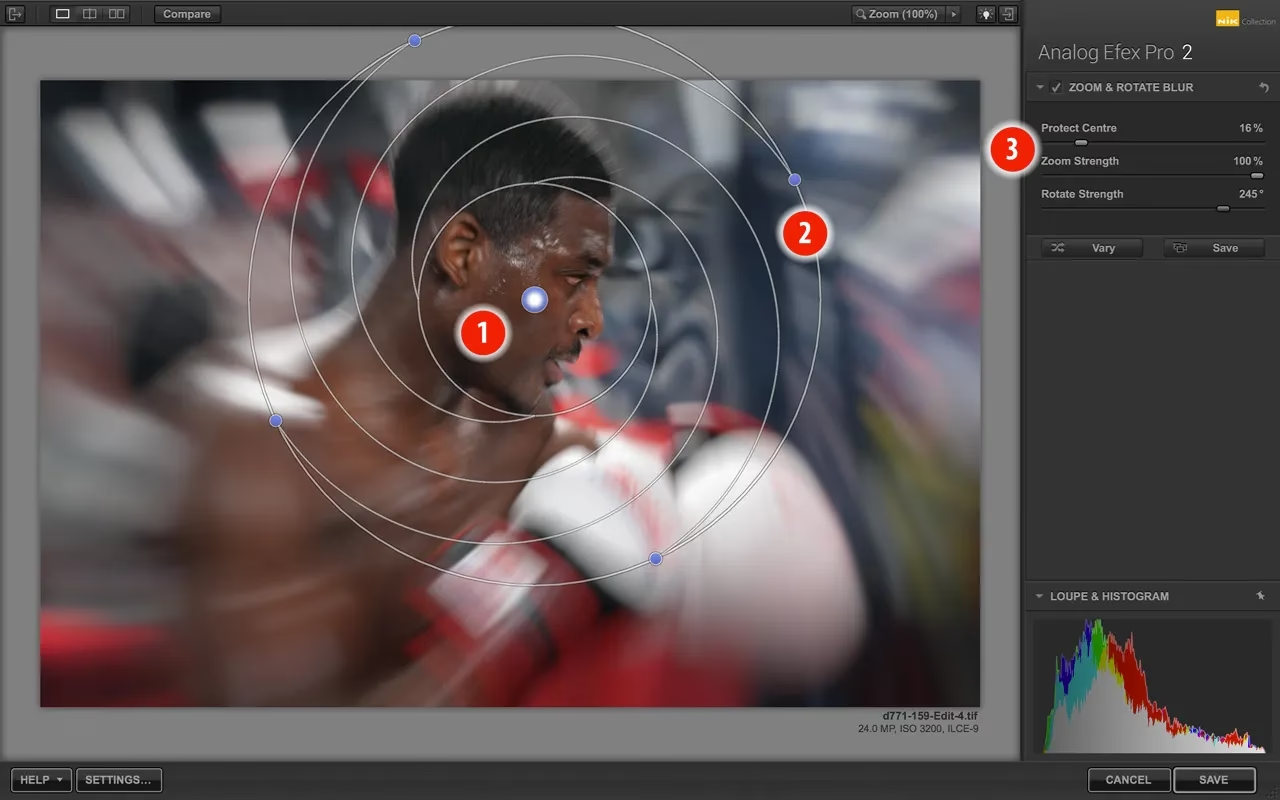

Mens programmer som Lightroom tilbyder praktiske værktøjer til at sløre baggrunde, leverer Photoshop enestående kontrol og fleksibilitet, især når du arbejder med komplekse scener eller ønsker at opnå specifikke kunstneriske effekter. Denne vejledning vil trin for trin gennemgå processen med at bruge det AI-drevne Objektivsløring-filter i Photoshop for nemt og præcist at skabe professionelt udseende dybdeskarphed.
Photoshops tilgang via Camera Raw-filteret giver dig adgang til avancerede indstillinger, der simulerer effekten af en rigtig kameralinse, hvilket resulterer i mere realistisk og tiltalende baggrundssløring, ofte omtalt som bokeh. Muligheden for at styre intensiteten, formen af bokeh og endda lyspunkter gør dette filter til et uundværligt værktøj for enhver fotograf, der ønsker at isolere sit motiv og tilføje visuel dybde til sine billeder.
Konverter til Smart Objekt
Det første skridt i en ikke-destruktiv arbejdsgang er at forberede dit billede korrekt. Når du importerer dit billede i Photoshop, er det afgørende at konvertere billedlaget til et Smart Objekt. Dette trin er fundamentalt, da det giver dig mulighed for at anvende filtre og effekter på en måde, der kan redigeres igen og igen uden permanent at ændre de originale pixeldata i dit billede.
For at konvertere dit lag til et Smart Objekt skal du blot gå til menuen Lag > Smart Objekter > Konverter til Smart Objekt. Alternativt kan du højreklikke på laget i Lag-panelet og vælge "Konverter til Smart Objekt" fra den kontekstafhængige menu, der vises. Du vil se et lille ikon nederst til højre på lagets miniaturebillede i Lag-panelet, hvilket indikerer, at det nu er et Smart Objekt. Denne metode sikrer, at din redigering forbliver fleksibel, hvilket er uvurderligt, når du arbejder med filtre som Objektivsløring, hvor du måske ønsker at justere indstillingerne senere.
Find Objektivsløring i Camera Raw
Når dit billede er konverteret til et Smart Objekt, er næste skridt at få adgang til det kraftfulde Camera Raw-filter, hvor Objektivsløring-funktionen er placeret. Camera Raw er traditionelt brugt til at behandle RAW-filer, men det fungerer også som et alsidigt filter for andre filtyper i Photoshop, når det anvendes på et Smart Objekt.
Gå til menuen Filter > Camera Raw-filter. Dette åbner Camera Raw-grænsefladen i et separat vindue, der indeholder en bred vifte af justeringsværktøjer. Inden for denne grænseflade skal du finde panelet dedikeret til "Objektivsløring". Panelet er typisk markeret med et ikon, der repræsenterer dybdeskarphed eller en linse. Sørg for at markere afkrydsningsfeltet ud for "Anvend" for at aktivere objektivsløringseffekten og få adgang til dens indstillinger.
Anvend Sløringseffekten
Selve anvendelsen af sløringseffekten er gjort intuitivt takket være filterets AI-kapaciteter. Når Objektivsløring er aktiveret, vil du se et målikon. Dette værktøj er designet til at hjælpe AI'en med at identificere dit primære motiv og det område, der skal forblive i fokus.
Klik og træk målikonet direkte over dit motiv, for eksempel ansigtet på en person eller hoveddelen af et objekt. Softwaren bruger denne information til automatisk at bestemme fokusplanen og anvende sløringen derefter, baseret på dybdeinformationen i billedet (eller en estimering af denne information, hvis billedet ikke har dybdekortdata).
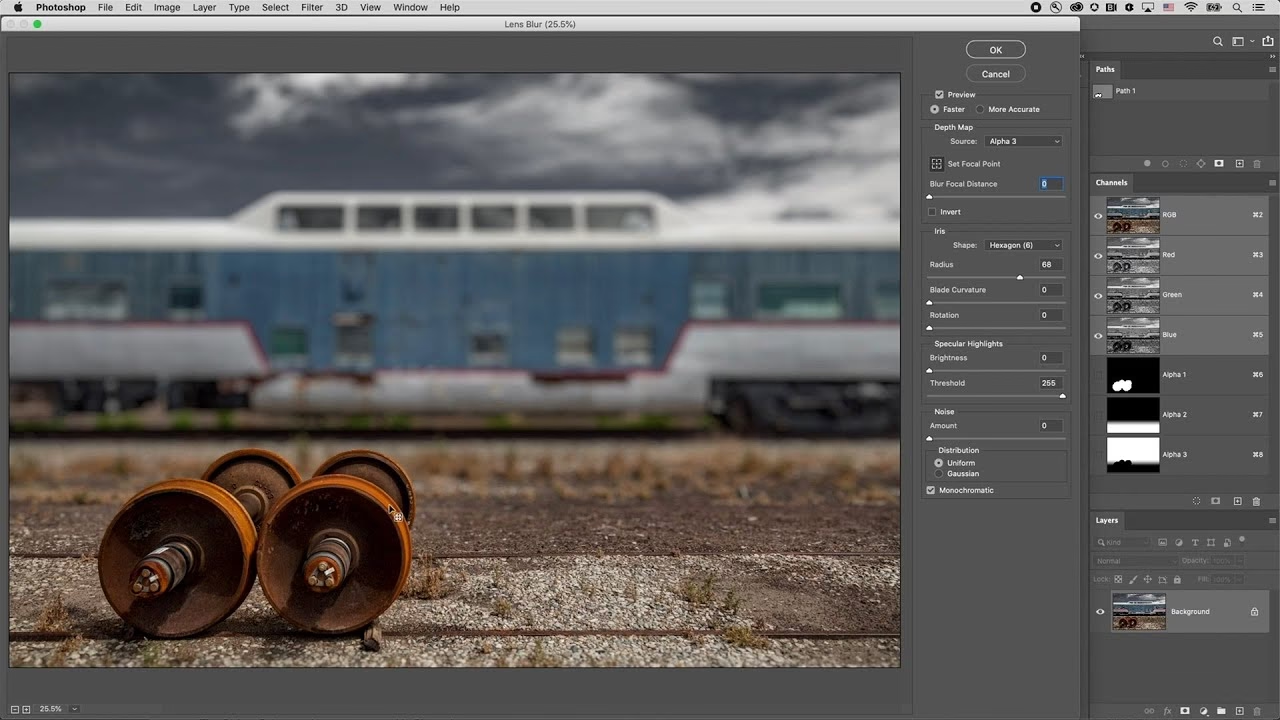
Efter at have angivet fokuspunktet, kan du finjustere effekten ved hjælp af skyderne. Skyderen "Sløringsmængde" (Blur Amount) kontrollerer intensiteten af baggrundssløringen. Jo højere værdi, desto mere sløret bliver de områder, der er uden for fokus. Det er vigtigt at eksperimentere med denne skyder for at finde den rette balance, der ser naturlig ud og effektivt isolerer dit motiv uden at virke overdreven eller kunstig.
Under indstillingerne for sløring finder du også "Bokeh"-indstillinger. Bokeh refererer til den æstetiske kvalitet af de ude-af-fokus områder i et billede, især hvordan lyskilder gengives som slørede cirkler eller polygoner. Du kan vælge mellem forskellige bokeh-former, der simulerer forskellige linsedesigns (f.eks. cirkel, trekant, firkant, pentagon, hexagon). Valget af bokeh-form kan have en betydelig indvirkning på det færdige billedes udseende og stemning, især i scener med mange små lyskilder i baggrunden.
Endelig er der en skyder til justering af "Højlys" (Highlights). Denne skyder giver dig mulighed for at forstærke lysstyrken af de slørede højlys i baggrunden. At øge højlysene kan hjælpe med at efterligne udseendet af en rigtig linse, der samler lys, og kan gøre bokeh-effekten mere fremtrædende og visuelt tiltalende, især i billeder med julelys, sollys gennem blade eller andre små lyskilder i baggrunden.
Finjuster Resultatet med Pensler
Selvom AI'en gør et fremragende stykke arbejde med at estimere dybden, er der ofte behov for manuel finjustering for at opnå et perfekt resultat. Camera Raw's Objektivsløring-filter inkluderer et panel kaldet "Finjusteringer" (Refinements), der indeholder to specialiserede pensler: "Sløring" (Blur) og "I Fokus" (In-Focus).
Disse pensler fungerer som lokale justeringsværktøjer, der giver dig præcis kontrol over, hvor sløringen anvendes. Brug "Sløring"-penslen til selektivt at øge sløringen i specifikke områder, hvor AI'en måske ikke har anvendt nok sløring – for eksempel i kanterne af baggrunden eller i områder, der tydeligt skal være ude af fokus. Du kan justere penselstørrelse og styrke efter behov.
Omvendt bruger du "I Fokus"-penslen til at bringe skarphed tilbage til områder, der utilsigtet blev sløret af filteret. Dette er især nyttigt omkring kanterne af dit motiv eller på detaljer, der skal forblive skarpe, men som filteret fejlagtigt tolkede som værende ude af fokus. Ved at male med "I Fokus"-penslen over disse områder, maskerer du effektivt sløringseffekten væk, hvilket sikrer, at dit motiv står skarpt frem.
Arbejdet med disse pensler kræver ofte tålmodighed og præcision, især omkring fine detaljer som hår eller komplekse kanter. Zoom ind på billedet for at arbejde mere detaljeret og skift mellem penslerne efter behov, indtil du er tilfreds med overgangen mellem fokus og sløring.
Yderligere Finjusteringer med Lagmasker
Ud over de indbyggede pensler i Camera Raw kan du opnå endnu finere kontrol ved at udnytte en Lagmaske på dit Smart Objekt. Da Camera Raw-filteret anvendes som et Smart Filter på dit Smart Objekt, oprettes der automatisk en lagmaske ved siden af filteret i Lag-panelet. Denne maske er hvid som standard, hvilket betyder, at filteret påvirker hele laget.
Ved at male med sort farve på denne lagmaske kan du selektivt skjule filtereffekten i bestemte områder. Dette er utroligt nyttigt til at fjerne sløring fra områder, hvor selv "I Fokus"-penslen i Camera Raw måske ikke var præcis nok, eller hvor du ønsker en gradueret overgang i sløringen. For eksempel kan du bruge en blød sort pensel med lav opacitet til at reducere sløringen lige langs kanten af dit motiv eller i områder, hvor du ønsker, at sløringen skal være mindre intens.
At bruge en lagmaske giver det højeste niveau af kontrol og præcision, især ved komplekse motiver. Husk, at du altid kan redigere lagmasken ved at male med hvid (for at afsløre filtereffekten igen) eller forskellige gråtoner (for delvist at anvende effekten). Hold Alt (Windows) eller Option (Mac) nede, mens du klikker på lagmasken i Lag-panelet for at se selve masken og bedre vurdere dit arbejde.
Rediger Sløringen Når Som Helst
En af de største fordele ved at arbejde med Smart Objekter og Smart Filtre som Camera Raw-filteret er den fulde redigerbarhed. Hvis du på et hvilket som helst tidspunkt beslutter, at du ønsker at ændre sløringsmængden, justere bokeh-formen, finjustere højlysene eller foretage yderligere justeringer med penslerne, er processen ligetil.
Du skal blot dobbeltklikke på "Camera Raw-filter"-laget under dit Smart Objekt i Lag-panelet. Dette vil automatisk åbne Camera Raw-grænsefladen igen med alle dine tidligere indstillinger intakte. Du kan derefter foretage de nødvendige ændringer og klikke på "OK" for at anvende de opdaterede indstillinger. Denne ikke-destruktive arbejdsgang betyder, at du trygt kan eksperimentere med forskellige indstillinger og vende tilbage for at foretage ændringer, selv efter du har gemt og genåbnet din fil (så længe du gemmer i et format, der understøtter lag, som f.eks. .PSD eller .TIFF).
Ofte Stillede Spørgsmål (FAQ)
Her er svar på nogle almindelige spørgsmål vedrørende brug af Objektivsløring i Photoshop via Camera Raw:
Hvorfor skal jeg konvertere til et Smart Objekt?
Konvertering til et Smart Objekt er afgørende for at kunne anvende Camera Raw-filteret som et Smart Filter. Dette muliggør ikke-destruktiv redigering, hvilket betyder, at du kan ændre filterindstillingerne når som helst uden permanent at ændre de originale pixeldata i dit billede.
Hvad er forskellen på Camera Raw Objektivsløring og andre sløringsfiltre i Photoshop?
Camera Raw Objektivsløring bruger AI til at estimere dybde og tilbyder avancerede kontroller for bokeh og højlys, der simulerer ægte linsekarakteristika. Andre sløringsfiltre som "Gaussisk sløring" er mere basale og slører simpelthen alle pixel i et område uden hensyntagen til dybde eller linseeffekter.
Hvordan vælger AI'en, hvad der skal være i fokus?
AI'en bruger den information, du giver den med målikonet, til at identificere dit motiv og dets afstand fra kameraet. Baseret på dette estimerer den en dybdemodel for resten af billedet og anvender sløringen derefter. Den er designet til at genkende almindelige motiver som personer.
Kan jeg anvende forskellige sløringsmængder på forskellige dele af baggrunden?
Ja, ud over den generelle "Sløringsmængde"-skyder kan du bruge "Sløring"- og "I Fokus"-penslerne i Finjusteringer-panelet inde i Camera Raw til lokalt at øge eller mindske sløringen. Derudover giver brugen af en lagmaske den ultimative kontrol til at variere sløringens intensitet.
Hvad er Bokeh, og hvorfor er det vigtigt?
Bokeh er den måde, en linse gengiver ude-af-fokus lyspunkter. Forskellige linser og blændeformer skaber forskellig bokeh. At kunne justere bokeh-formen i filteret hjælper med at efterligne udseendet af specifikke linser og tilføje en kunstnerisk kvalitet til dine billeder, især dem med lyskilder i baggrunden.
Ved at følge disse trin kan du effektivt bruge Photoshops AI-drevne Objektivsløring-filter til at skabe overbevisende dybdeskarphed og give dine billeder et professionelt og kunstnerisk præg.
Hvis du vil læse andre artikler, der ligner Objektivsløring i Photoshop: En Guide, kan du besøge kategorien Photoshop.