
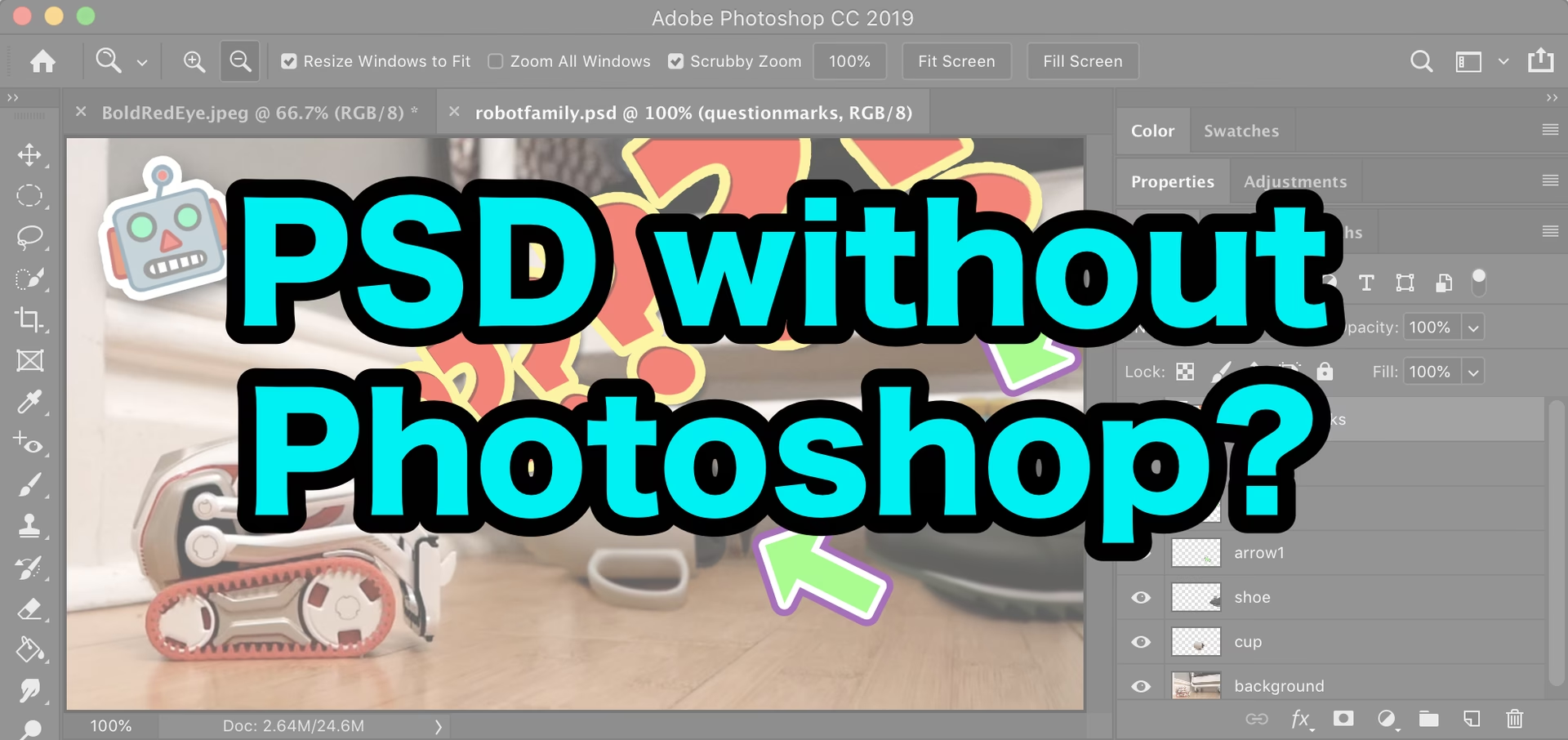

At arbejde med Photoshop kan være en kreativ og spændende proces, men det kan også hurtigt føre til rod og uoverskuelige filstrukturer, især i større projekter. For mange år siden var det en udfordring at holde styr på elementer, der skulle genbruges på tværs af forskellige dokumenter, eller at arbejde isoleret på en del af et design uden forstyrrelser fra resten. Heldigvis har Adobe introduceret og forbedret en funktion, der revolutionerer måden, vi håndterer komplekse projekter på: muligheden for at indsætte og linke Photoshop-filer direkte ind i andre Photoshop-filer.

Denne teknik, der ofte involverer brugen af smart-objekter, åbner op for et hav af muligheder for at strømline dit workflow, reducere filstørrelser og sikre konsistens på tværs af dine designs. Forestil dig at kunne opdatere et logo eller et designelement ét sted, og se ændringen automatisk blive reflekteret i alle de dokumenter, hvor det er brugt. Det er præcis, hvad 'Place Linked' funktionen giver dig mulighed for.
- Sådan indsætter du en PSD-fil som et link i Photoshop
- Hvorfor bruge linkede PSD-filer? De mange fordele
- Smart-objekter: Linket vs. Indlejret
-
Ofte Stillede Spørgsmål om Linkede PSD-filer
- Hvad sker der, hvis jeg flytter eller sletter den originale linkede PSD-fil?
- Kan jeg redigere et linket smart-objekt direkte i hoveddokumentet?
- Kan jeg konvertere et indlejret smart-objekt til et linket et?
- Kan jeg linke til andre filtyper end PSD?
- Er der ulemper ved at bruge linkede smart-objekter?
- Konklusion
Sådan indsætter du en PSD-fil som et link i Photoshop
Processen for at indsætte en Photoshop-fil som et link (et smart-objekt) i et andet dokument er heldigvis ganske ligetil. Dette er en funktion, der har eksisteret i Photoshop i et stykke tid, men som måske ikke alle brugere er fuldt ud bekendt med eller udnytter til fulde. Når du indsætter en fil på denne måde, opretter Photoshop et link til den originale fil på din computer. Det betyder, at hvis den originale fil ændres og gemmes, vil instansen i dit hoveddokument automatisk blive opdateret.
Her er de simple trin:
- Åbn det Photoshop-dokument, hvor du ønsker at indsætte en anden PSD-fil.
- Gå til menuen øverst og vælg
Filer > Placer linket...(på engelsk:File > Place Linked...). - En filbrowser åbnes. Naviger til den Photoshop-fil (.psd), du ønsker at indsætte som et link.
- Vælg filen og klik på knappen
Placer(ellerPlace). - Filen vil nu blive indsat i dit dokument og vist med en transformationsboks omkring sig. Du kan nu justere størrelse og placering efter behov.
- Når du er tilfreds med placering og størrelse, tryk
Entereller klik på fluebenet i indstillingslinjen øverst for at bekræfte indsættelsen.
Den indsatte fil vil optræde som et enkelt lag i dit lagpanel. Du vil bemærke et lille ikon nederst i højre hjørne af lagets miniaturebillede. Dette ikon indikerer, at laget er et smart-objekt, og specifikt et linket smart-objekt, hvis du brugte 'Placer linket'.
Opdatering af linkede filer
I de fleste tilfælde opdaterer Photoshop automatisk de linkede smart-objekter, når du åbner dokumentet, eller når den originale kilde-fil gemmes. Dog kan der opstå situationer, hvor opdateringen ikke sker øjeblikkeligt. Dette kan især ske, hvis du har foretaget ændringer i kilde-filen, mens hoveddokumentet var lukket, og du derefter åbner hoveddokumentet.
Hvis et linket smart-objekt er forældet, vil Photoshop typisk vise et lille advarselsikon (ofte et gult udråbstegn) på laget i lagpanelet. For manuelt at opdatere et eller flere linkede smart-objekter:
- Find laget med advarselsikonet i lagpanelet.
- Højreklik på laget.
- Vælg
Opdater modificeret indhold(på engelsk:Update All Modified Content).
Photoshop vil nu genindlæse indholdet fra den linkede kilde-fil, og dit smart-objekt vil blive opdateret med de seneste ændringer.
Hvorfor bruge linkede PSD-filer? De mange fordele
At indsætte PSD-filer som linkede smart-objekter er mere end bare en smart funktion; det er en arbejdsmetode, der kan forbedre dit kreative workflow markant. Der er flere tvingende grunde til at adoptere denne praksis i dine Photoshop-projekter:
Øget fokus og reduceret rod
Store, komplekse Photoshop-filer kan hurtigt blive overvældende. Med utallige lag, grupper og effekter kan det være svært at koncentrere sig om at arbejde med et specifikt element eller en bestemt del af designet. Selvom lagmapper hjælper, kan den samlede mængde indhold stadig virke distraherende.
Ved at bryde dit design op i mindre, separate PSD-filer og derefter linke dem sammen i et hoveddokument, kan du isolere dit arbejde. Når du dobbeltklikker på et linket smart-objekt, åbnes den originale kilde-fil i et nyt vindue. Her kan du arbejde på det specifikke element – et ikon, et UI-modul, et logo – uden forstyrrelser fra resten af det overordnede design. Dette giver mulighed for dybere koncentration på detaljer og et mere fokuseret redigeringsmiljø.
Mindre filstørrelse og bedre ydeevne
Store Photoshop-filer kræver mere computerkraft, tager længere tid at åbne og gemme, og kan gøre programmet langsommere. Når du indlejrer (embedder) indhold direkte i et PSD, øges filstørrelsen proportionalt med det indlejrede indhold. Men når du *linker* til en ekstern fil, gemmer hoveddokumentet kun en reference til den fil, ikke selve filens fulde indhold. Dette kan resultere i markant mindre hovedfiler.
Selvom den samlede diskplads, de separate filer optager, kan være den samme eller endda lidt mere, vil håndteringen af de individuelle, mindre filer ofte føles hurtigere og mere responsiv. Dette er især mærkbart, når du arbejder på ældre eller mindre kraftfulde computere, eller når du deler filer over netværk.
Mere organiseret og renere filstruktur
Ligesom med kodefiler i softwareudvikling gælder princippet om, at mindre filer ofte er lettere at vedligeholde. Når du opdeler dit design i logiske komponenter, hver i sin egen linkede PSD, bliver det lettere at holde styr på lagene, navngive dem korrekt og rydde op i ubrugte elementer inden for hver komponentfil.
Dette fører til en mere organiseret og overskuelig overordnet projektstruktur. Hvert linket smart-objekt repræsenterer en klar, defineret del af designet. Dette gør det ikke kun nemmere for dig selv at finde rundt i dine filer senere, men også for andre, der måtte skulle arbejde med dine filer.
Nem genbrug og global opdatering
En af de mest kraftfulde fordele ved linkede smart-objekter er muligheden for genbrug. Har du elementer, der optræder flere steder i samme dokument eller på tværs af forskellige dokumenter (f.eks. et logo, en knap-stil, et vandmærke)? Opret elementet som en separat PSD-fil, og link til den, hvor end du har brug for det.
Hvis du på et tidspunkt skal ændre dette element – f.eks. opdatere logoets farve eller justere knapdesignet – skal du kun åbne og redigere den *originale* kilde-fil. Når du gemmer ændringerne, vil alle instanser af dette linkede smart-objekt i *alle* de dokumenter, hvor det er linket, automatisk blive opdateret. Dette sparer utrolig meget tid og sikrer konsistens på tværs af hele dit projekt eller endda flere projekter.
Smart-objekter: Linket vs. Indlejret
Når du indsætter filer i Photoshop via menuen 'Filer > Placer...', får du typisk to valgmuligheder: 'Placer linket...' (Place Linked) og 'Placer indlejret...' (Place Embedded). Begge opretter et smart-objekt, men der er en vigtig forskel:
| Funktion | Placer linket... (Place Linked) | Placer indlejret... (Place Embedded) |
|---|---|---|
| Gemmer indhold | Kun en reference til den eksterne fil | En kopi af filens indhold gemmes inde i hoveddokumentet |
| Filstørrelse (hoveddokument) | Potentielt mindre | Potentielt større |
| Opdatering | Opdateres automatisk (eller manuelt) når kilde-filen ændres | Ændringer i den originale fil reflekteres IKKE automatisk. Du skal manuelt opdatere eller erstatte indholdet inde fra smart-objektet. |
| Afhængighed | Kræver adgang til den originale kilde-fil. Hvis kilde-filen slettes eller flyttes, brydes linket. | Uafhængig af den originale fil efter indsættelse. Indholdet er en del af hoveddokumentet. |
| Bedst til | Genbrugelige elementer, store komplekse projekter, elementer der kan kræve fremtidige opdateringer på tværs af flere filer. | Engangselementer, billeder der ikke ændres, når du deler filen med andre, der måske ikke har adgang til dine kilde-filer. |
Som det fremgår af tabellen, er 'Placer linket' den funktion, der muliggør det effektive workflow med genbrug og globale opdateringer, som er beskrevet i denne artikel. 'Placer indlejret' er nyttig i andre scenarier, men tilbyder ikke den samme dynamiske forbindelse til kilde-filen.
Ofte Stillede Spørgsmål om Linkede PSD-filer
Hvad sker der, hvis jeg flytter eller sletter den originale linkede PSD-fil?
Hvis du flytter eller sletter den originale fil, som et smart-objekt er linket til, vil linket blive brudt. Photoshop vil vise et rødt spørgsmålstegn på lagets miniaturebillede i lagpanelet for at indikere et manglende link. Du bliver nødt til at genoprette linket manuelt ved at højreklikke på laget og vælge 'Genopret link til fil...' (Relink to File...) og derefter navigere til filens nye placering.
Kan jeg redigere et linket smart-objekt direkte i hoveddokumentet?
Nej, du kan ikke redigere pixel-indholdet af et linket smart-objekt direkte på lagets miniaturebillede i hoveddokumentet. Du kan transformere (skalere, rotere, forvrænge) smart-objektet, og du kan anvende justeringslag, filtre og effekter på smart-objekt-laget. Men for at redigere selve indholdet af det linkede smart-objekt skal du dobbeltklikke på lagets miniaturebillede. Dette vil åbne den originale kilde-fil i et nyt vindue, hvor du kan foretage ændringer. Når du gemmer og lukker kilde-filen, opdateres smart-objektet i hoveddokumentet.
Kan jeg konvertere et indlejret smart-objekt til et linket et?
Ja. Hvis du oprindeligt indsatte en fil som 'indlejret', men senere beslutter, at du ønsker at gøre det til et linket smart-objekt, kan du højreklikke på smart-objekt-laget i lagpanelet og vælge 'Konverter til linket...' (Convert to Linked...). Photoshop vil bede dig om at gemme indholdet af smart-objektet som en ekstern fil (f.eks. en ny PSD), og derefter vil smart-objektet i dit hoveddokument blive et link til denne nye fil.
Kan jeg linke til andre filtyper end PSD?
Ja, 'Placer linket...' funktionen understøtter linking til en række filtyper, herunder AI (Adobe Illustrator), PDF, og forskellige billedformater. Dog er PSD-filer særligt nyttige, da de bevarer lag og redigerbarhed, når du åbner dem via smart-objektet.
Er der ulemper ved at bruge linkede smart-objekter?
Den primære ulempe er afhængigheden af de eksterne kilde-filer. Hvis du deler dit hoved-PSD-dokument med andre, skal du sørge for også at inkludere alle de linkede filer og bevare deres relative sti, medmindre du pakker projektet korrekt. Hvis linkene brydes, kan indholdet ikke vises eller redigeres korrekt, før linkene er genoprettet. For projekter der skal deles bredt uden bekymring for filafhængigheder, kan 'Placer indlejret' nogle gange være mere praktisk, eller man kan vælge at 'indlejre' linkede objekter før deling.
Konklusion
At mestre brugen af linkede smart-objekter i Photoshop er en færdighed, der kan forbedre dit design-workflow dramatisk. Det giver dig mulighed for at arbejde mere fokuseret, holde dine filer ryddelige og administrerbare, reducere filstørrelser og, vigtigst af alt, nemt genbruge og opdatere elementer på tværs af dine projekter. Ved at integrere 'Placer linket...' funktionen i din daglige praksis, investerer du i et mere effektivt og skalerbart workflow, der frigiver mere tid til selve den kreative proces.
Hvis du vil læse andre artikler, der ligner Indsæt PSD-filer i Photoshop: Smart Linking, kan du besøge kategorien Photoshop.