

At skabe designs, der ligner kridt på en tavle, kan give dine digitale projekter et unikt og håndlavet præg. Photoshop tilbyder værktøjerne til at opnå dette, uanset om du vil lave en baggrund fra bunden, tilføje tekst, der ligner kridtskrift, eller endda omdanne et foto til en kridttegning. Denne guide tager dig igennem processen trin for trin, baseret på funktioner tilgængelige i Adobe Photoshop 2019 for både Windows og Mac.
For at komme i gang skal du have adgang til Photoshop og eventuelt downloade nogle specifikke skrifttyper eller grafiske elementer, såsom rammer, der kan forbedre udseendet af din kridttavle. De skrifttyper, der specifikt nævnes for teksteffekterne, er Seaside Resort og Eraser. Disse skal installeres på dit system for at kunne bruges i Photoshop.
Sådan Skaber Du Kridttavle-Designs i Photoshop
Grundlaget for et kridttavle-design er naturligvis selve tavlen. Du kan bruge et billede af en ægte kridttavle som baggrund, eller skabe en digital version. Ofte ses kridttavler med malede elementer, som f.eks. en ramme. Her er hvordan du kan opbygge dit design:
Forberedelse af Baggrunden
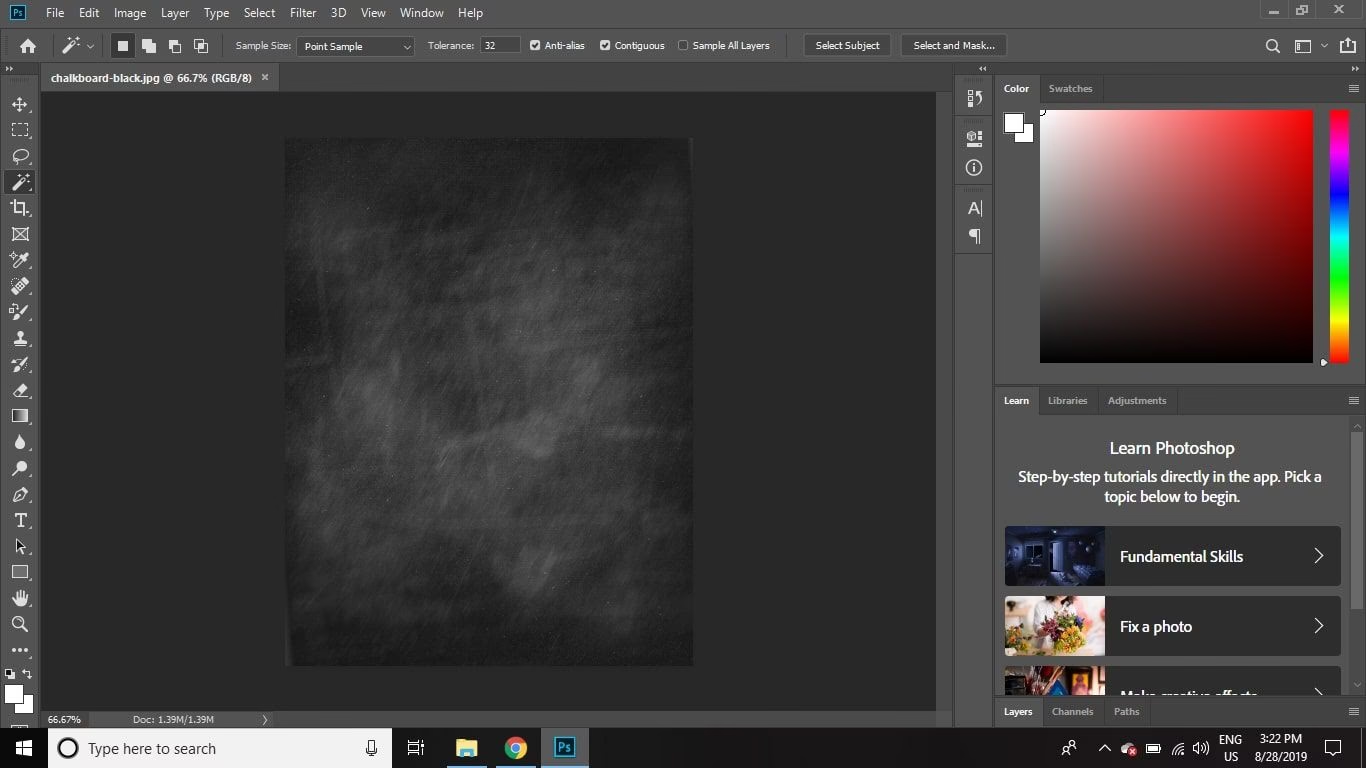
Start med at åbne det billede, du vil bruge som din kridttavlebaggrund, i Photoshop. Dette kan være et mørkt tekstureret billede, der ligner en tavleoverflade.
Brug Rammeværktøjet (Frame tool) til at tegne en boks, der dækker hele baggrunden. Dette forbereder området til en potentiel ramme.
Tilføjelse af en Ramme
Gå til menuen Filer (File) og vælg Indsæt tilknyttet (Place Linked). Vælg den ramme, du ønsker at bruge, fra dine downloadede ressourcer, og klik på Indsæt (Place). Rammen vil blive placeret som et separat lag over din baggrund.
I Lag-paletten (Layers palette) skal du vælge laget med din ramme. Hvis lag-paletten ikke er synlig, kan du finde den under menuen Vindue (Window) > Lag (Layers).
Med ramme-laget valgt, skal du ændre lagets Blandingstilstand (Blending Mode). Standardindstillingen er Normal. Klik på rullemenuen ud for Normal og vælg Del (Divide). At bruge blandingstilstanden Del kan i dette tilfælde vende farverne på rammen og lade baggrundens tekstur skinne igennem på en interessant måde, hvilket kan give et mere integreret look.
Tilføjelse af Tekst med Forskellige Effekter
Nu hvor baggrunden og rammen er på plads, er det tid til at tilføje tekst, der skal ligne kridtskrift eller malede bogstaver.
Vælg Tekstværktøjet (Text tool) fra værktøjskassen. Klik på kridttavlen, gerne omkring midten nær toppen, hvor du ønsker din første tekstlinje skal starte.
Brug værktøjslinjen øverst på skærmen til at centrere teksten. I Tegn-paletten (Character palette) skal du vælge skrifttypen Seaside Resort. Hvis tegn-paletten ikke er synlig, gå til Vindue (Window) > Tegn (Character).
Indtast din første tekst. Juster størrelsen og stilen i tegn-paletten. Du kan bruge Flytteværktøjet (Move tool) til at flytte teksten, hvis den ikke sidder helt rigtigt.
Denne første tekst, der bruger Seaside Resort, er tænkt til at ligne malede bogstaver på tavlen. Den har ikke den ruhed, der typisk associeres med kridt.
For at tilføje tekst, der ligner ægte kridtskrift, skal du oprette en ny tekstboks. Med det nye tekstlag valgt, skift skrifttypen til Eraser i tegn-paletten. Indtast resten af din tekst her. Skrifttypen Eraser er designet til at efterligne udseendet af kridt på en tavle, med en mere grov og ufuldkommen tekstur.
Gem Dit Design
Når du er tilfreds med dit kridttavle-design, skal du gemme det. Gå til menuen Filer (File) > Gem som (Save as). Gem grafikken som en PSD-fil for at bevare lagene, så du nemt kan redigere designet senere. Du kan også gemme det i et foretrukket billedformat som f.eks. JPEG eller PNG, hvis designet er færdigt.
Sådan Laver Du en Kridt-Tegning i Photoshop fra et Billede
Udover tekst kan du også omdanne billeder til at ligne kridttegninger, som du så kan placere på din kridttavle. For de bedste resultater anbefales det at bruge et simpelt billede uden for mange små detaljer, f.eks. ikke en selfie med meget tekstur i huden.
Forberedelse af Billedet
Åbn billedet, du vil omdanne til en kridt-tegning, i Photoshop.
Gå til Billede (Image) > Tilstand (Mode) > Gråtoner (Grayscale). Hvis du bliver spurgt, om du vil kassere farveinformation, skal du vælge Kassér (Discard).
Gå igen til Billede (Image) > Tilstand (Mode) > Bitmap. I indstillingerne for Bitmap skal du sætte Output til 72 pixels/inch (eller den opløsning din kridttavlebaggrund har) og sætte feltet Metode brug (Method Use) til 50% Tærskel (50% Threshold). Klik på OK. Du kan eksperimentere med disse indstillinger for at opnå det bedste resultat for dit specifikke billede. Tærskel-metoden omdanner billedet til sort/hvid baseret på en lysstyrkegrænse.
Tilbage til Gråtoner
Efter at have anvendt Bitmap-tilstanden, skal du gå tilbage til Gråtoner. Gå til Billede (Image) > Tilstand (Mode) > Gråtoner (Grayscale) igen. Sørg for, at Størrelsesforholdet (Size Ratio) er sat til 1, og klik på OK. Dette trin er nødvendigt for at kunne arbejde videre med billedet i farvetilstande, der understøtter flere lag og blandingstilstande, som f.eks. RGB, selvom billedet forbliver i gråtoner.
Gem Kridt-Tegningen
Gem nu din omdannede kridt-tegning. Gå til Filer (File) > Gem som (Save as) og gem filen, f.eks. som en PSD-fil.
Sådan Tilføjer Du Kridt-Tegningen til Din Kridttavle
Når du har din kridttavle-baggrund klar og dit billede omdannet til en kridt-tegning, kan du kombinere dem.
Placering af Tegningen
Åbn dit kridttavle-design i Photoshop.
Gå til Filer (File) > Indsæt tilknyttet (Place Linked) og vælg den billedfil, der indeholder din kridt-tegning. Billedet vil blive placeret på et nyt lag.
Hvis billedet er for stort, skal du bruge trækhåndtagene omkring billedet til at reducere dets størrelse. Hold Skift nede, mens du trækker, for at bevare proportionerne. Tryk Enter for at bekræfte transformeringen.
Fjernelse af den Hvide Baggrund
Den kridt-tegning, du har lavet ved hjælp af Bitmap-metoden, vil typisk have sorte linjer på en hvid baggrund. For at få de sorte linjer til at se ud som om de er tegnet direkte på kridttavlen, skal den hvide baggrund fjernes.
Vælg Tryllestavsværktøjet (Magic Wand tool) fra værktøjskassen. Dette er typisk det fjerde værktøj nedefra. Tryllestavsværktøjet og Hurtigmarkeringsværktøjet (Quick Selection tool) deler ofte det samme ikon; hold museknappen nede på ikonet for at skifte mellem dem, hvis nødvendigt.
Klik med Tryllestavsværktøjet på et hvidt område af billedet. Dette vil markere alle sammenhængende hvide områder (afhængigt af dine indstillinger for Tolerance).
Med markeringen aktiv, gå til Lag (Layer) > Lagmaske (Layer Mask) > Vis markering (Reveal Selection). Dette vil oprette en lagmaske på dit billedlag. De områder, der var markeret (den hvide baggrund), vil nu blive skjult, mens de sorte linjer (tegningen) forbliver synlige.
Integration med Tavle-Teksturen
Nu hvor kun kridt-linjerne er synlige, skal de blandes med tavle-baggrunden for at se naturlige ud.
I lag-paletten vil du nu se to ikoner på billedlaget: selve billedikonet til venstre og lagmaske-ikonet til højre. Klik på billedikonet (det til venstre) for at sikre, at du arbejder med billedets pixeldata og ikke masken.
Med billedikonet valgt, klik på lagets Blandingstilstand (Blending Mode) rullemenu, som sandsynligvis stadig er Normal. Vælg Overlejring (Overlay) fra listen. Du vil nu se, at kridttavlens tekstur skinner igennem kridt-linjerne, hvilket får tegningen til at se ud, som om den er en del af tavlen.
Hvis kridt-linjerne ser for blege ud efter at have anvendt Overlejring, kan du duplikere billedlaget for at gøre de hvide (nu grå/sorte) linjer lidt mere fremtrædende og rige. Højreklik på billedlaget i lag-paletten og vælg Dupliker lag (Duplicate Layer).
Hvad Du Skal Bruge til en Kridttavle-Grafik
For at følge denne guide effektivt, har du brug for følgende:
- Adgang til Adobe Photoshop (version 2019 eller nyere).
- Et billede, der kan bruges som kridttavle-baggrund.
- Valgfrit: Grafiske ressourcer som rammer (kan findes online som gratis eller betalte ressourcer).
- De specifikke skrifttyper Seaside Resort og Eraser (skal downloades og installeres).
- Et billede, du vil omdanne til en kridt-tegning (helst simpelt).
Disse elementer giver dig grundlaget for at skabe komplekse og autentisk udseende kridttavle-designs.
Sammenligning af Teksteffekter
Når du laver kridttavle-designs, kan du efterligne forskellige måder at skrive på en tavle. Her er en simpel sammenligning af de to teksteffekter, der er beskrevet:
| Effekt Type | Primær Skrifttype | Udseende/Formål |
|---|---|---|
| Malet Tekst | Seaside Resort | Ligner bogstaver malet glat på tavlen. Mindre ru tekstur, ofte brugt til overskrifter eller vigtige ord, der skal skille sig ud som permanente elementer. |
| Kridtskrift | Eraser | Efterligner teksturen af ægte kridt på en tavle. Har en ru, ufuldkommen kant, der passer til noter eller detaljer, der ser ud som om de er skrevet med kridt. |
Ved at kombinere disse effekter kan du skabe dynamiske og visuelt interessante kridttavle-designs.
Ofte Stillede Spørgsmål
Hvad er en "chalk effect action" i Photoshop?
En "Chalk Effect Photoshop Action" er en forudindspillet serie af trin (en 'action' i Photoshop), som du kan afspille for automatisk at anvende en kridt-effekt på et billede eller design med et enkelt klik. Actions kan spare meget tid, da de automatiserer processen, der ellers ville kræve flere manuelle trin, som dem beskrevet i denne guide (f.eks. konvertering til gråtoner, bitmap med tærskel osv.). Mange actions kommer med forskellige variationer af effekten og kan endda inkludere foruddefinerede kridttavle-baggrunde (sorte, grå eller grønne), hvilket giver dig mulighed for hurtigt at skabe forskellige looks.
At mestre teknikkerne til at skabe kridttavle-designs i Photoshop åbner op for mange kreative muligheder. Uanset om du designer menukort til en café, grafisk materiale til sociale medier, eller illustrationer med et nostalgisk præg, kan kridteffekten tilføje en charmerende og autentisk følelse. Øvelse med de forskellige værktøjer og blandingstilstande vil hjælpe dig med at finjustere effekten og opnå præcis det udseende, du forestiller dig.
Hvis du vil læse andre artikler, der ligner Lav Kridttavle-Effekter i Photoshop, kan du besøge kategorien Photoshop.