

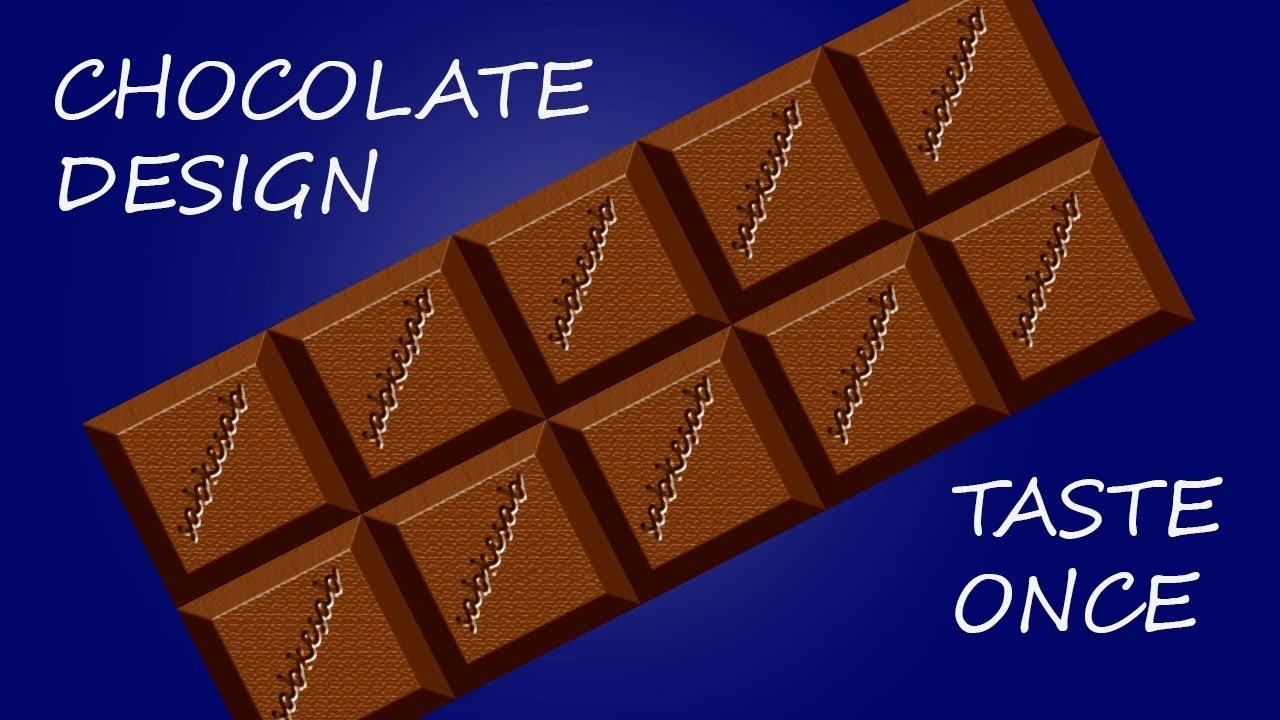
Chokolade er en fantastisk og elsket spise, ofte forbundet med glæde, fejringer og hyggelige stunder. Dens rige farver og fristende teksturer gør den til et spændende emne at genskabe digitalt. Hvis du har en idé til en emballage, en reklame eller blot ønsker at øve dine Photoshop-færdigheder, er det at skabe en digital chokoladebar en sjov og lærerig proces. I denne artikel vil vi gennemgå en enkel, men effektiv metode til at designe en chokoladebar i Adobe Photoshop CS6. Vi fokuserer på de grundlæggende trin, der giver dig et solidt udgangspunkt for at eksperimentere videre.
https://www.youtube.com/watch?v=mKeHOexubFI
Vi starter med at skabe et enkelt chokoladestykke, som vi derefter vil bruge til at bygge en hel plade. Processen involverer formværktøjer, lagstile og mønstre for at give chokoladen et realistisk udseende. Selvom vi bruger CS6, er de fleste af disse teknikker universelle og kan anvendes i nyere versioner af Photoshop med små variationer i menunavne eller placeringer. Lad os dykke ned i, hvordan du forvandler et tomt lærred til en appetitlig digital chokolade.
Grundlaget: Et Enkelt Chokoladestykke
Det første skridt i at skabe vores chokoladebar er at designe et enkelt, perfekt chokoladestykke. Dette stykke vil fungere som byggestenen for hele pladen. Vi skal bruge et nyt dokument og et simpelt formværktøj.
Opret et Nyt Dokument
Begynd med at oprette et nyt dokument. Gå til menuen "Filer" (File) og vælg "Ny" (New). Da vi kun skal designe et enkelt stykke til at starte med, behøver dokumentet ikke at være stort. En størrelse på omkring 100x100 pixels er rigeligt. Sørg for, at baggrundsindholdet er sat til "Gennemsigtig" (Transparent) eller "Hvid" (White), det spiller ikke den store rolle lige nu, da vi vil tegne en form over det. Klik "OK" for at oprette det nye dokument.
Tegn Formen på Stykket
Vælg "Rektangelværktøjet" (Rectangle Tool) fra værktøjslinjen (tastaturgenvej: U). I indstillingslinjen øverst på skærmen skal du sikre dig, at værktøøjet er indstillet til at tegne en "Form" (Shape). Indstil farven for formen ved at klikke på farvefeltet i indstillingslinjen. Brug farvekoden #603913, som er en god, dyb chokoladebrun farve. Med værktøjet valgt, klik og træk på dit lærred for at tegne et rektangel. Prøv at lave det cirka 50 pixels bredt og 60 pixels højt. Du kan justere størrelsen præcist i "Egenskaber"-panelet (Properties) eller "Transformation"-indstillingerne efterfølgende, hvis du har brug for det.
Placer formen nogenlunde i midten af dit lille lærred. Tanken er at have en lille smule plads omkring formen (ca. 1 pixel) for at simulere afstanden mellem chokoladestykkerne på en plade. Dette lille mellemrum bliver vigtigt, når vi senere definerer stykket som et mønster.
Giv Chokoladen Dybde og Tekstur
En flad, brun firkant ser ikke særlig appetitlig ud. For at få vores chokoladestykke til at se realistisk ud, skal vi give det dybde og en overfladestruktur. Dette gøres effektivt ved hjælp af lagstile (Layer Styles).
Tilføj Dybde med Facet og Relief
Gå til menuen "Lag" (Layer), vælg "Lagstil" (Layer Style), og klik på "Facet og Relief" (Bevel and Emboss). Dette åbner dialogboksen for lagstile. Facet og Relief er fantastisk til at give objekter et tredimensionelt look, som om de er hævet eller indgraveret.
I indstillingerne for Facet og Relief skal du eksperimentere for at opnå det ønskede "kantede" chokolade-look. Vælg "Indre Facet" (Inner Bevel) eller "Ydre Facet" (Outer Bevel) afhængigt af, hvordan du vil have kanterne til at fremstå. Stilen "Præg" (Emboss) kan også bruges, især hvis du vil have en fordybning. Juster indstillinger som "Dybde" (Depth), "Retning" (Direction - Op eller Ned), "Størrelse" (Size) og "Blødgør" (Soften). For en standard chokoladeplade fungerer "Indre Facet" ofte godt med en passende dybde og størrelse for at skabe de tydelige kanter mellem stykkerne. Sørg også for at indstille "Skyggetilstand" (Shadow Mode) og "Fremhævningstilstand" (Highlight Mode) farverne til noget, der passer til chokolade, ofte en mørkere brun eller sort til skygger og en lysere brun eller næsten hvid til fremhævninger for at simulere lysrefleksioner.
Anvend Tekstur med Mønsteroverlejring
Chokolade har sjældent en helt glat overflade; den har ofte en fin, kornagtig eller let ujævn tekstur. Dette kan vi simulere med lagstilen "Mønsteroverlejring" (Pattern Overlay). I samme dialogboks for lagstile (eller ved at gå til "Lag" > "Lagstil" > "Mønsteroverlejring"), vælg "Mønsteroverlejring".
Klik på mønsterfeltet for at vælge et mønster. Photoshop indeholder mange standardmønstre, men du kan også indlæse eller oprette dine egne. For chokolade kan du bruge et fint støj- eller teksturmønster. Vælg et passende mønster og juster "Opacitet" (Opacity) og "Skala" (Scale) for at få teksturen til at se naturlig ud på chokoladestykket. En lav opacitet og en passende skala vil give en subtil, realistisk overflade i stedet for en tydelig, gentagende flise.
Tilføj Tekst eller Logo
Mange chokoladeplader har et logo, et navn eller et mønster præget på overfladen. Vi kan nemt tilføje tekst til vores chokoladestykke.
Vælg "Tekstværktøjet" (Text Tool) (tastaturgenvej: T). Klik på dit chokoladestykke og skriv den ønskede tekst. For eksempel, skriv "CHOKO". Vælg en passende skrifttype. En skrifttype uden seriffer (sans-serif) med lidt tykkelse fungerer ofte godt til præget tekst på chokolade. Indstil farven på teksten til #432305, en lidt mørkere brun end chokoladen selv, for at skabe kontrast.
Brug "Flytteværktøjet" (Move Tool) (tastaturgenvej: V) til at placere teksten midt på chokoladestykket. Du kan også rotere teksten en smule, hvis du ønsker, at den skal følge en bestemt vinkel eller virke mere dynamisk.
For at få teksten til at se ud som om den er præget ind i eller hævet fra chokoladen, anvend "Facet og Relief" lagstilen på tekstlaget. Gå til "Lag" > "Lagstil" > "Facet og Relief". Afhængigt af om du vil have teksten til at virke hævet eller sænket, skal du vælge "Indre Facet" (hævet) eller "Præg" (sænket) som stil. Juster indstillingerne for Dybde, Størrelse og Blødgør for at opnå det ønskede prægede look. Husk at justere lys- og skyggetilstandene, så de passer til chokoladestykkets lysindfald.
Skab den Fuldstændige Chokoladeplade
Nu hvor vi har vores perfekte enkeltstykke, kan vi bruge det til at opbygge en hel chokoladebar. Den mest effektive måde at gøre dette på er ved at definere vores design som et mønster.
Definer Stykket som et Mønster
Sørg for, at laget med dit chokoladestykke (inklusive lagstilarter og eventuel tekst) er valgt i "Lag"-panelet. Gå til menuen "Rediger" (Edit) og vælg "Definer Mønster" (Define Pattern). Giv dit mønster et navn, f.eks. "Chokoladestykke", og klik "OK". Dit design er nu gemt som et mønster, der kan bruges til at fylde ethvert område.
Opret Dokumentet til Hele Pladen
Opret et nyt dokument til din fulde chokoladebar. Størrelsen på dette dokument afhænger af, hvor stor en plade du vil simulere, og hvor mange stykker den skal bestå af. Vælg en passende bredde og højde, f.eks. 800x600 pixels. Du kan også vælge en baggrundsfarve til dette dokument, som du ønsker, f.eks. en ensfarvet baggrund eller en simpel gradient, der kan fungere som underlag for chokoladepladen.
Fyld Dokumentet med Mønsteret
Med det nye dokument åbent, skal vi nu fylde det med vores "Chokoladestykke"-mønster. Gå til menuen "Rediger" (Edit) og vælg "Fyld" (Fill). I dialogboksen "Fyld" skal du under "Brug" (Use) vælge "Mønster" (Pattern). Klik på mønsterfeltet under "Brugerdefineret mønster" (Custom Pattern) og find det mønster, du lige har defineret ("Chokoladestykke"). Sørg for, at "Blandingstilstand" (Blending Mode) er sat til "Normal" og "Opacitet" (Opacity) til 100%. Klik "OK".
Dit lærred vil nu blive fyldt med gentagelser af dit enkelt chokoladestykke, side om side, og danne en hel plade. Fordi vi efterlod det lille mellemrum omkring det originale stykke, vil der være en fin, tynd linje mellem hvert stykke, der simulerer brudlinjerne på en ægte chokoladebar.
Tilføj Base og Skygge
Chokoladepladen ser nu god ud, men den svæver i luften. Vi skal give den en base og tilføje en skygge for at ankre den og give billedet mere dybde.
Tegn Basen
Under laget med chokolademønsteret (træk laget ned i lagpanelet), tegn en form, der repræsenterer chokoladepladens base. Vælg "Rektangelværktøjet" (U) igen og tegn en form, der er lidt større end selve chokoladepladen, og som den ligger ovenpå. Brug den samme chokoladefarve som før (#603913) eller en let mørkere variant for at skabe kontrast. Dette lag skal ligge under mønsterlaget i lagpanelet.
Giv Basen Form med Facet og Relief
For at give basen lidt form og tykkelse, kan du anvende lagstilen "Facet og Relief" (Bevel and Emboss) på baselaget. Gå til "Lag" > "Lagstil" > "Facet og Relief". Vælg "Ydre Facet" (Outer Bevel) som stil for at give basen en kant, der ser ud til at gå nedad eller udad fra chokoladepladen. Juster Dybde, Størrelse og Blødgør, så det passer til den ønskede effekt. Dette giver basen et mere solidt, tredimensionelt udseende.
Tilføj en Realistisk Skygge
Det sidste trin for at integrere chokoladepladen med dens base og give billedet realisme er at tilføje en skygge. Vælg baselaget i lagpanelet. Gå til "Lag" > "Lagstil" > "Skygge" (Drop Shadow). I dialogboksen for Skygge kan du justere indstillinger som "Blandingstilstand" (oftest sat til Multiplicer), "Farve" (sort eller en meget mørk brun), "Opacitet" (hvor tydelig skyggen er), "Vinkel" (retningen lyset kommer fra), "Afstand" (hvor langt skyggen kaster), "Spredning" (hvor skarp eller blød kanten er) og "Størrelse" (størrelsen på skyggen, der også påvirker blødheden).
En blød, let udtværet skygge giver ofte det mest realistiske resultat. Eksperimenter med indstillingerne, indtil skyggen ser ud, som om chokoladepladen og dens base hviler naturligt på en overflade. Dette er det sidste touch, der binder hele designet sammen.
Yderligere Tips og Tricks
Denne metode giver en solid foundation for at skabe en chokoladebar. Her er et par ideer til, hvordan du kan videreudvikle dit design:
- Farvevariationer: Du kan nemt ændre farven på chokoladen ved at justere formlagets farve eller ved at bruge et justeringslag som "Farvetone/Mætning" (Hue/Saturation) eller "Farvebalance" (Color Balance) over chokoladelaget. Dette giver dig mulighed for at skabe mørk chokolade, mælkechokolade eller endda hvid chokolade.
- Forskellige Teksturer: Prøv at bruge forskellige mønstre i "Mønsteroverlejring" eller kombiner det med "Støj" (Noise) filteret for at opnå forskellige overfladestrukturer.
- Brudte Stykker: For at simulere brudte stykker kan du duplikere mønsterlaget, slette eller maskere dele af det og rotere eller flytte de enkelte "brudte" stykker.
- Lys og Refleksioner: Tilføj ekstra realisme ved at male subtile højlys og skygger på et nyt lag med en blød pensel og en lav opacitet. Dette kan simulere, hvordan lys reflekteres fra chokoladens overflade.
- Fyld: Overvej at tilføje en fyldning under chokoladen, f.eks. karamel eller nougat, ved at tegne yderligere former under chokoladelaget og give dem passende farver og teksturer.
Sammenligning af Teksturmetoder
Der er flere måder at tilføje tekstur i Photoshop. Her er en simpel sammenligning af et par almindelige teknikker, der kunne bruges til chokolade:
| Metode | Beskrivelse | Fordele | Ulemper |
|---|---|---|---|
| Mønsteroverlejring (Lagstil) | Anvender et gentagende mønster på et lag via lagstile. | Nem at anvende og justere, skalerbar. | Kan se gentagende ud, mindre kontrol over placering. |
| Støj Filter | Tilføjer tilfældige pixels (støj) til et lag. | Skaber en fin, kornagtig effekt, god til subtil tekstur. | Kan gøre billedet "grumset", mindre kontrol over typen af tekstur. |
| Teksturbørster | Bruger pensler med indbygget tekstur. | Stor kontrol over hvor teksturen placeres, kan blandes. | Mere manuel proces, kræver tegnearbejde. |
| Tekstur Billeder (Clipping Mask) | Bruger et separat billede af en tekstur (f.eks. kakao) og klipper det til formen. | Kan give meget realistiske, komplekse teksturer. | Kræver et godt teksturbillede, potentielt mere kompleks opsætning. |
For vores simple chokoladebar er Mønsteroverlejring den hurtigste og mest effektive metode til at give en grundlæggende overfladetekstur.
Ofte Stillede Spørgsmål
Kan jeg bruge denne metode i nyere versioner af Photoshop?
Ja, absolut. Trinene og lagstilarterne (Facet og Relief, Mønsteroverlejring, Skygge) er kernefunktioner i Photoshop og findes i stort set alle nyere versioner som CC. Menuernes placering eller navne kan variere lidt, men principperne er de samme.
Hvad hvis jeg vil lave et rundt chokoladestykke?
I stedet for "Rektangelværktøjet" skal du bruge "Ellipseværktøjet" (Ellipse Tool) (også under U-tasten). Tegn en cirkel eller en oval i stedet for et rektangel. Resten af trinene, herunder anvendelse af lagstile og definering som mønster, er de samme.
Hvordan laver jeg hvid eller mælkechokolade?
Du kan nemt ændre farven på formlaget. For mælkechokolade, brug en lysere, varmere brun (f.eks. #8B5A2B). For hvid chokolade, brug en meget lys, cremet farve (f.eks. #F5F5DC). Husk at justere farverne i Facet og Relief lagstilen (Fremhævningstilstand og Skyggetilstand) for at matche den nye chokoladefarve.
Mit mønster ser for gentagende ud. Hvordan fikser jeg det?
I "Mønsteroverlejring" lagstilen kan du justere "Skala" (Scale) for at gøre mønsteret større eller mindre. Du kan også prøve at rotere mønsteret. Hvis det stadig ser for ensartet ud, kan du overveje at bruge et andet, mindre tydeligt mønster eller supplere med et "Støj" filter på et separat lag med lav opacitet.
Kan jeg tilføje fyld som karamel eller nødder?
Ja, det kan du. Du kan tegne yderligere former under chokoladelaget for at repræsentere fyldet. Anvend lagstile eller teksturer på disse former for at give dem et realistisk udseende. For nødder kunne du f.eks. bruge billeder af nødder og klippe dem til formen eller male dem med en passende tekstureret pensel.
Konklusion
At skabe digital chokolade i Photoshop ved hjælp af formværktøjer, lagstile og mønstre er en ligetil proces, der giver imponerende resultater. Ved at følge disse trin kan du designe realistiske chokoladestykker og sammensætte dem til en hel bar. Husk at eksperimentere med indstillingerne for Facet og Relief, Mønsteroverlejring og Skygge for at opnå præcis det look, du ønsker. Denne teknik kan bruges som et grundlag for mange andre projekter, hvor du har brug for at simulere faste, teksturerede objekter med dybde.
Nu har du værktøjerne til at skabe din helt egen digitale chokoladefabrik. God fornøjelse med at designe!
Hvis du vil læse andre artikler, der ligner Skab Lækker Chokolade i Photoshop, kan du besøge kategorien Photoshop.