
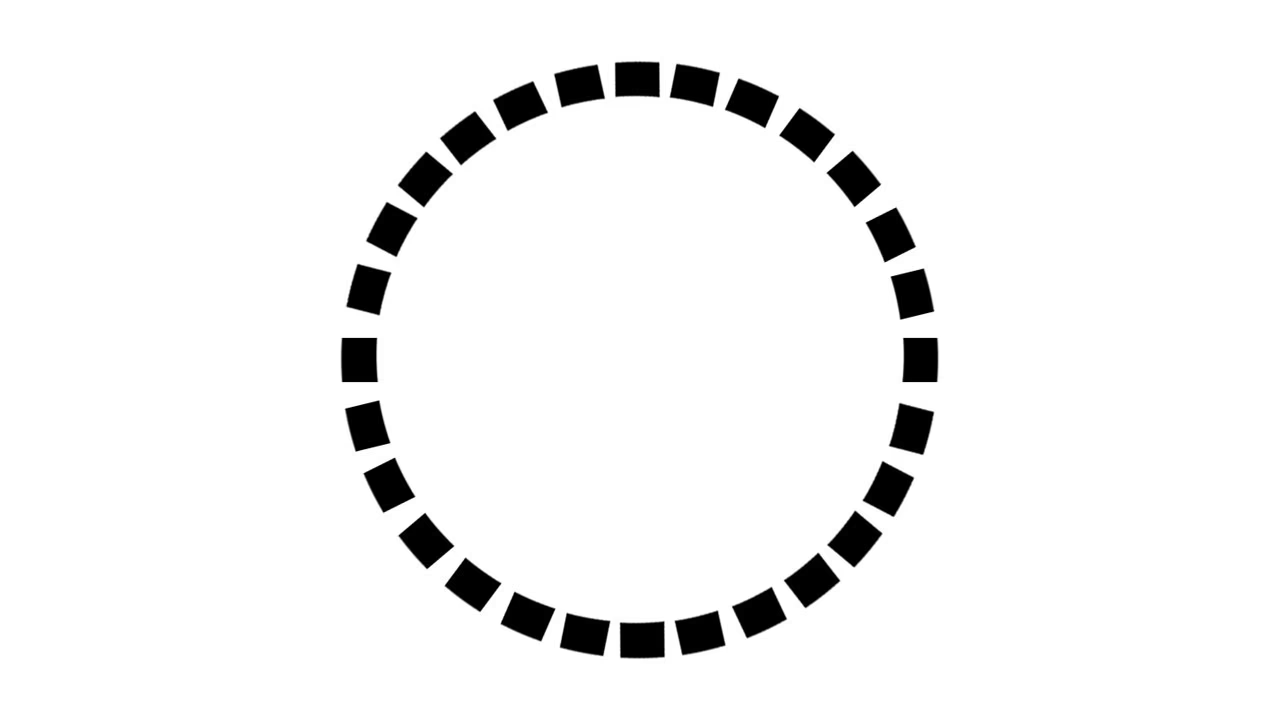

At tilføje en buet stiplet linje til dine designs i Photoshop kan give et element af dynamik, bevægelse eller blot en dekorativ kant, der fanger øjet. Selvom det kan virke simpelt, kræver det en kombination af værktøjer og indstillinger at opnå det ønskede resultat med præcision. Denne guide vil føre dig gennem processen ved at bruge en klassisk og fleksibel metode, der giver dig fuld kontrol over både kurven og udseendet af de stiplede segmenter.
Processen involverer primært to af Photoshops mest fundamentale værktøjer: Penneværktøjet (Pen Tool) til at definere kurven og Penselværktøjet (Brush Tool) til at skabe den stiplede effekt langs kurven. Ved at mestre samspillet mellem disse to kan du skabe næsten enhver form for buet stiplet linje, du kan forestille dig.
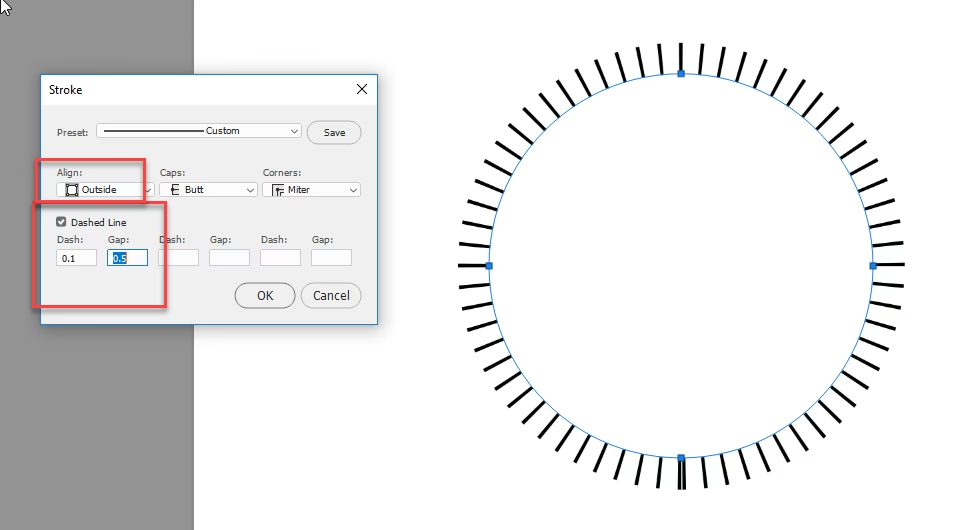
Trin 1: Oprettelse af den buede sti med Penneværktøjet
Det første skridt er at tegne den ønskede kurve. Til dette bruger vi Penneværktøjet (P). Vælg Penneværktøjet fra værktøjslinjen. I indstillingslinjen øverst på skærmen skal du sikre dig, at 'Værktøjstilstand' (Tool Mode) er indstillet til 'Sti' (Path). Dette er afgørende, da vi ikke vil tegne en form eller pixels direkte, men i stedet oprette en vektorsti, som vi senere kan 'stryge' med en pensel.
Klik på lærredet for at placere det første ankerpunkt. Klik derefter et andet sted og træk musen for at skabe en kurve. Du vil se håndtag komme frem fra ankerpunktet; disse håndtag styrer kurvens form. Fortsæt med at tilføje ankerpunkter og justere kurverne ved at trække håndtagene, indtil du har den ønskede buede form. Hvis du har brug for at justere et eksisterende ankerpunkt eller dets håndtag, kan du bruge Direkte Markeringsværktøj (Direct Selection Tool - A), som lader dig klikke på stien og flytte ankerpunkter eller trække i håndtagene for at finjustere kurven. Tag dig tid her – en velformet sti er grundlaget for en smuk stiplet linje.
Trin 2: Opsætning af Penselværktøjet til en stiplet linje
Nu hvor du har din sti, skal vi forberede Penselværktøjet (Brush Tool - B) til at tegne stiplede linjer. Vælg Penselværktøjet. Før du tegner, er det vigtigt at indstille penslen korrekt. Åbn Penselindstillinger (Brush Settings) panelet. Du finder det typisk under menuen 'Vindue' (Window) > 'Penselindstillinger' (Brush Settings), eller du kan trykke på F5-tasten.
I Penselindstillinger panelet er der flere vigtige indstillinger. Vælg 'Penselspidsform' (Brush Tip Shape) i listen til venstre. Her kan du vælge en grundlæggende penselform – en simpel rund pensel er ofte bedst til stiplede linjer. Juster 'Størrelse' (Size) for at bestemme tykkelsen på din fremtidige stiplede linje. 'Hårdhed' (Hardness) bør typisk være 100% for skarpe stiplede segmenter.
Det mest afgørende trin for at skabe den stiplede effekt er at justere 'Mellemrum' (Spacing). Standardmellemrummet er ofte sat lavt (f.eks. 25%), hvilket får penselstrøgene til at overlappe eller røre hinanden og skabe en solid linje. Ved at øge 'Mellemrum' til over 100% begynder penselstrøgene at blive adskilt, hvilket skaber mellemrummene mellem de stiplede segmenter. Jo højere procent, jo større mellemrum mellem segmenterne. Eksperimenter med denne værdi for at opnå den ønskede længde på dine stiplede segmenter og størrelsen på mellemrummene imellem dem. Du kan se en forhåndsvisning af din pensel nederst i panelet.
Du kan også lege med 'Formdynamik' (Shape Dynamics) eller 'Spredning' (Scattering), men for en simpel, ensartet stiplet linje er 'Penselspidsform' og 'Mellemrum' de vigtigste indstillinger.
Trin 3: Strygning af stien med penslen
Nu skal vi bruge vores opsatte pensel til at tegne langs den sti, vi oprettede. Gå til 'Stier' (Paths) panelet (Vindue > Stier). Du skulle gerne se din oprettede sti listet der – typisk kaldet 'Arbejdssti' (Work Path).
Sørg for, at arbejdsstien er valgt (den skal være fremhævet i panelet). Højreklik på arbejdsstien i panelet og vælg 'Stryg Sti' (Stroke Path). Der vil poppe en dialogboks op. I rullemenuen 'Værktøj' (Tool) skal du vælge 'Pensel' (Brush). Sørg for, at 'Simulér tryk' (Simulate Pressure) ikke er markeret, medmindre du ønsker variation i tykkelsen langs linjen (hvilket sjældent ønskes for en ensartet stiplet linje).
Klik 'OK'. Photoshop vil nu tegne langs din buede sti ved hjælp af de aktuelle indstillinger for Penselværktøjet, inklusive det høje mellemrum, du indstillede, hvilket resulterer i en stiplet linje. Linjen tegnes på det aktuelt valgte lag i din forgrundsfarve.
Trin 4: Afsluttende justeringer
Efter strygningen forbliver stien synlig. For at fjerne sti-omridsen skal du blot klikke væk fra stien i Stier-panelet (f.eks. klikke på et tomt område i panelet eller vælge et andet lag). Stien forsvinder fra lærredet, og kun den stiplede linje, der nu er pixelbaseret, er tilbage.
Den stiplede linje er blevet tegnet på dit aktive lag. Hvis du vil ændre farven på linjen, kan du bruge et justeringslag (f.eks. Farvetone/Mætning eller Farvebalance), et lagstil (f.eks. Farveoverlejring), eller du kan markere linjen (f.eks. ved at Ctrl/Cmd+klikke på lagminiaturen, hvis linjen er på et separat lag) og fylde markeringen med en ny farve. Du kan også justere lagets opacitet for at gøre linjen mere gennemsigtig.
Hvis du ikke er tilfreds med udseendet af de stiplede segmenter (længde, mellemrum, tykkelse), skal du blot fortryde (Ctrl/Cmd+Z), gå tilbage til Penselindstillinger, justere 'Størrelse' eller 'Mellemrum' og stryge stien igen. Denne iterative proces lader dig finjustere udseendet perfekt.
Tips og Tricks
- Opret altid den stiplede linje på et nyt, tomt lag. Dette gør det meget nemmere at redigere, flytte, slette eller justere linjen uafhængigt af resten af dit design.
- Gem dine stier! Hvis du tror, du måske får brug for at bruge eller redigere stien senere, kan du gemme den ved at dobbeltklikke på 'Arbejdssti' i Stier-panelet og give den et navn.
- For mere avancerede stiplede effekter kan du oprette en brugerdefineret penselspidsform, der ikke er en simpel cirkel.
- Husk at Penselværktøjet bruger din aktuelle forgrundsfarve, når du stryger stien. Sæt den ønskede farve, før du stryger.
Sammenligning af Mellemrumsværdier
| Mellemrum (Spacing) % | Udseende af stiplet linje | Bemærkninger |
| 100% | Segmenterne rører lige præcis hinanden. | Starten på en stiplet effekt. |
| 200% | Mellemrummet er lige så stort som segmentet. | En klassisk stiplet linje. |
| 400% | Mellemrummet er 3 gange større end segmentet. | Lange mellemrum, korte segmenter. |
| Varying (f.eks. via Formdynamik) | Uregelmæssige segmenter/mellemrum. | Kan give et mere organisk look. |
Denne tabel illustrerer, hvordan justering af 'Mellemrum' er nøglen til at kontrollere udseendet af din stiplede linje.
Ofte Stillede Spørgsmål
Q: Hvorfor er min linje ikke stiplet, selvom jeg har strøget stien?
A: Sørg for, at du har valgt Penselværktøjet i dialogboksen 'Stryg Sti' og vigtigst af alt, at du har sat 'Mellemrum' (Spacing) i Penselindstillinger (Brush Settings) til en værdi markant over 100%.
Q: Kan jeg ændre længden på de enkelte stiplede segmenter eller mellemrummene?
A: Ja, længden af segmenterne bestemmes primært af penselspidsens form og størrelse, mens længden af mellemrummene udelukkende styres af 'Mellemrum' (Spacing) indstillingen i Penselindstillinger.
Q: Hvordan gør jeg den stiplede linje tykkere eller tyndere?
A: Tykkelsen styres af 'Størrelse' (Size) indstillingen i Penselindstillinger (Brush Settings) for den penselspids, du bruger til at stryge stien.
Q: Kan jeg bruge et andet værktøj end Penneværktøjet til at lave kurven?
A: Ja, du kan oprette stier ved hjælp af Formværktøjerne (Shape Tools) i 'Sti'-tilstand, men Penneværktøjet giver den mest fleksible kontrol over komplekse, frihånds kurver.
Q: Min stiplede linje ser hakket ud, især i kurverne. Hvorfor?
A: Dette kan skyldes, at din penselstørrelse er for stor i forhold til kurvens radius, eller at 'Mellemrum' er sat for højt, hvilket resulterer i store spring mellem segmenterne. Prøv at reducere penselstørrelsen eller justere mellemrummet. Sørg også for, at dit dokument har en tilstrækkelig opløsning.
At mestre teknikken til at skabe buede stiplede linjer i Photoshop åbner op for mange kreative muligheder i dine designs. Ved at forstå samspillet mellem Penneværktøjet og Penselindstillingerne, især 'Mellemrum', har du den fulde kontrol, der skal til for at skabe præcis de linjer, du forestiller dig. Øvelse gør mester, så brug tid på at eksperimentere med forskellige kurver, penselstørrelser og mellemrumsværdier for at se, hvilke effekter du kan opnå.
Denne metode er fundamental og yderst fleksibel, hvilket gør den til et værdifuldt redskab i din digitale designværktøjskasse. Uanset om du laver illustrationer, webdesignelementer eller noget helt tredje, kan en veludført buet stiplet linje tilføje det lille ekstra, der får dit arbejde til at skille sig ud.
Hvis du vil læse andre artikler, der ligner Buet Stiplet Linje i Photoshop, kan du besøge kategorien Photoshop.