
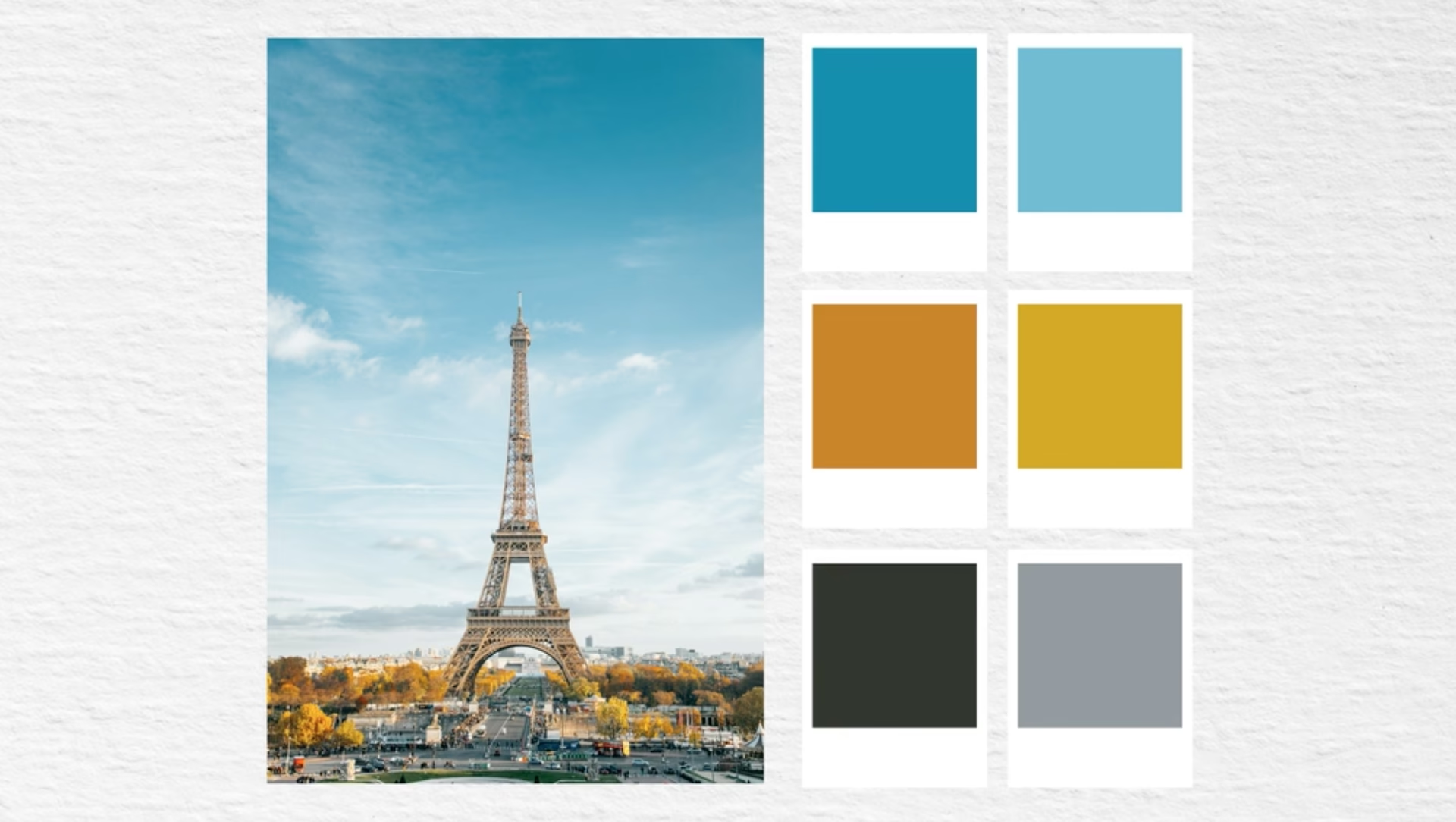

At mestre digital billedredigering handler ofte om at have kontrol over selv de mindste detaljer. En af de mest grundlæggende, men alligevel effektive, teknikker i Adobe Photoshop er evnen til at blande farver sømløst. Forestil dig et billede, hvor farverne støder brat sammen, eller en digital illustration med skarpe, unaturlige overgange. Ved at blande farver kan du skabe bløde gradienter, tilføje dybde, rette ujævne farveområder og give dine værker et poleret, professionelt udseende. Det er en færdighed, der er uundværlig, uanset om du arbejder med fotoretouchering, digital maling eller grafisk design. I denne dybdegående guide vil vi udforske to effektive og populære metoder til at opnå perfekt farveblanding i Photoshop.
Hvorfor er det så vigtigt at kunne blande farver? Ofte ser vi billeder, der på overfladen ser fantastiske ud, men ved nærmere eftersyn afslører små fejl – måske en hudtone, der ikke er helt jævn, en himmel, hvor farverne ikke flyder naturligt, eller digitale penselstrøg, der ser kunstige ud. Disse "isolerede" eller ujævne farveområder kan forringe det samlede indtryk markant. Farveblanding giver dig magten til at udjævne disse overgange, skabe realisme i digitale malerier, simulere effekten af traditionelle kunstmedier eller simpelthen rette farvefejl i fotografier. Det handler om at skabe harmoni og flydende overgange, der appellerer til øjet.

Metode 1: Brug af Mixer Brush Tool
En af de mest alsidige værktøjer til farveblanding i Photoshop er Mixer Brush Tool. Dette værktøj er designet til at simulere effekten af at blande farver på et lærred, ligesom en maler ville gøre med fysiske farver. Det er særligt kraftfuldt til digital maling og til at blande farver i områder, hvor du ønsker en mere malerisk eller tekstureret effekt. Lad os gennemgå trinene for at bruge dette værktøj til at blande farver.
Trin 1: Åbn og dupliker laget
Start altid med at åbne dit billede eller oprette et nyt dokument i Photoshop. Det er en god praksis at arbejde non-destruktivt, hvilket betyder, at du ikke foretager ændringer direkte på dit originale billede. Højreklik på baggrundslaget i Lag-panelet og vælg "Dupliker lag" eller tryk på genvejen Ctrl + J (Cmd + J på Mac). Dette skaber en kopi af dit lag, som du kan arbejde på, uden at ændre originalen. Hvis noget går galt, kan du altid slette duplikatet og starte forfra.
Trin 2: Vælg et område (f.eks. Rektangel)
For at illustrere teknikken kan vi starte med et simpelt eksempel. Vælg "Rectangular Marquee Tool" (Rektangulært markeringsværktøj) fra værktøjslinjen. Træk en rektangulær markering på dit lærred. Dette område vil fungere som vores "testområde", hvor vi kan øve os i at blande farver uden at påvirke resten af billedet. Du kan naturligvis bruge denne teknik direkte på dine billeder senere.
Trin 3: Vælg farver og pensel
Formålet er at blande to forskellige farver. Vælg din første farve ved at klikke på forgrundsfarvevælgeren i værktøjslinjen. Vælg en tydelig farve. Vælg derefter "Brush Tool" (Penselværktøj) fra værktøjslinjen. Sørg for at have en passende penselstørrelse og hårdhed indstillet i indstillingslinjen øverst. En blød pensel (lav hårdhed) er ofte bedst til blanding, men en hård pensel kan bruges til at lægge farven ned.
Trin 4: Mal området med begge farver
Mal nu en del af det rektangulære område med din første valgte farve ved hjælp af penselværktøjet. Skift derefter til en anden farve ved at klikke på forgrundsfarvevælgeren igen og vælge en ny, tydeligt forskellig farve. Mal den resterende del af rektanglet med denne anden farve. Du vil nu have et rektangel opdelt i to eller flere områder med skarpe, ublendede farvegrænser.
Trin 5: Se de isolerede farver
På dette tidspunkt ser dit rektangel ud, som om det er fyldt med to separate farver. Farverne er tydeligt adskilte og viser ingen tegn på blanding. Dette er det udgangspunkt, vi vil arbejde med for at demonstrere blandingsprocessen.
Trin 6: Vælg Mixer Brush Tool
Nu kommer selve blandingsværktøjet i spil. Vælg "Mixer Brush Tool" (Mixerpensel-værktøj) fra værktøjslinjen. Det deler ofte plads med det almindelige penselværktøj, så du skal muligvis holde museknappen nede på penselikonet for at finde det. Når du har valgt Mixer Brush, vil du se en række nye indstillinger i indstillingslinjen øverst. Disse indstillinger er afgørende for, hvordan værktøjet blander farver:
- Wet (Fugtighed): Kontrollerer, hvor meget af den eksisterende farve på lærredet penslen "samler op" og blander med. En høj værdi (f.eks. 80-100%) giver en meget våd blanding, der spreder farverne meget, mens en lav værdi (f.eks. 0-20%) kun samler lidt farve op.
- Load (Belastning): Kontrollerer, hvor meget farve penslen "bærer" fra den aktuelle forgrundsfarve (hvis "Clean Brush" ikke er valgt). Når "Clean Brush" er valgt (som den ofte er ved ren blanding), er Load mindre relevant for selve blandingen på lærredet.
- Mix (Blanding): Afgør forholdet mellem den eksisterende farve på lærredet og farven i penslen (hvis Load > 0). Når du bruger værktøjet primært til at blande eksisterende farver (med "Clean Brush" og ofte Load = 0 eller lav), kontrollerer Mix, hvor aggressivt farverne blandes.
- Flow (Strøm): Kontrollerer, hvor hurtigt farven påføres eller blandes. En lavere Flow-værdi giver en mere gradvis effekt, mens en højere værdi blander hurtigere og mere intenst.
- Clean Brush (Rens pensel): Der er to muligheder her: "Clean Brush After Each Stroke" (Rens pensel efter hvert strøg) og "Clean Brush Manually" (Rens pensel manuelt). Når du blander eksisterende farver, er det ofte nyttigt at have "Clean Brush After Each Stroke" slået til. Dette forhindrer penslen i at blive mættet med farve fra lærredet, hvilket kan føre til mudrede resultater.
For grundlæggende blanding anbefales ofte indstillinger som Wet: 30-50%, Load: 0-20%, Mix: 50-70%, Flow: 50-100%. Eksperimenter med disse værdier afhængigt af den ønskede effekt. Sørg også for at justere penselstørrelsen og hårdheden efter behov. En blød pensel fungerer generelt bedst til glatte overgange.
Trin 7: Mal over farverne og få det endelige resultat
Med Mixer Brush værktøjet valgt og indstillet, skal du nu male hen over grænsen mellem de to farver i dit rektangel. Brug jævne, overlappende strøg. Du vil se, hvordan værktøjet begynder at trække farverne ind i hinanden og skabe en blanding. Mal forsigtigt og gradvist. Hvis du maler for aggressivt eller med for høje indstillinger for Wet/Mix, kan du hurtigt overmætte området eller skabe mudrede farver. Bliv ved med at male over overgangsområdet, indtil du opnår den ønskede grad af blanding. Du kan ændre penselstørrelse og indstillinger undervejs for at finjustere resultatet. Med lidt øvelse kan du skabe meget glatte og naturlige overgange ved hjælp af Mixer Brush.
Metode 2: Brug af Blød Pensel og Farvevælger
En anden fremragende metode til at blande farver, især til mere subtile overgange eller i fotoretouchering, involverer brug af det almindelige penselværktøj i kombination med farvevælgeren og lav opacitet. Denne teknik giver en meget fin kontrol over blandingsprocessen.
Trin 1: Åbn og dupliker laget
Ligesom i den første metode starter vi med at åbne vores billede eller dokument og duplikere baggrundslaget. Dette sikrer, at vi arbejder non-destruktivt. Højreklik på laget og vælg "Dupliker lag", eller tryk Ctrl + J (Cmd + J på Mac).
Trin 2: Vælg et andet område (f.eks. Ellipse)
For at variere eksemplet lidt bruger vi denne gang "Elliptical Marquee Tool" (Elliptisk markeringsværktøj) fra værktøjslinjen. Træk en cirkulær eller oval markering på lærredet. Dette vil være vores nye testområde for denne blandingsmetode.
Trin 3: Vælg farver og pensel
Vælg dine to forskellige farver på samme måde som før via forgrundsfarvevælgeren. Vælg "Brush Tool" (Penselværktøj).
Trin 4: Mal området med begge farver
Mal dele af det elliptiske område med din første farve og den resterende del med din anden farve. Igen vil du sidde tilbage med et område med skarpe, ublendede farvegrænser.
Trin 5: Se de isolerede farver
Det elliptiske område viser nu de to tydeligt adskilte farver, præcis som det rektangulære område gjorde tidligere. Vi er klar til at blande.
Trin 6: Vælg den Bløde Runde Pensel
Nu skal vi forberede penselværktøjet til blanding. Vælg en blød pensel (Hårdhed: 0%) fra penselindstillingerne i indstillingslinjen. Juster størrelsen, så den passer til det område, du arbejder på. Det vigtigste skridt her er at sætte Opacitet (Opacity) i indstillingslinjen ned til en lav værdi, f.eks. 10% eller 20%. En lav opacitet er nøglen til denne teknik, da den lader dig opbygge blandingen gradvist og undgå hårde overgange. Du kan også justere Flow (Strøm), men Opacitet er typisk den primære kontrol her.
Trin 7: Mal over farverne med Farvevælgeren
Denne teknik involverer konstant sampling af farver fra lærredet, mens du maler. Hold Alt-tasten (Option-tasten på Mac) nede. Dette skifter midlertidigt dit penselværktøj til Farvevælgeren (Eyedropper Tool). Klik et sted nær grænsen mellem de to farver for at sample en farve, der er et sted midtimellem. Slip Alt-tasten. Nu er din pensel sat til at male med den samplede farve. Mal forsigtigt over grænsen med din bløde pensel med lav opacitet. Gentag denne proces: Hold Alt nede, sample en farve (måske lidt længere inde i et af farveområderne eller direkte i den blanding, du netop har skabt), slip Alt, mal. Ved konstant at sample farver fra det område, du arbejder på, og male med lav opacitet, skaber du gradvist en jævn overgang mellem farverne. Denne metode giver dig meget præcis kontrol over blandingsprocessen og er fremragende til at udjævne hudtoner, himmelovergange og andre områder, der kræver en blød, naturlig blanding.
Sammenligning af de to metoder
Begge metoder har deres styrker og svagheder. Valget af metode afhænger ofte af den specifikke opgave og din personlige præference. Her er en hurtig sammenligning:
| Metode | Værktøj(er) Primært Brugt | Tilgang til Blending | Velegnet Til | Fordele | Ulemper |
|---|---|---|---|---|---|
| Mixer Brush Tool | Mixer Brush Tool | Simulerer maling og blanding på et lærred ved at trække og blande eksisterende farver. | Digital maling, skabe teksturerede overgange, mere kunstneriske effekter. | Kan skabe meget naturlige, maleriske overgange. Kraftfuld kontrol over "vådhed" og "belastning". | Kan være svær at mestre, især indstillingerne. Kan hurtigt blive mudret uden omhu. |
| Blød Pensel + Farvevælger | Brush Tool, Eyedropper Tool (Alt) | Gradvis opbygning af overgangen ved konstant at sample mellemliggende farver og male med lav opacitet. | Fotoretouchering (hud, himmel), subtile gradienter, jævne overgange, hvor præcision er vigtig. | Meget fin kontrol over blandingen. Let at forstå og implementere. Giver rene resultater. | Kan være mere tidskrævende end Mixer Brush for store områder. Kræver konstant brug af Farvevælgeren. |
Hvornår skal du bruge hvilken metode?
Hvornår skal du bruge den ene metode frem for den anden?
Brug Mixer Brush Tool, når du ønsker en effekt, der minder om traditionel maling. Det er fantastisk til at blande farver i digitale illustrationer, tilføje tekstur eller skabe levende, dynamiske overgange, hvor penselstrøgene kan bidrage til det æstetiske udtryk. Hvis du arbejder på et digitalt maleri af f.eks. et landskab eller et portræt, vil Mixer Brush ofte føles mere intuitivt og give et mere organisk resultat.
Brug metoden med den bløde pensel og farvevælgeren, når du har brug for præcision og glatte, næsten usynlige overgange. Denne teknik er ideel til fotoretouchering, især når du skal udjævne hudtoner, blande farver i en himmel eller skabe bløde vignetter. Den lave opacitet og konstante sampling sikrer, at du gradvist kan opbygge blandingen uden at skabe pludselige eller unaturlige farveskift. Det er en kontrolleret og metodisk tilgang, der minimerer risikoen for fejl.
Ofte Stillede Spørgsmål (FAQ)
Hvorfor skal jeg duplikere laget?
At duplikere laget er et grundlæggende princip inden for non-destruktiv redigering. Det betyder, at du arbejder på en kopi af dit originale billede. Hvis du laver fejl eller ikke er tilfreds med resultatet, kan du simpelthen slette det duplikerede lag og starte forfra uden at have beskadiget din originale fil. Det giver dig frihed til at eksperimentere uden frygt for at ødelægge dit arbejde.
Hvad er de bedste indstillinger for Mixer Brush?
Der findes ikke én "bedste" indstilling for Mixer Brush, da de optimale indstillinger afhænger helt af det resultat, du ønsker at opnå, og det billede, du arbejder på. Generelt gælder:
- Høj Wet/Mix: Aggressiv blanding, trækker farver meget rundt (god til at "smelte" farver sammen).
- Lav Wet/Mix: Mere subtil blanding, mindre farvetrækning (god til finjustering).
- Høj Load (med farve): Tilføjer mere af forgrundsfarven til blandingen.
- Lav Load (med farve) eller Load=0 (med Clean Brush): Primært blanding af eksisterende farver.
- Lav Flow: Gradvis effekt, kræver flere strøg.
- Høj Flow: Hurtigere, mere intens effekt.
Eksperimenter er nøglen. Start med moderate indstillinger (f.eks. Wet 30%, Load 10%, Mix 50%, Flow 80%) og juster efter behov. Husk også at variere penselstørrelsen og hårdheden.
Hvorfor bruge lav opacitet i Metode 2?
Når du bruger den bløde pensel og farvevælgeren, er lav opacitet (f.eks. 10-20%) essentiel for at opbygge blandingen gradvist. Hvis du bruger en høj opacitet, vil hvert penselstrøg lægge en stor mængde af den samplede farve ned på lærredet, hvilket kan skabe nye, skarpe overgange i stedet for at udjævne de eksisterende. Lav opacitet lader dig male over det samme område flere gange, gradvist blande farverne lag for lag, hvilket resulterer i en meget glattere og mere kontrolleret overgang.
Kan jeg blande farver på tværs af lag?
Ja, det kan du. Hvis du bruger Mixer Brush Tool eller Brush Tool (med den bløde pensel og farvevælgeren), skal du blot sikre dig, at indstillingen "Sample All Layers" (Sample alle lag) er slået til i indstillingslinjen. Dette får værktøjet til at tage farver i betragtning fra alle synlige lag under det lag, du maler på, når det blander eller sampler. Dette er utroligt nyttigt, hvis du arbejder med digitale malerier opdelt i flere lag, eller hvis du vil blande elementer fra forskellige fotolag.
Er der andre måder at blande farver på i Photoshop?
Absolut! Photoshop tilbyder et væld af værktøjer og teknikker til farveblanding. Udover de to metoder, vi har beskrevet, kan du også bruge:
- Gradient Tool: Skaber automatiske, jævne overgange mellem to eller flere farver. God til baggrunde og abstrakte effekter.
- Blur Tools: Værktøjer som Gaussian Blur eller Surface Blur kan bruges til at udjævne farveovergange ved at sløre dem.
- Layer Blending Modes: Ved at ændre blandingsindstillingen for et lag (f.eks. til Multiply, Screen, Overlay osv.) kan du få farverne på det lag til at interagere og blande sig med farverne på lagene nedenunder på forskellige måder.
- Smudge Tool: Dette værktøj "smudger" eller tværer farverne ud på lærredet, hvilket kan skabe en form for blanding, men effekten er ofte mere udtalt og kan føre til tab af detaljer.
De to metoder, der er beskrevet i denne artikel, er dog ofte de mest populære og effektive til at opnå kontrolleret og naturlig farveblanding i mange scenarier.
Afsluttende tanker
Det var alt for denne vejledning om farveblanding i Photoshop. Vi har gennemgået to fantastiske teknikker – brugen af Mixer Brush og metoden med den bløde pensel kombineret med farvevælgeren og lav opacitet. Selvom der findes andre metoder, er disse to blandt de mest alsidige og effektive til at opnå professionelle resultater, uanset om du er fotograf, digital kunstner eller grafisk designer. Evnen til at blande farver fejlfrit vil markant forbedre kvaliteten af dine billeder og illustrationer. Hold fast i disse teknikker, øv dig på forskellige billeder og situationer, og du vil gradvist mestre kunsten at skabe smukke, flydende farveovergange. Øvelse gør mester, især når det kommer til digitale redigeringsfærdigheder. Eksperimenter med indstillingerne, prøv dem på dine egne projekter, og se, hvordan dine billeder kommer til live med forbedret dybde og realisme.
Hvis du vil læse andre artikler, der ligner Farveblanding i Photoshop: 2 Metoder, kan du besøge kategorien Photoshop.