

At justere størrelsen på individuelle lag er en fundamental færdighed i Adobe Photoshop. Uanset om du arbejder med fotografier, grafik eller tekst, vil du ofte støde på behovet for at skalere elementer op eller ned for at opnå det ønskede layout og komposition. Denne guide vil dykke ned i, hvordan du nemt og præcist kan ændre størrelsen på dine lag.
Når du ændrer størrelsen på et lag i Photoshop, transformerer du dets indhold. Dette betyder, at billeder, figurer eller tekst på det valgte lag enten bliver større eller mindre. Det er vigtigt at forstå, at effekten af skalering afhænger af lagets type. Rasteriserede billedlag kan miste kvalitet og blive pixelerede, især når de skaleres op for meget. Vektorbaserede lag og tekstlag har derimod den fordel, at de kan skaleres op og ned uden tab af kvalitet, da de er baseret på matematiske formler snarere end faste pixels.

Den Primære Metode: Fri Transformering
Den mest almindelige og alsidige måde at ændre størrelsen på et lag i Photoshop er ved at bruge værktøjet Fri Transformering (på engelsk: Free Transform). Dette værktøj giver dig fuld kontrol over skalering, rotation, skævhed og forvrængning.
For at aktivere Fri Transformering skal du først sikre dig, at det lag, du ønsker at ændre størrelse på, er valgt i Lag-panelet. Gå derefter til menuen Rediger > Transformer > Skaler (Edit > Transform > Scale). En hurtigere metode er simpelthen at bruge tastaturgenvejen Ctrl+T (på Windows) eller Cmd+T (på Mac). Når du aktiverer Fri Transformering, vil du se en ramme (en såkaldt 'bounding box') med håndtag omkring indholdet af dit valgte lag.
Du kan nu ændre størrelsen ved at trække i et af de små firkantede håndtag på rammen. Hvis du trækker i et hjørnehåndtag, ændrer du størrelsen både vandret og lodret samtidigt. Hvis du trækker i et håndtag på siden eller i toppen/bunden, ændrer du kun størrelsen i den retning. For at bevare proportionerne af lagets indhold (så det ikke bliver forvrænget), skal du holde Shift-tasten nede, mens du trækker i et hjørnehåndtag. Dette er en vigtig genvej at huske for at undgå uønsket strækning eller sammentrykning af dit billede eller element.
En anden nyttig genvej er at holde Alt-tasten (på Windows) eller Option-tasten (på Mac) nede, mens du trækker. Dette vil skalere laget fra dets centrumspunkt i stedet for fra det hjørne eller den side, du trækker fra. At kombinere Shift og Alt/Option (Shift+Alt/Option) lader dig skalere proportionelt fra lagets centrum.
Når du har justeret størrelsen visuelt ved at trække i håndtagene, skal du bekræfte din transformering for at anvende ændringen. Dette gøres ved at trykke på Enter-tasten eller klikke på fluebenet i indstillingslinjen øverst i Photoshop-vinduet. Hvis du ombestemmer dig og ikke ønsker at anvende ændringen, kan du trykke på Escape-tasten eller klikke på annuller-ikonet (cirkel med en skrå streg) i indstillingslinjen.

Præcis Skalering via Indstillingslinjen
Udover at trække i håndtagene kan du også indtaste præcise værdier for skalering i indstillingslinjen, når Fri Transformering er aktiv. Øverst på skærmen ser du felter mærket 'B:' (Bredde) og 'H:' (Højde). Her kan du indtaste specifikke procentdele for, hvor meget laget skal skaleres i forhold til dets oprindelige størrelse.
Hvis du for eksempel vil gøre laget dobbelt så stort, kan du indtaste '200%' i både Bredde- og Højde-felterne. Hvis kædeikonet mellem Bredde- og Højde-felterne er aktivt (sammenkædet), behøver du kun at indtaste værdien i det ene felt, da Photoshop automatisk justerer den anden dimension for at bevare proportionerne. Dette svarer til at holde Shift nede, når du trækker i håndtagene. Hvis kædeikonet er brudt, kan du indtaste separate værdier for Bredde og Højde, hvilket vil forvrænge laget.
Denne metode er ideel, når du har brug for at skalere et lag til en meget specifik størrelse eller procentdel og ikke ønsker at gætte dig frem ved at trække.
Hvad Sker der, Når du Skalerer?
Som nævnt tidligere, afhænger effekten af skalering i høj grad af lagets type. For rasteriserede billedlag (som de fleste fotos er), består billedet af et fast antal pixels. Når du skalerer et rasterlag op, 'opfinder' Photoshop nye pixels for at fylde pladsen. Dette kan føre til et blødt, uskarpt eller pixelerede udseende, især hvis opskaleringen er betydelig. Det er generelt bedst at undgå stor opskalering af rasterbilleder, hvis billedkvaliteten er kritisk. Skalering nedad er normalt mindre problematisk, da Photoshop blot fjerner pixels, men meget drastisk nedskalering kan også påvirke billedets skarphed og detaljer.
Tekstlag og formlag (vektorlag) er baseret på matematiske beskrivelser af linjer og kurver. Når du skalerer disse lag, genberegner Photoshop disse formler, så indholdet altid forbliver skarpt og glat, uanset hvor stort eller lille det bliver. Derfor er det altid bedst at arbejde med tekst og figurer som vektorobjekter så længe som muligt.
En relateret funktion i Photoshop er Smart Objekter. Hvis du konverterer et rasterlag til et Smart Objekt (højreklik på laget > Konverter til Smart Objekt), kan du skalere det op og ned flere gange uden at miste den oprindelige billedkvalitet, fordi Photoshop gemmer den originale billeddata i Smart Objektet. Dette er en avanceret teknik, der er yderst nyttig, når du forventer at skulle ændre størrelse på et rasterbillede gentagne gange.

Påvirker Skalering Andre Lag?
Et hyppigt spørgsmål er, om ændring af størrelsen på ét lag påvirker de andre lag i dit dokument. Svaret er et klart nej. Når du bruger Fri Transformering eller Skaler-funktionen på et specifikt lag, påvirker det udelukkende det valgte lag. Alle andre lag forbliver uændrede i deres størrelse og position. Dette giver dig frihed til at manipulere hvert element i din komposition uafhængigt af hinanden.
Nulstilling af Transformeret Lag
Hvad nu hvis du har skaleret et lag og ønsker at vende tilbage til dets oprindelige størrelse, før du anvendte transformeringen? Hvis du stadig er i gang med Fri Transformering, kan du trykke Escape for at annullere. Hvis du allerede har bekræftet transformeringen, men ønsker at vende tilbage til lagets størrelse, som det var, da det først blev oprettet eller placeret i dokumentet, kan du nemt nulstille det.
Du skal blot højreklikke på det pågældende lag i Lag-panelet. I den kontekstafhængige menu, der popper op, vælger du 'Nulstil Transformering' (Reset Transform). Dette vil øjeblikkeligt bringe laget tilbage til dets oprindelige størrelse og rotation. Bemærk, at dette nulstiller både skalering og rotation, hvis laget også er blevet roteret.
Oversigt over Skaleringsmetoder
| Metode | Beskrivelse | Præcision | Fordele | Ulemper |
|---|---|---|---|---|
| Fri Transformering (Træk) | Aktiver Ctrl/Cmd+T og træk i håndtagene. | Visuel, mindre præcis for specifikke mål. | Hurtig og intuitiv justering. | Svært at opnå præcise mål uden indstillingslinjen. |
| Fri Transformering (Indtastning) | Aktiver Ctrl/Cmd+T og indtast værdier i indstillingslinjen (B/H felter). | Meget præcis (procent). | Ideel til at opnå specifikke procentmæssige ændringer. | Kræver, at du kender den ønskede procentdel. |
| Skaler Kommando | Gå via Rediger > Transformer > Skaler og brug håndtag/indstillingslinje. | Som Fri Transformering. | Alternativ adgang til Fri Transformeringens skaleringsfunktion. | Længere vej end genvejen Ctrl/Cmd+T. |
Ofte Stillede Spørgsmål
Hvad sker der, når jeg ændrer størrelsen på et lag i Photoshop? Når du ændrer størrelsen på et lag, bliver dets indhold enten større eller mindre. Billeder (rasterlag) kan blive pixelerede, hvis de skaleres for meget op, mens vektor- eller tekstlag kan ændre størrelse uden tab af kvalitet.
Påvirker ændring af størrelse på et lag andre lag i Photoshop? Nej, ændring af størrelse påvirker kun det ene valgte lag. Andre lag forbliver uændrede.
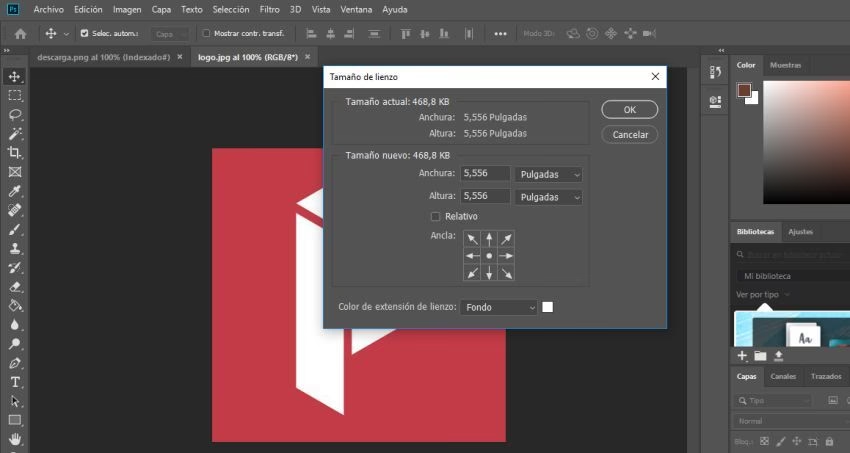
Kan jeg ændre størrelse på lag med specifikke mængder i Photoshop? Ja, du kan gå til Rediger > Transformer > Skaler og indtaste procentvise mængder. Alternativt kan du bruge Bredde/Højde-felterne i indstillingslinjen, når Fri Transformering er aktiv.
Hvordan kan jeg ændre størrelse på et lag fra centrum i Photoshop? Hold Alt (på Windows) eller Option (på Mac) nede, mens du trækker i et håndtag under Fri Transformering for at skalere laget fra dets centrum i stedet for fra kanterne.
Er der en måde at nulstille lag, der har fået ændret størrelse, tilbage til original størrelse i Photoshop? Ja, højreklik på det lag, der har fået ændret størrelse, og vælg 'Nulstil Transformering' for at vende tilbage til den oprindelige størrelse og rotation.
Hvilket Photoshop-værktøj bruges til at ændre størrelse på lag? Værktøjet Fri Transformering er det primære værktøj til at ændre størrelse på eller rotere et lag, men der er flere måder at ændre størrelse på lag i Photoshop, herunder via menuen Rediger > Transformer > Skaler og indstillingslinjen.
Afsluttende Bemærkninger
At mestre skalering af lag i Photoshop er afgørende for effektiv billedredigering og design. Ved at bruge Fri Transformering, enten ved at trække visuelt eller indtaste præcise værdier, får du fuld kontrol over størrelsen på dine elementer. Husk forskellen på raster- og vektorlag i forhold til kvalitetstab ved opskalering, og udnyt Smart Objekter for at bevare fleksibilitet. Og skulle du fortryde en skalering, er nulstilling kun et højreklik væk. Med disse teknikker er du godt rustet til at justere størrelsen på ethvert lag præcist efter behov.
Hvis du vil læse andre artikler, der ligner Tilpas Lagstørrelse i Photoshop, kan du besøge kategorien Photoshop.