


Adobe Photoshop er et utroligt kraftfuldt værktøj for både fotografer, grafikere og digitale kunstnere. En af de mest fundamentale opgaver er at ændre størrelsen på elementer – hvad enten det er et helt billede eller specifikke grafiske former. Men simpel skalering er ikke altid nok. Nogle gange skal baggrunde udvides uden at forvrænge motivet, eller grafiske elementer skal skaleres, så deres effekter som konturer følger med proportionalt. Denne guide dykker ned i de avancerede skaleringsmetoder i Photoshop, der løser netop disse udfordringer.
Vi vil se på, hvordan du intelligent kan udvide en baggrund ved hjælp af Photoshops smarte funktion Indholdsbevidst Skalering, og derefter udforske de bedste metoder til at sikre, at dine formlag og de lagstile, du anvender (som f.eks. en kontur), skalerer korrekt sammen, så du undgår de frustrerende problemer med faste konturstørrelser eller slørede resultater.
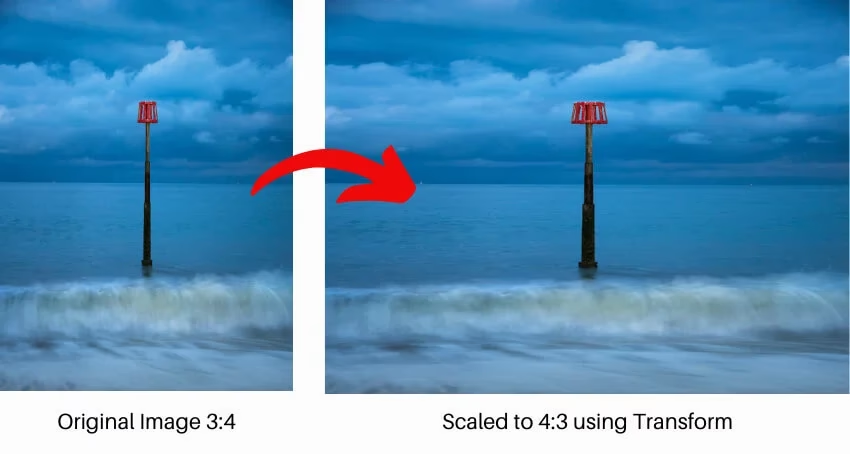
Udvid Baggrunde Intelligent med Indholdsbevidst Skalering
Forestil dig, at du har et fantastisk portrætbillede, men du har brug for mere plads omkring motivet til et bestemt layout, eller du vil ændre billedets format fra et stående til et liggende. Simpel skalering eller udvidelse af lærredet og derefter strækning af billedet ville forvrænge dit motiv. Her kommer Indholdsbevidst Skalering (Content-Aware Scale) ind som en redningsmand.
Indholdsbevidst Skalering er en smart funktion, der analyserer billedets indhold og forsøger at skalere de dele, der menes at være "mindre vigtige" (typisk baggrunde), mens den i videst muligt omfang bevarer "vigtige" elementer (som f.eks. mennesker, dyr eller andre hovedmotiver). Dette er perfekt til at udvide en baggrund uden at påvirke dit hovedmotiv.
Sådan Bruger du Indholdsbevidst Skalering
Processen er ret ligetil, men forudsætter ofte en smule forberedelse for de bedste resultater.
- Forbered dit billede: Start med at åbne billedet i Photoshop. Det er en god idé at arbejde på en kopi af dit baggrundslag (
Ctrl/Cmd + J) eller konvertere laget til et Smart Objekt (højreklik på laget -> Konverter til Smart Objekt). Dette giver dig mulighed for at vende tilbage til originalen, hvis noget går galt. - Udvid lærredet: Hvis du vil udvide baggrunden for at få mere plads, skal du først udvide lærredets størrelse. Gå til
Billede > Lærredstørrelse...(Image > Canvas Size...). Vælg den nye ønskede størrelse og angiv, hvor den eksisterende billedkant skal placeres (ankerpunktet). Klik OK. Nu har du tom plads omkring dit billede, som typisk vil være transparent eller fyldt med baggrundsfarven. - Vælg laget: Sørg for, at det lag, der indeholder billedet, du vil skalere, er valgt i Lag-panelet.
- Aktivér Indholdsbevidst Skalering: Gå til
Rediger > Indholdsbevidst Skalering(Edit > Content-Aware Scale). Du vil se en ramme med håndtag omkring dit billede, meget lig Fri Transformering. - Skaler billedet: Træk i håndtagene på rammen for at skalere billedet ind i det tomme lærredsområde. Hold
Shiftnede, hvis du vil skalere proportionalt (selvom pointen her ofte er *ikke* at skalere proportionalt for at udvide baggrunden i én retning). HoldAlt/Optionnede for at skalere ud fra midten. Når du trækker, vil du se, hvordan Photoshop forsøger at fylde det tomme område intelligent. - Brug mulighederne i indstillingslinjen: Øverst på skærmen har du flere muligheder:
- Beskyt: (Protect) Dette er meget vigtigt. Hvis du har et specifikt motiv, du vil beskytte mod skalering, kan du oprette en markering af dette motiv (f.eks. med Lasser-værktøjet, Marker motiv, eller Vælg og Masker), gemme markeringen som en Alfakanal (
Vælg > Gem markering...(Select > Save Selection...)) og derefter vælge denne Alfakanal fra "Beskyt"-dropdown-menuen i indstillingslinjen, FØR du skalerer. Photoshop vil nu gøre sit bedste for ikke at skalere de pixel, der er indeholdt i denne markering/alfakanal. Du kan også vælge en farve (hudfarve) at beskytte. - Mængde: (Amount) Kontrollerer, hvor meget Indholdsbevidst Skalering der anvendes, når du trækker. En lavere værdi (f.eks. 50%) blander Indholdsbevidst Skalering med normal skalering, hvilket kan give mere naturlige resultater på komplekse baggrunde, men kan også begynde at påvirke dit beskyttede motiv.
- Referencepunkt: (Reference Point) Ligesom i Fri Transformering kan du ændre referencepunktet for skaleringen.
- Beskyt: (Protect) Dette er meget vigtigt. Hvis du har et specifikt motiv, du vil beskytte mod skalering, kan du oprette en markering af dette motiv (f.eks. med Lasser-værktøjet, Marker motiv, eller Vælg og Masker), gemme markeringen som en Alfakanal (
- Afslut skaleringen: Når du er tilfreds med resultatet, tryk
Enter/Returneller klik på fluebenet i indstillingslinjen.
Tips til Bedre Resultater med Indholdsbevidst Skalering
Indholdsbevidst Skalering fungerer bedst på billeder med relativt rene eller ensartede baggrunde. Meget travle eller mønstrede baggrunde kan give synlige gentagelser eller artefakter. Her er et par tips:
- Brug en markering: Som nævnt er det afgørende at markere dit hovedmotiv og vælge denne markering under "Beskyt". Jo mere præcis din markering er, desto bedre vil beskyttelsen være.
- Arbejd i små trin: Hvis du skal skalere meget, kan det give bedre resultater at gøre det i flere små trin i stedet for én stor skalering.
- Rens baggrunden først: Hvis baggrunden er meget rodet tæt på motivet, kan det hjælpe at bruge Klone-stempel eller Reparationspensel til at rydde op, før du bruger Indholdsbevidst Skalering.
- Overvej Mængde: Eksperimenter med Mængde-indstillingen, især på svære baggrunde.
Sammenlignet med simpel Fri Transformering (Free Transform), som strækker alt indhold ligeligt, er Indholdsbevidst Skalering en langt mere sofistikeret metode til at manipulere billedets dimensioner uden at forvrænge de vigtigste elementer. Det kræver lidt øvelse, men er et uvurderligt værktøj for fotoretouchering og billedmanipulation.
Skaler Formlag og Deres Effekter Proportionalt
Formlag i Photoshop er vektorbaserede. Det betyder, at uanset hvor meget du skalerer selve formen, forbliver kanterne skarpe. Problemet opstår, når du anvender Lagstile (Layer Styles) til formen, såsom en kontur (Stroke), skygge (Drop Shadow) eller glød (Outer Glow). Disse lagstile har typisk en fast pixelstørrelse, der ikke automatisk skalerer med formen.
Brugerens problem var netop dette: En kontur på et formlag bevarede sin størrelse, da formen blev skaleret op, hvilket fik konturen til at se for tynd ud i forhold til formen. At konvertere til et Smart Objekt gav slørede resultater.
Lad os se på de korrekte måder at håndtere dette på.
Løsning 1: Skaler Lagstile Direkte (Den Nemmeste)
Dette er ofte den mest oversete, men også den mest direkte løsning, når du allerede har lagstilen anvendt.
- Vælg formlaget: Sørg for, at dit formlag med lagstilen (f.eks. konturen) er valgt i Lag-panelet.
- Aktivér Fri Transformering: Gå til
Rediger > Fri Transformering(Edit > Free Transform) eller trykCtrl/Cmd + T. - Skaler formen: Træk i håndtagene for at skalere formen til den ønskede størrelse. Hold
Shiftnede for at bevare proportionerne af selve formen. TrykEnter/Returnfor at bekræfte transformeringen. - Skaler Lagstilene: Dette er tricket! Højreklik på selve laget i Lag-panelet. Vælg
Skaler Effekter...(Scale Effects...). - Angiv Skaleringsprocent: I dialogboksen "Skaler Lagstile" (Scale Layer Styles) kan du indtaste en procentdel. Hvis du for eksempel skalerede formen op med 200% (dvs. dobbelt størrelse), skal du også indtaste 200% her. Klik OK.
Nu vil dine lagstile, inklusiv konturen, blive skaleret proportionalt med selve formen. Dette er den standardmæssige og korrekte måde at justere lagstilens størrelse, så den passer til en skaleret form eller rasterlag.
Løsning 2: Brug Smart Objekter Korrekt
Smart Objekter er utroligt nyttige til at bevare kvaliteten af indhold, især når du skalerer flere gange eller anvender transformationer. Problemet med slørethed, som brugeren oplevede, skyldes sandsynligvis, at Smart Objektet blev oprettet på et tidspunkt, hvor indholdet enten var rasteriseret ved lav opløsning, eller at lagstilen (konturen) blev anvendt *efter* konvertering til Smart Objekt, og derefter blev selve Smart Objektet skaleret på en måde, der påvirkede den faste pixel-baserede lagstil.
Den korrekte måde at bruge Smart Objekter på til dette formål er at sikre, at *indholdet inde i Smart Objektet* er vektorbaseret (hvilket et formlag er), og at lagstilen er anvendt *på formlaget, før* det konverteres til et Smart Objekt, eller at lagstilen anvendes *på indholdet inde i Smart Objektet*.

- Start med formlaget: Opret dit formlag og anvend din lagstil (f.eks. konturen) til det.
- Konverter til Smart Objekt: Højreklik på formlaget i Lag-panelet og vælg
Konverter til Smart Objekt(Convert to Smart Object). Nu er dit vektorformlag med lagstilen indkapslet i et Smart Objekt. - Skaler Smart Objektet: Vælg det nye Smart Objekt lag. Aktivér Fri Transformering (
Ctrl/Cmd + T). Træk i håndtagene for at skalere Smart Objektet til den ønskede størrelse. HoldShiftnede for at bevare proportionerne.
Når du skalerer Smart Objektet, skalerer Photoshop i virkeligheden det indkapslede indhold. Fordi det indkapslede indhold oprindeligt var et vektorformlag (og lagstilen var anvendt på det *inden* konvertering), vil Photoshop genskabe formen og lagstilen ved den nye, større størrelse med fuld skarphed. Du bør *ikke* opleve slørethed, medmindre du har gjort noget, der rasteriserer indholdet ved lav opløsning.
Hvis du anvender lagstilen *efter* at have konverteret formlaget til et Smart Objekt, vil lagstilen blive anvendt på Smart Objektets ydre "ramme", og den vil *ikke* skalere automatisk, når du skalerer Smart Objektet. I dette tilfælde skal du bruge Løsning 1 (Skaler Effekter...) på Smart Objekt laget efter skalering.
Andre Overvejelser
Rasteriser og Skaler: En mindre ideel løsning er at rasterisere formlaget *inklusive* lagstilen (højreklik -> Rasteriser Lag). Dette omdanner alt til pixel. Derefter kan du skalere det rasteriserede lag. Ulempen er, at du nu arbejder med pixel, og enhver yderligere opskalering vil resultere i tab af kvalitet og slørethed. Dette bør kun bruges, hvis du er sikker på den endelige størrelse og ikke har brug for yderligere skalering.
Juster Konturen Manuelt: Du kunne også blot skalere formen og derefter dobbeltklikke på Lagstilen (Kontur) i Lag-panelet og manuelt øge størrelsen på konturen, indtil den ser korrekt ud. Dette er meget ineffektivt, især hvis du skal skalere flere gange eller har flere elementer.
Sammenligning af Skaleringsmetoder for Formlag/Effekter
| Metode | Fordele | Ulemper | Bedst til |
|---|---|---|---|
| Skaler Effekter (Lagstil) | Nem og direkte. Bevarer lagstilens redigerbarhed. Fungerer på form- og rasterlag. | Kræver et ekstra trin efter skalering af laget. | Justering af eksisterende lagstile efter manuel skalering af laget. |
| Smart Objekt (Korrekt Brug) | Bevarer vektor-skarphed (hvis indholdet er vektor). Tillader ikke-destruktive transformationer. Lagstile skalerer automatisk, hvis de er anvendt *inde* i SO eller *før* konvertering. | Kan virke forvirrende, hvis man ikke forstår, hvordan indholdet inde i SO håndteres. Mulighed for slørethed, hvis indholdet er lav-res raster eller lagstilen er anvendt forkert. | Skalering, rotation eller transformation af komplekse elementer eller grupper, hvor redigerbarhed og kvalitet skal bevares over tid. |
| Rasteriser Før Skalering | Simpel proces, én gang for alle. | Permanent tab af vektor-skarphed. Kvalitetstab ved opskalering. Lagstilen kan ikke længere redigeres særskilt. | Kun hvis den endelige størrelse er kendt og låst, og der ikke er behov for yderligere redigering/skalering. |
For de fleste situationer, hvor du skal skalere et formlag med en kontur eller anden lagstil, er "Skaler Effekter" (Løsning 1) den hurtigste og mest ligetil metode til at justere lagstilen efter skaleringen. Hvis du forventer at skulle skalere elementet flere gange eller vil bevare maksimal fleksibilitet, er korrekt brug af Smart Objekter (Løsning 2) vejen frem.
Ofte Stillede Spørgsmål (OSS)
Hvad er forskellen på Indholdsbevidst Skalering og Fri Transformering?
Fri Transformering (Ctrl/Cmd + T) skalerer, roterer, skævvrider og forvrænger et lag ligeligt baseret på et gitter. Alle pixel behandles ens. Indholdsbevidst Skalering (Edit > Content-Aware Scale) analyserer billedets indhold og forsøger at skalere baggrunden mere end forgrunden eller beskyttede områder for at bevare vigtige elementer. Det er en intelligent, ikke-uniform skalering.
Kan Indholdsbevidst Skalering bruges på alle typer baggrunde?
Den fungerer bedst på rene, ensartede eller gentagende baggrunde, hvor Photoshop let kan "gætte" eller klone pixel for at udfylde det nye område. På meget komplekse, detaljerede eller mønstrede baggrunde kan resultatet blive mindre overbevisende med synlige gentagelser, strækninger eller forvrængninger. Brug af "Beskyt"-funktionen med en præcis markering af motivet er afgørende for at forbedre resultaterne på sværere baggrunde.
Hvorfor blev mit Smart Objekt sløret, da jeg skalerede det?
Slørethed med Smart Objekter opstår typisk, hvis det indkapslede indhold oprindeligt var et rasterlag med lav opløsning, og du derefter opskalerede Smart Objektet markant. Eller hvis lagstilen (konturen) blev anvendt på Smart Objekt laget *efter* konvertering, og derefter blev selve Smart Objektet skaleret. For at bevare skarphed med vektorindhold (som formlag) i et Smart Objekt, skal du sikre, at lagstilen enten er anvendt *før* konvertering til Smart Objekt, eller at du bruger "Skaler Effekter" på Smart Objekt laget efter skalering (Løsning 1).
Min kontur skalerer stadig ikke, selvom jeg skalerede laget. Hvad gør jeg?
Du skal aktivt fortælle Photoshop at skalere lagstilen. Dette gøres ved at højreklikke på laget i Lag-panelet *efter* du har skaleret laget, og vælge Skaler Effekter... (Scale Effects...). Indtast den samme procentdel, som du brugte til at skalere laget. Hvis denne mulighed er nedtonet, har laget sandsynligvis ingen aktive lagstile, eller også forsøger du at skalere lagstilen på et Smart Objekt, hvor lagstilen er anvendt *udenfor* det indkapslede indhold.
Konklusion
At mestre skaleringsværktøjerne i Photoshop er essentielt for effektiv billed- og grafikredigering. Indholdsbevidst Skalering giver dig mulighed for intelligent at manipulere billeders dimensioner og udvide baggrunde uden at forvrænge vigtige motiver – et redskab, der sparer utallige timer i manuel kloning og manipulation. Når det kommer til grafiske elementer som formlag med effekter, er forståelsen af, hvordan lagstile interagerer med skalering, nøglen til at opnå professionelle, proportionale resultater. Ved at bruge funktionen "Skaler Effekter" eller udnytte Smart Objekters kraft korrekt, kan du nemt sikre, at dine konturer, skygger og andre lagstile skalerer perfekt sammen med din form, hvilket eliminerer problemer med uforholdsmæssige linjer og slørethed. Med disse teknikker i dit repertoire er du godt rustet til at håndtere en bred vifte af design- og billedredigeringsudfordringer.
Hvis du vil læse andre artikler, der ligner Skaler i Photoshop: Baggrunde & Former, kan du besøge kategorien Photoshop.