
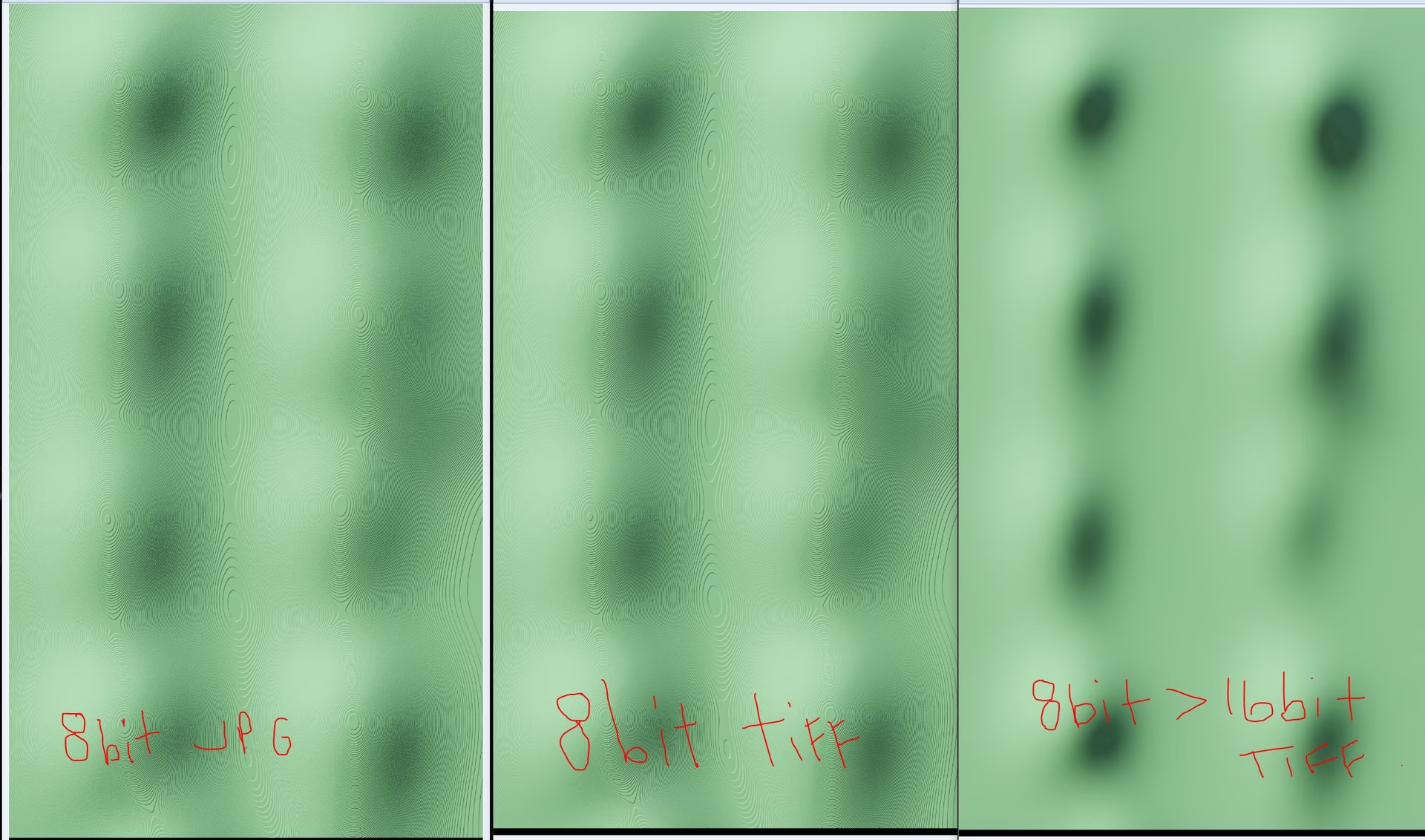

Når du arbejder med billeder i digital form, især i et kraftfuldt program som Adobe Photoshop, støder du uundgåeligt på begrebet bitdybde. Det lyder måske teknisk, men at forstå, hvad bitdybde er, og hvorfor det betyder noget for dine billeder, er fundamentalt for at opnå den bedst mulige kvalitet, både på skærmen og i print. Bitdybden refererer simpelthen til mængden af farveinformation, der er gemt i et billede, og den har en direkte indflydelse på, hvor mange farver og tonale variationer dit billede kan indeholde og gengive.
Hvad er Bitdybde, og Hvorfor er det Vigtigt?
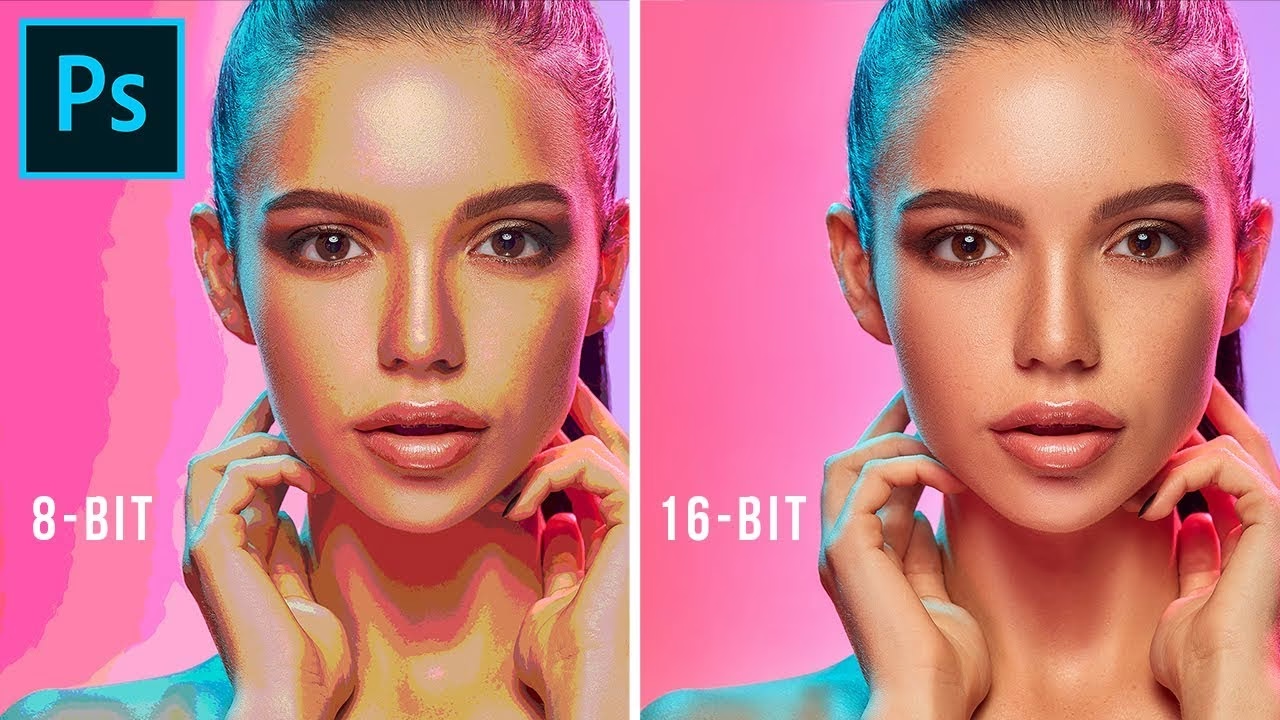
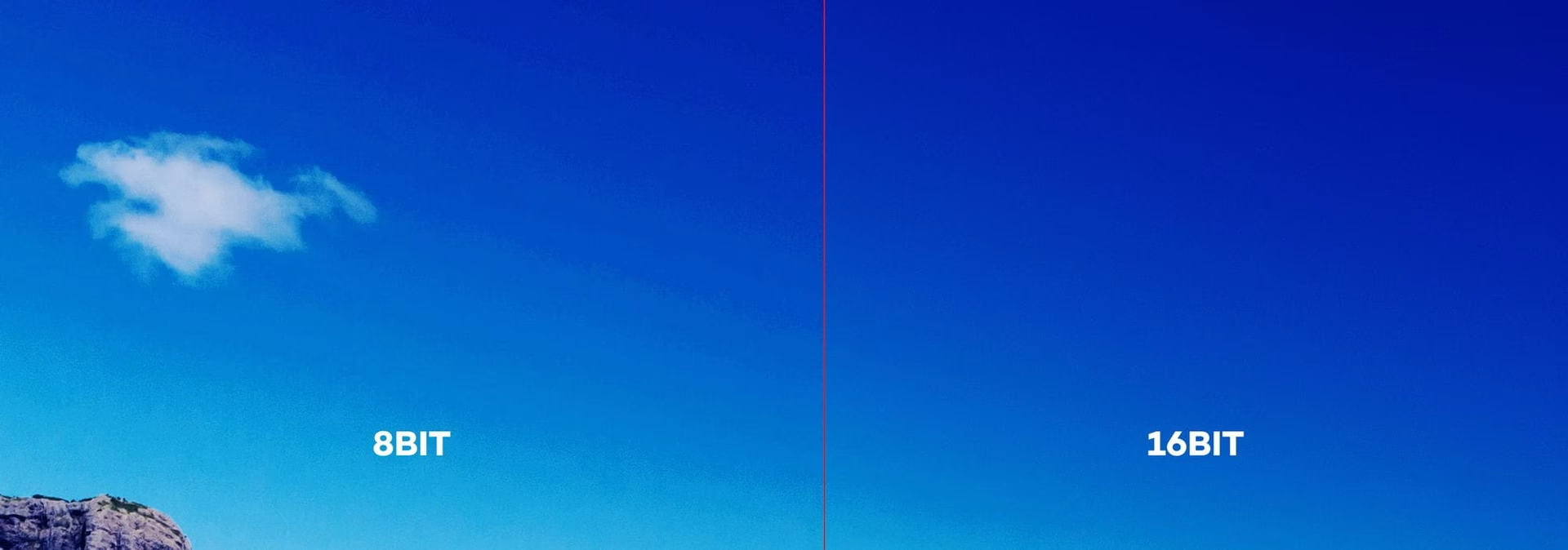
Ordet 'bit' stammer fra 'binary digit' (binær ciffer) og er den mindste enhed af digital information. I billeder handler bitdybde om, hvor mange informationsniveauer der er tilgængelige for hver farvekanal (typisk Rød, Grøn, Blå i RGB-farverummet). Jo højere bitdybde, desto flere diskrete nuancer kan billedet indeholde. Dette er afgørende, fordi et billede med flere nuancer kan vise glattere overgange fra én farve eller lysstyrke til en anden. En for lav bitdybde kan føre til synlige 'trin' i overgange, et fænomen kendt som bånddannelse (banding), især i områder med bløde gradienter som himmel eller hudtoner.

At forstå og vælge den rette bitdybde er særligt vigtigt i efterbehandlingen. Når du foretager justeringer som ændring af lysstyrke, kontrast, farvebalance eller arbejder med store print eller HDR-fotografering, giver en højere bitdybde dig langt mere fleksibilitet og mulighed for at manipulere billedet uden at introducere artefakter eller forringe kvaliteten.
De Forskellige Bitdybder i Photoshop
Photoshop understøtter typisk tre primære bitdybder pr. farvekanal:
8-bit pr. Kanal
I et 8-bit billede er der 28 = 256 mulige nuancer for hver primærfarve (Rød, Grøn, Blå). Da der er tre kanaler i et RGB-billede, er det samlede antal mulige farver 256 x 256 x 256, hvilket svarer til cirka 16,7 millioner farver. Dette lyder som et enormt antal, og for mange formål (som visning på skærme eller standardprint) er 16,7 millioner farver mere end tilstrækkeligt til at gengive de fleste billeder godt. Dog, som nævnt, kan de relativt store spring mellem de 256 nuancer pr. kanal blive synlige som bånddannelse, hvis billedet indeholder bløde gradienter, eller hvis du foretager omfattende redigeringer.
JPEG-filer er altid 8-bit billeder. Fordelen ved 8-bit billeder er, at de har en mindre filstørrelse sammenlignet med billeder med højere bitdybde, hvilket resulterer i hurtigere arbejdsgange og er ideelt til web og deling.
16-bit pr. Kanal
Et 16-bit billede indeholder 216 = 65.536 mulige nuancer pr. farvekanal. Igen, med tre kanaler i RGB, betyder dette et potentielt antal farver, der er astronomisk højt: 65.536 x 65.536 x 65.536, hvilket er over 281 billioner farver. Denne enorme mængde af tonale information eliminerer stort set risikoen for bånddannelse i bløde gradienter, selv under kraftig redigering. Forskellen i antallet af nuancer mellem 8-bit (256) og 16-bit (65.536) pr. kanal er kolossal, og det er her, den virkelige fordel ved 16-bit ligger, især for fotografer der arbejder seriøst med efterbehandling.
RAW-filer fra dit kamera indeholder typisk 12-bit eller 14-bit data pr. kanal (hvilket stadig er langt mere end 8-bit), og når du åbner dem i Photoshop via Adobe Camera Raw, behandles de ofte i en 16-bit arbejdsgang for at bevare så meget af den originale information som muligt. Selvom 16-bit filer er betydeligt større end 8-bit filer, er den øgede redigeringsfleksibilitet ofte værd at den ekstra plads og potentielt langsommere ydeevne under redigering.
32-bit pr. Kanal
32-bit billeder (ofte i Float-format) indeholder en endnu større mængde information og bruges primært i Photoshop til High Dynamic Range (HDR) billeder. I stedet for blot at have flere diskrete trin, repræsenterer 32-bit en meget bredere rækkevidde af lysintensiteter, hvilket gør det muligt at gemme og manipulere detaljer i både meget lyse og meget mørke områder af billedet samtidigt, noget der er umuligt med 8- eller 16-bit billeder. 32-bit filer er ekstremt store, og mange redigeringsfunktioner i Photoshop er ikke tilgængelige i 32-bit tilstand. De bruges typisk som et midlertidigt format til at sammensætte HDR-billeder, hvorefter de konverteres til 16-bit for videre redigering.
Hvornår Skal du Bruge Hvilken Bitdybde?
Som en generel tommelfingerregel anbefales det at arbejde i 16-bit så længe som muligt under din redigeringsproces, især hvis du starter med en RAW-fil. De ekstra data giver dig frihed til at foretage store justeringer uden synlig forringelse. Først når du er færdig med redigeringen og skal gemme billedet til et specifikt formål (f.eks. web eller print), kan du konvertere til 8-bit.
Det er vigtigt at bemærke, at standard CMYK-printprocesser, som bruges kommercielt, typisk kun understøtter 8-bit pr. kanal. At sende en 16-bit fil til CMYK-print vil ofte resultere i, at filen automatisk konverteres til 8-bit af printersoftwaren, potentielt uden optimal håndtering af farverne. Derfor er det bedst praksis selv at konvertere din færdige 16-bit fil til 8-bit i Photoshop, før du sender den til print, for at bevare kontrol over den endelige farvegengivelse.
Sådan Tjekker og Ændrer du Bitdybde i Photoshop
Det er meget nemt at se, hvilken bitdybde dit billede har, og at ændre den i Photoshop:
- Åbn dit billede i Adobe Photoshop.
- Gå til menuen øverst på skærmen.
- Klik på Billede (Image).
- Vælg Tilstand (Mode).
- I undermenuen vil du se mulighederne for bitdybde (f.eks. 8 bit/Kanal, 16 bit/Kanal, 32 bit/Kanal). En markering ud for en af mulighederne viser den aktuelle bitdybde for dit åbne billede.
- For at ændre bitdybden skal du blot klikke på den ønskede indstilling. Vær opmærksom på, at konvertering fra en højere til en lavere bitdybde (f.eks. 16-bit til 8-bit) permanent fjerner information, mens konvertering den anden vej (f.eks. 8-bit til 16-bit) ikke tilføjer ny information, men blot giver mere plads til at redigere eksisterende data uden at forringe dem yderligere.
Sammenligning af Bitdybder
Her er en hurtig oversigt over de vigtigste forskelle mellem de tre bitdybder i Photoshop:
| Bitdybde | Nuancer pr. Kanal | Antal Farver (RGB) | Risiko for Bånddannelse | Filstørrelse | Typisk Anvendelse |
|---|---|---|---|---|---|
| 8-bit | 256 | Ca. 16,7 millioner | Ja, ved bløde gradienter/kraftig redigering | Lille | Web, standard print (CMYK), slutformat |
| 16-bit | 65.536 | Over 281 billioner | Meget lille/Elimineret | Større | Professionel redigering, arbejde med RAW-filer |
| 32-bit | Meget bredt område | Ekstremt bredt dynamisk område | Meget lille/Elimineret | Meget stor | HDR-fotografering, specielle effekter |
Ofte Stillede Spørgsmål om Bitdybde
Hvad er 16-bit i Photoshop?
16-bit i Photoshop refererer til en billedtilstand, hvor hver farvekanal (Rød, Grøn, Blå) kan indeholde 65.536 forskellige nuancer. Dette giver et samlet potentiale på over 281 billioner farver, hvilket giver en enorm mængde detaljer og bløde overgange.
Hvorfor skal jeg redigere mine billeder i 16-bit?
At redigere i 16-bit bevarer meget mere af den originale billedinformation sammenlignet med 8-bit. Dette er afgørende, når du foretager justeringer som eksponeringskorrektion, farvegradering eller kontrastændringer, da det minimerer risikoen for at introducere bånddannelse, posterisering eller andre artefakter, især i områder med bløde gradienter.

Er JPEG-filer altid 8-bit?
Ja, JPEG-filformatet understøtter kun 8-bit farvedybde. Dette er en af grundene til, at RAW-filer (som typisk er 12- eller 14-bit) anbefales til fotografering, hvis du planlægger omfattende efterbehandling, da de indeholder mere information end en 8-bit JPEG direkte fra kameraet.
Hvorfor skal jeg konvertere til 8-bit, før jeg sender til print?
De fleste kommercielle trykprocesser, især dem der bruger CMYK-farverummet, er designet til at arbejde med 8-bit billeder. Selvom du sender en 16-bit fil, vil printersoftwaren sandsynligvis konvertere den til 8-bit, hvilket kan føre til uforudsigelige resultater. Ved selv at konvertere til 8-bit i Photoshop har du kontrol over konverteringsprocessen og kan sikre, at billedet ser ud, som du forventer, når det printes.
At mestre brugen af bitdybde er et vigtigt skridt mod at opnå professionelle resultater i din billedredigering. Ved at vælge den passende bitdybde til de forskellige faser af din arbejdsgang kan du maksimere kvaliteten af dine billeder og undgå almindelige problemer som bånddannelse.
Hvis du vil læse andre artikler, der ligner Bitdybde i Photoshop: Hvad, Hvorfor, Hvordan?, kan du besøge kategorien Photoshop.