

Adobe Photoshop er et utroligt kraftfuldt værktøj for både fotografer og grafikere. Men for at udnytte programmets fulde potentiale og arbejde så effektivt som muligt, er det essentielt at kende og bruge tastaturgenveje. Disse små kombinationer af taster kan spare dig for utallige klik og musebevægelser, hvilket resulterer i et markant hurtigere og mere flydende workflow.
Forestil dig at kunne gemme dit arbejde, oprette et nyt lag eller zoome ind og ud med et enkelt tryk på et par taster, i stedet for at navigere gennem menuer. Det er præcis den tidsbesparelse, genveje tilbyder. Uanset om du er nybegynder eller erfaren bruger, vil en solid forståelse af Photoshop-genveje revolutionere måden, du arbejder på.
- Hvorfor bruge Genveje i Photoshop?
- Grundlæggende Filhåndtering med Genveje
- Effektiv Markering og Valg
- Hurtig Redigering og Justering
- Zoom og Navigation: Hold Overblikket
- Værktøjsgenveje: Skift Hurtigt
- Lag og Masker: Struktur og Fleksibilitet
- Tekstværktøjer: Tilføj Skrift Hurtigt
- Diverse Nyttige Genveje
- Genveje: Windows vs. Mac
- Ofte Stillede Spørgsmål om Photoshop Genveje
- Konklusion
Hvorfor bruge Genveje i Photoshop?
Årsagerne til at integrere genveje i din daglige Photoshop-brug er mange. Den mest åbenlyse er den enorme tidsbesparelse. Hver gang du bruger en genvej i stedet for at finde en funktion i menuerne, sparer du sekunder. Over en hel arbejdsdag eller et længere redigeringsprojekt løber disse sekunder op til minutter, ja endda timer. Dette frigiver tid, som du kan bruge på selve den kreative proces.
Ud over tidsbesparelsen bidrager genveje også til et mere flydende og mindre forstyrrende workflow. Når dine hænder forbliver på tastaturet, og du ikke konstant skal flytte din opmærksomhed og musen til menubar'en, kan du bevare koncentrationen og fordybelsen i dit arbejde. Det kan også reducere risikoen for gentagne belastningsskader i håndled og arm, da du minimerer repetitive museklik.
Endelig giver kendskab til genveje dig en dybere forståelse af programmet og dets funktioner. Når du aktivt bruger genveje, bliver du mere bevidst om de handlinger, du udfører, og de værktøjer, du bruger. Det er en investering i din produktivitet og din udvikling som billedbehandler.
Grundlæggende Filhåndtering med Genveje
De mest fundamentale handlinger i Photoshop er dem, der vedrører filhåndtering. At kunne åbne, gemme og lukke filer hurtigt er grundlaget for et effektivt workflow. Her er de mest almindelige genveje for filoperationer:
- Nyt dokument:
Ctrl + N(Windows) /Cmd + N(Mac) - Åbn dokument:
Ctrl + O(Windows) /Cmd + O(Mac) - Gem dokument:
Ctrl + S(Windows) /Cmd + S(Mac) - Gem som:
Ctrl + Shift + S(Windows) /Cmd + Shift + S(Mac) - Luk dokument:
Ctrl + W(Windows) /Cmd + W(Mac)
Disse simple genveje er ofte de første, nye brugere lærer, og med god grund. De er universelle for mange programmer og danner grundlaget for effektiv navigation i enhver software, inklusiv Photoshop.
Effektiv Markering og Valg
Arbejdet med markeringer er en central del af billedredigering. Uanset om du vil isolere et objekt, anvende en effekt på et specifikt område eller kopiere en del af billedet, starter det ofte med en markering. Genveje gør denne proces langt hurtigere:
- Marker alt:
Ctrl + A(Windows) /Cmd + A(Mac) - Fjern markering (Deselect):
Ctrl + D(Windows) /Cmd + D(Mac) - Inverter markering:
Ctrl + Shift + I(Windows) /Cmd + Shift + I(Mac)
Genvejen til at fjerne markering (Deselect) er en af de mest brugte og sparer dig for konstant at skulle højreklikke eller gå til menuen 'Select'. Invertering af markeringen er også utrolig nyttig, hvis du har markeret baggrunden, men ønsker at arbejde med forgrunden, eller omvendt.
Hurtig Redigering og Justering
Når du først har markeret et område, eller hvis du arbejder med hele billedet, kommer redigeringsværktøjerne i spil. Kopiering, klipning og indsættelse er daglige opgaver, der gøres nemmere med genveje:
- Klip:
Ctrl + X(Windows) /Cmd + X(Mac) - Kopier:
Ctrl + C(Windows) /Cmd + C(Mac) - Indsæt:
Ctrl + V(Windows) /Cmd + V(Mac)
Disse genveje er standard på tværs af operativsystemer og programmer, men deres integration i dit Photoshop-workflow er afgørende for hastigheden. At kunne klippe et udvalgt område og indsætte det som et nyt lag med et par tastetryk er langt hurtigere end at bruge menuerne.
At navigere rundt i dit billede, zoome ind for detaljeret arbejde eller zoome ud for at se det hele er konstant nødvendigt. Her er genvejene, der holder dig i kontrol:
- Zoom ind:
Ctrl + +(Windows) /Cmd + +(Mac) - Zoom ud:
Ctrl + -(Windows) /Cmd + -(Mac) - Tilpas til skærm:
Ctrl + 0(Windows) /Cmd + 0(Mac) - Håndværktøj (Pan): Hold
Mellemrumstastennede og træk med musen
Især genvejen for Håndværktøjet er en game-changer. At kunne aktivere Håndværktøjet øjeblikkeligt ved at holde mellemrumstasten nede, uanset hvilket andet værktøj du aktuelt bruger, gør navigationen utrolig smidig. Du slipper mellemrumstasten, og du er tilbage ved dit tidligere valgte værktøj. Genvejen for at tilpasse billedet til skærmen er også yderst nyttig for hurtigt at få det fulde overblik.
Værktøjsgenveje: Skift Hurtigt
Photoshop har et væld af værktøjer i værktøjslinjen, og at skifte mellem dem med musen kan være besværligt. De fleste værktøjer har en enkelt bogstavsgenvej, der gør det lynhurtigt at skifte:
- Penselværktøj (Brush Tool):
B - Viskelæderværktøj (Eraser Tool):
E - Kloningsværktøj (Clone Stamp Tool):
S - Smudsværktøj (Smudge Tool):
R - Lysningsværktøj (Dodge Tool):
O - Mørkningsværktøj (Burn Tool):
O
Bemærk, at nogle bogstaver, som 'O', er tildelt flere værktøjer, der er grupperet sammen. For at cykle gennem værktøjerne inden for en gruppe (f.eks. Dodge, Burn og Sponge tools, som alle deler 'O'), kan du ofte bruge Shift + Genvej (f.eks. Shift + O).
Lag og Masker: Struktur og Fleksibilitet
At arbejde med lag er kernen i ikke-destruktiv redigering i Photoshop. Lag giver fleksibilitet og kontrol. Her er nogle essentielle genveje til lag:
- Nyt lag:
Ctrl + Shift + N(Windows) /Cmd + Shift + N(Mac) - Dupliker lag:
Ctrl + J(Windows) /Cmd + J(Mac) - Flet lag:
Ctrl + E(Windows) /Cmd + E(Mac) - Opret klippemaske:
Ctrl + Alt + G(Windows) /Cmd + Option + G(Mac) - Flyt lag forrest:
Ctrl + Shift + ](Windows) /Cmd + Shift + ](Mac) - Flyt lag bagerst:
Ctrl + Shift + [(Windows) /Cmd + Shift + [(Mac)
At kunne duplikere et lag hurtigt med Ctrl+J er utrolig nyttigt, f.eks. før du anvender en destruktiv justering, så du altid har en original kopi. Oprettelse af klippemasker med genvejen er også en stor tidsbesparer, især når du arbejder med justeringslag eller former.
Tekstværktøjer: Tilføj Skrift Hurtigt
Hvis du arbejder med grafik eller ønsker at tilføje tekst til dine billeder, er tekstværktøjerne vigtige. Her er de grundlæggende genveje:
- Vandret tekstværktøj:
T - Lodret tekstværktøj: Vælges ofte ved at trykke
Tgentagne gange ellerShift + T, afhængigt af indstillinger og version.
Mens de specifikke genveje for fed, kursiv og understreget tekst (Ctrl+B, Ctrl+I, Ctrl+U) findes i nogle tekstredigeringsmiljøer, er de ikke standard globale genveje for tekstformatering direkte i Photoshop's tekstlag uden for tekstredigeringstilstand. Formatering sker typisk via indstillingslinjen eller Tegn-panelet.
Diverse Nyttige Genveje
Ud over de kategoriserede genveje er der flere andre, der er uvurderlige i daglig brug:
- Fortryd trin (Undo History):
Ctrl + Alt + Z(Windows) /Cmd + Option + Z(Mac). Denne genvej lader dig træde flere skridt tilbage i din historie, i modsætning tilCtrl+Z, som typisk kun skifter mellem den sidste handling og før. - Indstillinger (Preferences):
Ctrl + K(Windows) /Cmd + K(Mac). Åbner hurtigt Photoshop's indstillingsvindue, hvor du kan tilpasse mange aspekter af programmet, herunder genveje.
At kunne fortryde flere trin hurtigt er afgørende, når du eksperimenterer eller laver fejl. Genvejen til indstillinger er nyttig, når du skal finjustere programmet til dine behov.
Genveje: Windows vs. Mac
Photoshop's genveje er designet til at være konsistente på tværs af Windows og macOS, med den primære forskel, at Ctrl-tasten på Windows svarer til Cmd-tasten på Mac, og Alt-tasten på Windows svarer til Option-tasten på Mac. Her er en oversigt over de mest almindelige:
| Handling | Windows Genvej | Mac Genvej |
|---|---|---|
| Nyt dokument | Ctrl + N |
Cmd + N |
| Åbn dokument | Ctrl + O |
Cmd + O |
| Gem dokument | Ctrl + S |
Cmd + S |
| Gem som | Ctrl + Shift + S |
Cmd + Shift + S |
| Luk dokument | Ctrl + W |
Cmd + W |
| Fortryd | Ctrl + Z |
Cmd + Z |
| Gentag (nyere versioner) | Ctrl + Z |
Cmd + Z |
| Fortryd historik (ældre versioner) | Ctrl + Alt + Z |
Cmd + Option + Z |
| Marker alt | Ctrl + A |
Cmd + A |
| Fjern markering | Ctrl + D |
Cmd + D |
| Inverter markering | Ctrl + Shift + I |
Cmd + Shift + I |
| Klip | Ctrl + X |
Cmd + X |
| Kopier | Ctrl + C |
Cmd + C |
| Indsæt | Ctrl + V |
Cmd + V |
| Zoom ind | Ctrl + + |
Cmd + + |
| Zoom ud | Ctrl + - |
Cmd + - |
| Tilpas til skærm | Ctrl + 0 |
Cmd + 0 |
| Håndværktøj (Pan) | Hold Mellemrumstasten nede |
Hold Mellemrumstasten nede |
| Penselværktøj | B |
B |
| Viskelæderværktøj | E |
E |
| Kloningsværktøj | S |
S |
| Smudsværktøj | R |
R |
| Lysnings-/Mørkningsværktøj | O |
O |
| Nyt lag | Ctrl + Shift + N |
Cmd + Shift + N |
| Dupliker lag | Ctrl + J |
Cmd + J |
| Flet lag | Ctrl + E |
Cmd + E |
| Opret klippemaske | Ctrl + Alt + G |
Cmd + Option + G |
| Flyt lag forrest | Ctrl + Shift + ] |
Cmd + Shift + ] |
| Flyt lag bagerst | Ctrl + Shift + [ |
Cmd + Shift + [ |
| Tekstværktøj | T |
T |
| Indstillinger | Ctrl + K |
Cmd + K |
Denne tabel understreger den konsistens, der gør det relativt nemt at skifte mellem platforme, hvis du kender grundprincipperne for genveje.
Ofte Stillede Spørgsmål om Photoshop Genveje
Her er svar på nogle almindelige spørgsmål, der opstår, når man begynder at bruge genveje i Photoshop:
Hvordan finder jeg flere genveje?
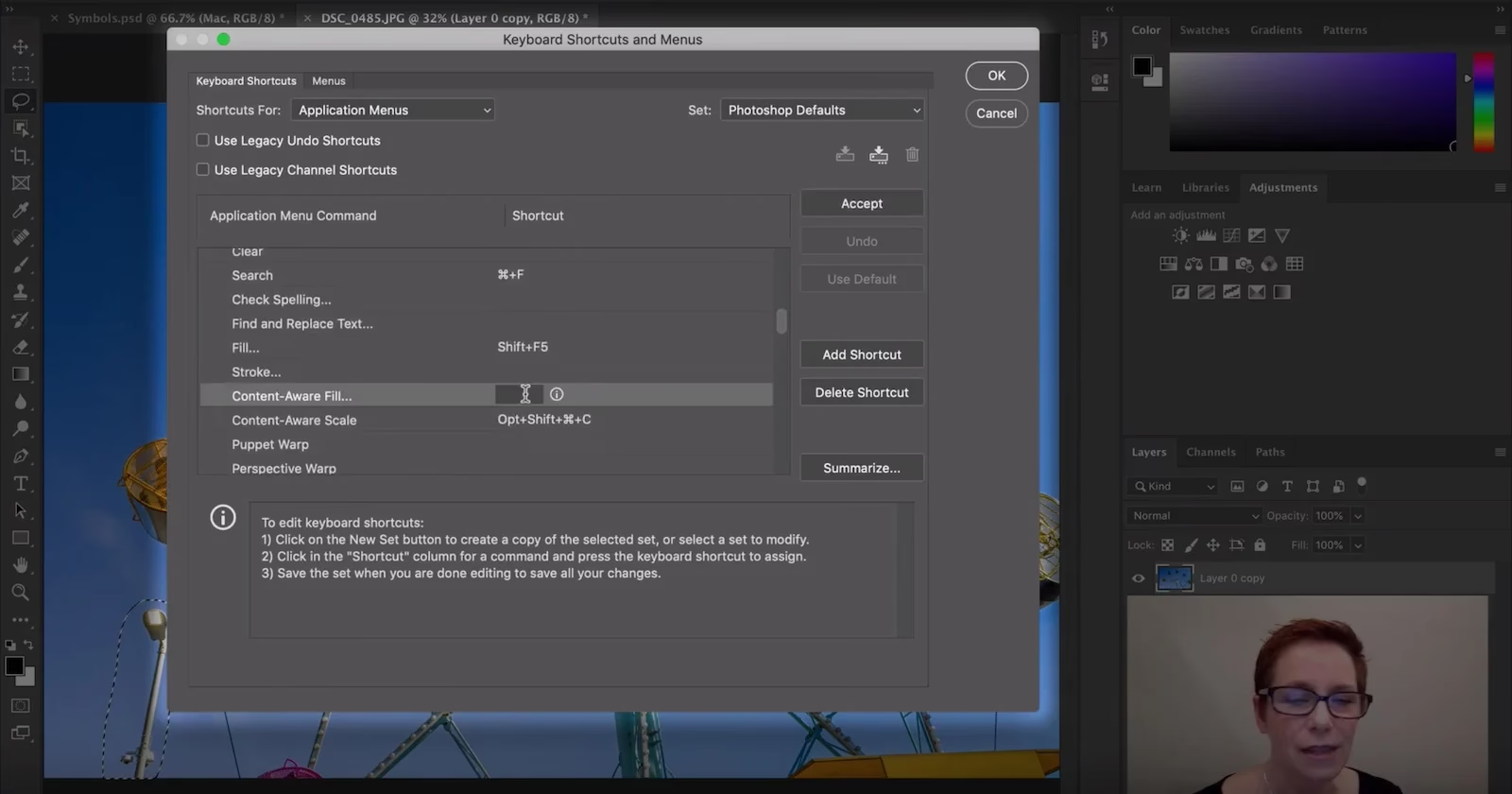
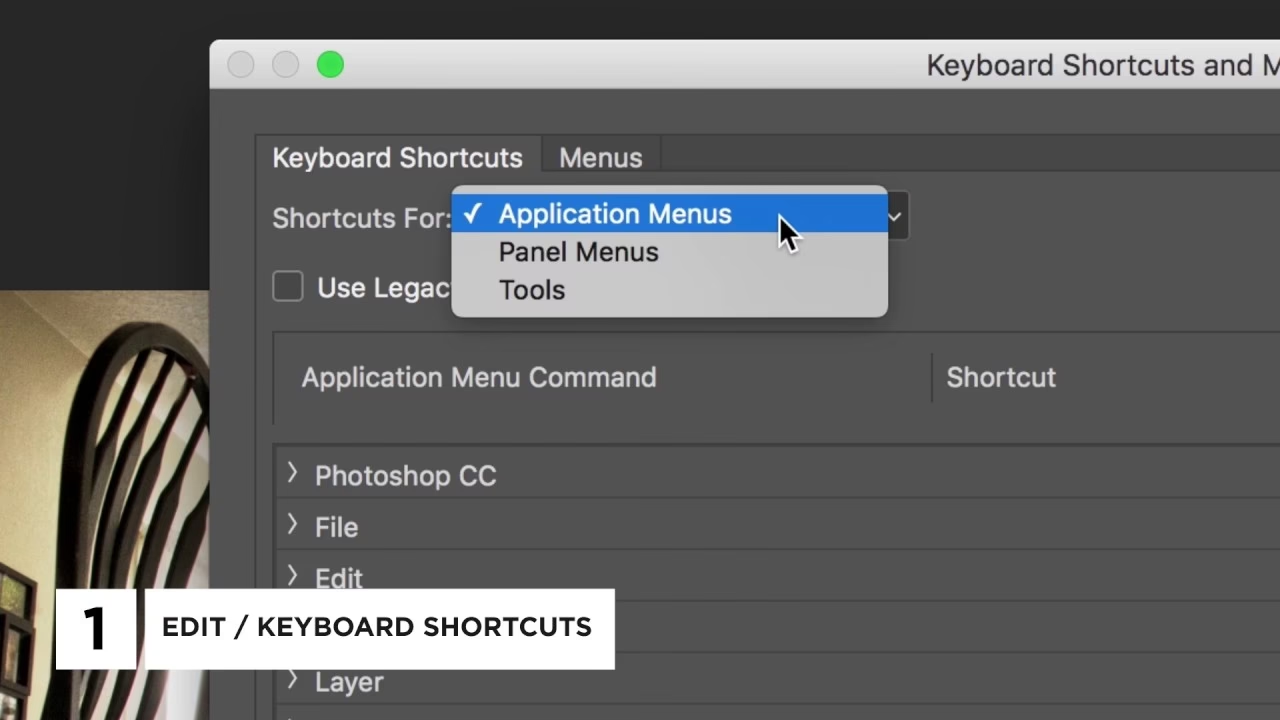
Photoshop har en omfattende liste over genveje indbygget i programmet. Du kan finde dem ved at gå til menuen 'Rediger' (Edit) > 'Tastaturgenveje' (Keyboard Shortcuts). Her kan du se en komplet liste over alle tilgængelige genveje for menuer, panelmenuer og værktøjer.
Kan jeg tilpasse genveje i Photoshop?
Ja, absolut! Dette er en af de mest kraftfulde funktioner i Photoshop's genvejssystem. I vinduet 'Tastaturgenveje' (Edit > Keyboard Shortcuts) kan du ændre eksisterende genveje eller tildele nye genveje til funktioner, der ikke har en standardgenvej. Dette giver dig mulighed for at skræddersy programmet præcist til dit workflow og de funktioner, du bruger mest. Vær dog forsigtig med at overskrive standardgenveje, du ofte bruger, medmindre du har en god grund.
Hvad er den bedste måde at lære genveje på?
Den mest effektive måde at lære genveje på er at integrere dem gradvist i dit workflow. Start med de mest grundlæggende og hyppigt brugte genveje, som dem til filhåndtering, fortryd/gentag og zoom. Efterhånden som de bliver naturlige, kan du begynde at lære genveje for de værktøjer og funktioner, du bruger mest i dine specifikke opgaver. Hav en liste over genveje tæt på, eller brug et tastatur-overlay, mens du lærer.
Hvad gør jeg, hvis en genvej ikke virker?
Først skal du tjekke, at du bruger den korrekte kombination for dit operativsystem (Windows eller Mac). Dernæst skal du sikre dig, at du er i den rigtige kontekst i Photoshop; nogle genveje virker kun, når et bestemt værktøj er aktivt, eller et bestemt panel er åbent. Tjek også dine indstillinger for tastaturgenveje for at se, om genvejen er blevet ændret eller slettet ved en fejl. Nogle gange kan en genstart af Photoshop også løse midlertidige problemer.
Er der genveje for alle funktioner?
De fleste almindelige funktioner har standardgenveje, og mange andre kan tildeles en genvej via indstillingerne. Der kan dog være meget specifikke eller sjældent brugte funktioner, der ikke har en standardgenvej, og som du måske ikke kan tildele en, afhængigt af programmets struktur. Men de vigtigste og mest produktive funktioner har genveje.
Konklusion
At mestre tastaturgenveje i Adobe Photoshop er en af de bedste investeringer, du kan gøre i din egen effektivitet som billedbehandler. De genveje, der er nævnt i denne artikel, er blot et udpluk af de mange muligheder, men de udgør et solidt grundlag for at arbejde hurtigere og mere flydende.
Begynd i dag med at implementere selv et par af disse genveje i dit daglige arbejde. Øvelse gør mester, og jo mere du bruger dem, desto mere naturlige vil de føles. Snart vil du opdage, at din produktivitet er steget markant, og at du har mere tid til at fokusere på det, der virkelig betyder noget: at skabe fantastiske billeder.
Hvis du vil læse andre artikler, der ligner Mestr Photoshop: Hurtige Genveje for Effektivitet, kan du besøge kategorien Photoshop.