


Clipping masks er et af de mest alsidige og kraftfulde værktøjer i Adobe Photoshop. De giver dig mulighed for at kontrollere synligheden af ét eller flere lag baseret på formen eller indholdet af et underliggende lag. Dette åbner dørene for et utal af kreative muligheder, fra at placere et billede inde i tekst til at anvende justeringer præcist, hvor du ønsker det. Hvis du vil tage dine Photoshop-færdigheder til næste niveau og opnå et mere professionelt udseende i dine billeder, er det essentielt at forstå, hvordan clipping masks fungerer.
https://www.youtube.com/watch?v=0gcJCdgAo7VqN5tD
Forestil dig et scenarie, hvor du har en tekst, og du ønsker, at et billede skal fylde bogstaverne ud. Eller måske har du en bestemt form, og du vil have, at et mønster eller en tekstur kun skal være synlig inden for denne form. Dette er præcis, hvad en clipping mask gør. Den nederste lag i gruppen, ofte kaldet basislaget, fungerer som en 'maske' eller en 'udskæring' for alle lagene over den. Kun de dele af de øverste lag, der overlapper med de synlige (ikke-transparente) områder af basislaget, vil være synlige. Desuden arver de øverste lag basislagets opacitet.
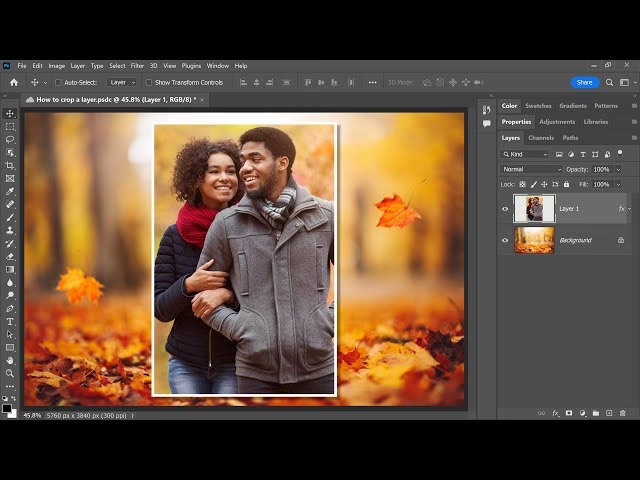
- Hvad Er en Clipping Mask Helt Præcist?
- Hvordan Opretter Man en Clipping Mask i Photoshop?
- Hvordan Frigiver Man en Clipping Mask?
- Praktiske Anvendelser af Clipping Masks
- Clipping Mask vs. Læg Maske (Layer Mask)
- Tips og Tricks til Clipping Masks
- Fejlfinding: Hvorfor Virker Min Clipping Mask Ikke?
- Ofte Stillede Spørgsmål om Clipping Masks
- Konklusion
Hvad Er en Clipping Mask Helt Præcist?
En clipping mask er en samling af lag, hvor det nederste lag i gruppen (basislaget) definerer de synlige grænser for hele gruppen. Basislaget kan være et hvilket som helst lag, der har pixels eller en defineret form – det kan være et formlag, et tekstlag, et rasteriseret billedlag eller endda et justeringslag (selvom det bruges anderledes her). Lagene over basislaget kan være billedlag, tekstlag, formlag, smartobjekter, eller justeringslag.
Når et lag er 'clippet' til laget nedenunder, vil dets indhold kun være synligt der, hvor basislaget har synlige pixels. Hvis basislaget er en cirkelform, vil billedet clippet til denne form kun være synligt inden for cirklen. Hvis basislaget er tekst, vil billedet kun være synligt inde i bogstaverne.
I Lag-panelet (Layers panel) kan du nemt se, hvilke lag der er en del af en clipping mask. Navnet på basislaget er understreget, og miniaturebillederne for de clippeede lag over det er indrykket og viser et lille pilikon, der peger nedad mod basislaget. Dette visuelle signal gør det let at identificere og administrere dine clipping mask-grupper.
Hvordan Opretter Man en Clipping Mask i Photoshop?
Det er utroligt nemt at oprette en clipping mask i Photoshop. Følg disse trin:
- Sørg for, at du har mindst to lag i dit dokument. Det nederste lag skal være det lag, der skal fungere som din 'maske' (basislaget), og det øverste lag er det, hvis synlighed skal styres. For eksempel, en form eller tekst som basislag og et billede som det øverste lag.
- Placer det lag, du ønsker at clippe, direkte over det lag, der skal fungere som basislaget, i Lag-panelet. Lagene skal være sammenhængende i lagstakken for at kunne indgå i en clipping mask.
- Vælg det øverste lag (det lag, der skal clippes).
- Gør ét af følgende for at oprette clipping masken:
- Gå til menuen Lag > Opret Clipping Mask (Layer > Create Clipping Mask).
- Højreklik på det øverste lag i Lag-panelet og vælg Opret Clipping Mask.
- Hold tasten Alt (Windows) eller Option (Mac) nede, og klik på linjen mellem det øverste lag og basislaget i Lag-panelet. Markøren vil ændre sig til to overlappende cirkler med en pil, hvilket indikerer, at du er klar til at oprette masken. Klik for at oprette den.
Straks vil du se, at indholdet på det øverste lag kun er synligt der, hvor basislaget har opacitet. I Lag-panelet vil det øverste lag nu være indrykket med en pil, der peger nedad mod basislaget, hvis navn er understreget.
Du kan tilføje flere lag til en eksisterende clipping mask-gruppe ved at placere dem direkte over de eksisterende clippeede lag og derefter clippe dem på samme måde. Alle lag over basislaget, der er clippet, vil blive styret af basislagets synlighed og opacitet.
Hvordan Frigiver Man en Clipping Mask?
At frigive et lag fra en clipping mask er lige så nemt som at oprette den. Vælg det clippeede lag i Lag-panelet, og gør ét af følgende:
- Gå til menuen Lag > Frigør Clipping Mask (Layer > Release Clipping Mask).
- Højreklik på det clippeede lag i Lag-panelet og vælg Frigør Clipping Mask.
- Hold tasten Alt (Windows) eller Option (Mac) nede, og klik igen på linjen mellem det clippeede lag og laget nedenunder i Lag-panelet.
Laget vil nu vende tilbage til sin normale tilstand, og dets synlighed vil ikke længere være begrænset af basislaget.
Praktiske Anvendelser af Clipping Masks
Clipping masks er utroligt alsidige og kan bruges i mange forskellige scenarier:
- Billede Inde i Tekst: En meget populær effekt. Brug et tekstlag som basislaget og et billedlag ovenpå. Billedet vil da kun fylde bogstaverne ud.
- Billede Inde i Former: Læg et billede over en form (f.eks. en cirkel eller et hjerte) og klip billedet til formen. Billedet vil kun være synligt inden for formens grænser.
- Anvendelse af Teksturer eller Mønstre: Klip et lag med en tekstur eller et mønster til et specifikt område (defineret af basislaget) for at tilføje detaljer kun der, hvor du ønsker det.
- Målrettede Justeringer: Klip et justeringslag (f.eks. Sort/Hvid, Kurver, Farvebalance) til laget nedenunder. Justeringen vil kun påvirke det lag (eller den gruppe af lag, hvis justeringslaget selv er clippet til en gruppe) og ikke alle lag nedenunder justeringslaget, som det normalt ville gøre. Dette giver meget præcis kontrol over dine justeringer.
- Ikke-Destruktiv Redigering: Clipping masks er en form for ikke-destruktiv redigering. Basislaget og de clippeede lag forbliver intakte. Du kan til enhver tid ændre basislagets form eller indhold, flytte de clippeede lag, eller frigive masken uden at miste originalt materiale.
Clipping Mask vs. Læg Maske (Layer Mask)
Clipping masks og læg masker bruges begge til at styre synligheden af lag, men de gør det på forskellige måder og til forskellige formål. Det er vigtigt at forstå forskellen:
| Funktion | Clipping Mask | Læg Maske (Layer Mask) |
|---|---|---|
| Hvordan synlighed styres? | Baseret på indholdet/formen af et andet lag (basislaget). | Baseret på gråtoner på samme lag (sort skjuler, hvid viser, grå delvist). |
| Hvilke lag påvirkes? | Påvirker et eller flere lag over basislaget i gruppen. | Påvirker kun det specifikke lag, som masken er tilknyttet. |
| Hvor er masken? | Selve 'masken' er et separat basislag under de lag, der clippes. | Masken er en miniature, der er tilknyttet direkte til laget i Lag-panelet. |
| Hvad bruges det typisk til? | At placere indhold inde i former/tekst, målrette justeringer, anvende mønstre/teksturer inden for definerede områder. | At skjule eller afsløre dele af et lag, fjerne baggrunde, blande billeder sammen blødt. |
| Er det destruktivt? | Nej, det er ikke-destruktivt for både basislaget og de clippeede lag. | Nej, det er ikke-destruktivt for lagets indhold (du kan male på masken uden at slette pixels på laget). |
Selvom de er forskellige, kan clipping masks og læg masker bruges sammen for at opnå endnu mere komplekse effekter. For eksempel kan du anvende en læg maske på basislaget i en clipping mask-gruppe for at styre, hvilke dele af basislaget der er synlige, hvilket igen påvirker synligheden af alle clippeede lag ovenpå.
Tips og Tricks til Clipping Masks
- Ændring af Basislaget: Du kan til enhver tid redigere basislaget (f.eks. ændre tekstens skrifttype, justere formens størrelse, eller male på basislagets pixels). Alle clippeede lag vil automatisk opdatere deres synlighed baseret på ændringerne i basislaget.
- Flytning af Clippeede Lag: Du kan flytte, transformere eller redigere indholdet af de clippeede lag uafhængigt. Deres synlighed vil stadig være begrænset af basislaget, men du kan justere, hvilken del af billedet/teksturen der vises inden for masken.
- Brug af Grupper: Du kan clippe et lag til en gruppe af lag ved at placere basislaget inden i en gruppe og derefter clippe de øverste lag til den gruppe. Eller du kan oprette en clipping mask-gruppe og derefter anvende en læg maske på hele gruppen for at styre dens samlede synlighed.
- Opacitet og Blending Modes: De clippeede lag arver basislagets opacitet. Hvis basislagets opacitet er 50%, vil de clippeede lag også fremstå med 50% opacitet inden for masken. Du kan også ændre blending mode for de clippeede lag for at skabe forskellige effekter i kombination med basislaget.
Fejlfinding: Hvorfor Virker Min Clipping Mask Ikke?
Hvis din clipping mask ikke opfører sig som forventet, tjek følgende:
- Lagrækkefølge: Er de clippeede lag placeret direkte over basislaget i Lag-panelet? De skal være sammenhængende.
- Er Laget Clippet?: Tjek Lag-panelet. Er det øverste lag indrykket med en pil, der peger nedad? Hvis ikke, er det ikke blevet clippet korrekt.
- Basislagets Indhold: Har basislaget faktisk synlige pixels eller en defineret form? Hvis basislaget er helt transparent, vil de clippeede lag heller ikke være synlige. Tjek basislagets maske, opacitet eller fyld.
- Justeringslag: Hvis du klipper et justeringslag, husk at det kun påvirker laget (eller gruppen) direkte nedenunder, som det er clippet til, og ikke alle lag nedenunder det i lagstakken.
Ofte Stillede Spørgsmål om Clipping Masks
Her er svar på nogle almindelige spørgsmål om clipping masks:
Q: Hvad er forskellen mellem en clipping mask og en læg maske?
A: En clipping mask bruger indholdet af et *andet* lag (basislaget) til at styre synligheden af lagene ovenpå. En læg maske bruger gråtoner på *samme* lag til at skjule eller afsløre dele af det lag.
Q: Kan jeg bruge tekst som basislag for en clipping mask?
A: Ja, absolut! Tekstlag er et meget almindeligt basislag, især til at placere billeder inde i tekst.
Q: Kan jeg bruge flere lag i en clipping mask-gruppe?
A: Ja, du kan have et enkelt basislag og clippe flere lag ovenpå det. Alle disse clippeede lag vil blive begrænset af basislagets synlighed.
Q: Påvirker en clipping mask opaciteten af lagene ovenpå?
A: Ja, de clippeede lag arver opaciteten af basislaget. Hvis basislaget er delvist transparent, vil de clippeede lag også fremstå delvist transparente der, hvor de er synlige.
Q: Er clipping masks destruktive?
A: Nej, de er ikke-destruktive. Både basislaget og de clippeede lag forbliver intakte, og du kan nemt redigere eller fjerne masken til enhver tid.
Q: Kan jeg clippe et justeringslag?
A: Ja, og det er en meget nyttig teknik til at anvende justeringer kun på et specifikt lag eller en gruppe af lag, i stedet for at de påvirker alt nedenunder i lagstakken.
Konklusion
Clipping masks er et uundværligt værktøj i Photoshop for enhver, der arbejder med lag og ønsker præcis kontrol over synlighed og komposition. Ved at forstå, hvordan basislaget fungerer som en maske for lagene ovenpå, kan du skabe imponerende effekter som billede-i-tekst, placere indhold i specifikke former og målrette dine justeringer. De er nemme at oprette og redigere, og deres ikke-destruktive natur gør dem ideelle til eksperimentering. Inkorporer clipping masks i din arbejdsgang, og du vil opdage nye muligheder for kreativitet og effektivitet i dine billedredigeringsprojekter.
Hvis du vil læse andre artikler, der ligner Clipping Mask i Photoshop: En Komplet Guide, kan du besøge kategorien Photoshop.