
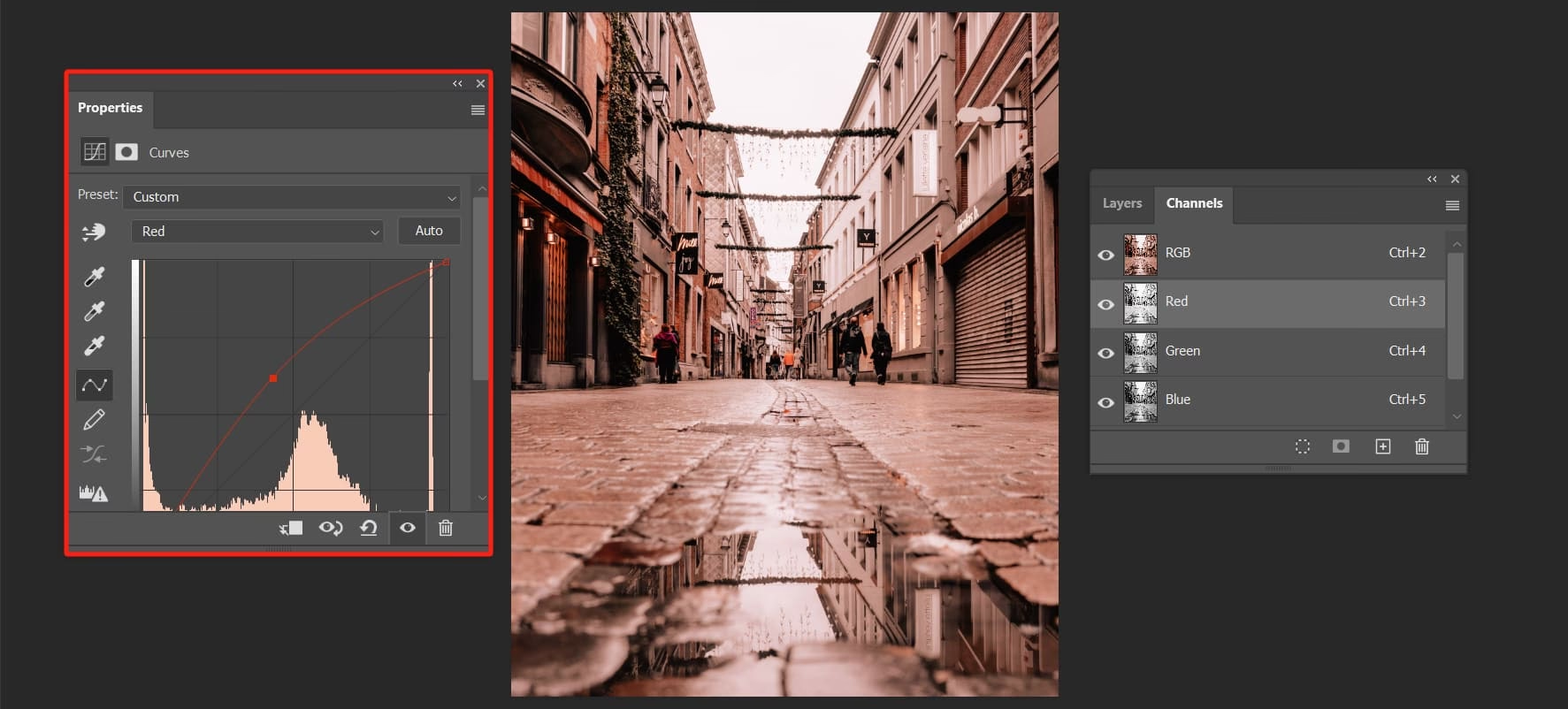

At arbejde effektivt med billeder i Photoshop indebærer ofte behovet for at justere eller fjerne specifikke elementer. To almindelige opgaver er at håndtere farvekanaler og at fjerne uønskede baggrunde. Disse processer kan virke komplekse, men med de rette værktøjer og teknikker bliver de overkommelige og kan forbedre dine billedredigeringsevner markant.
I denne artikel dykker vi ned i, hvordan du kan slette farvekanaler og udforsker hele 10 forskellige metoder til at fjerne baggrunde i Photoshop. Uanset om du er nybegynder eller erfaren bruger, vil du finde værdifuld viden til at optimere dit workflow.
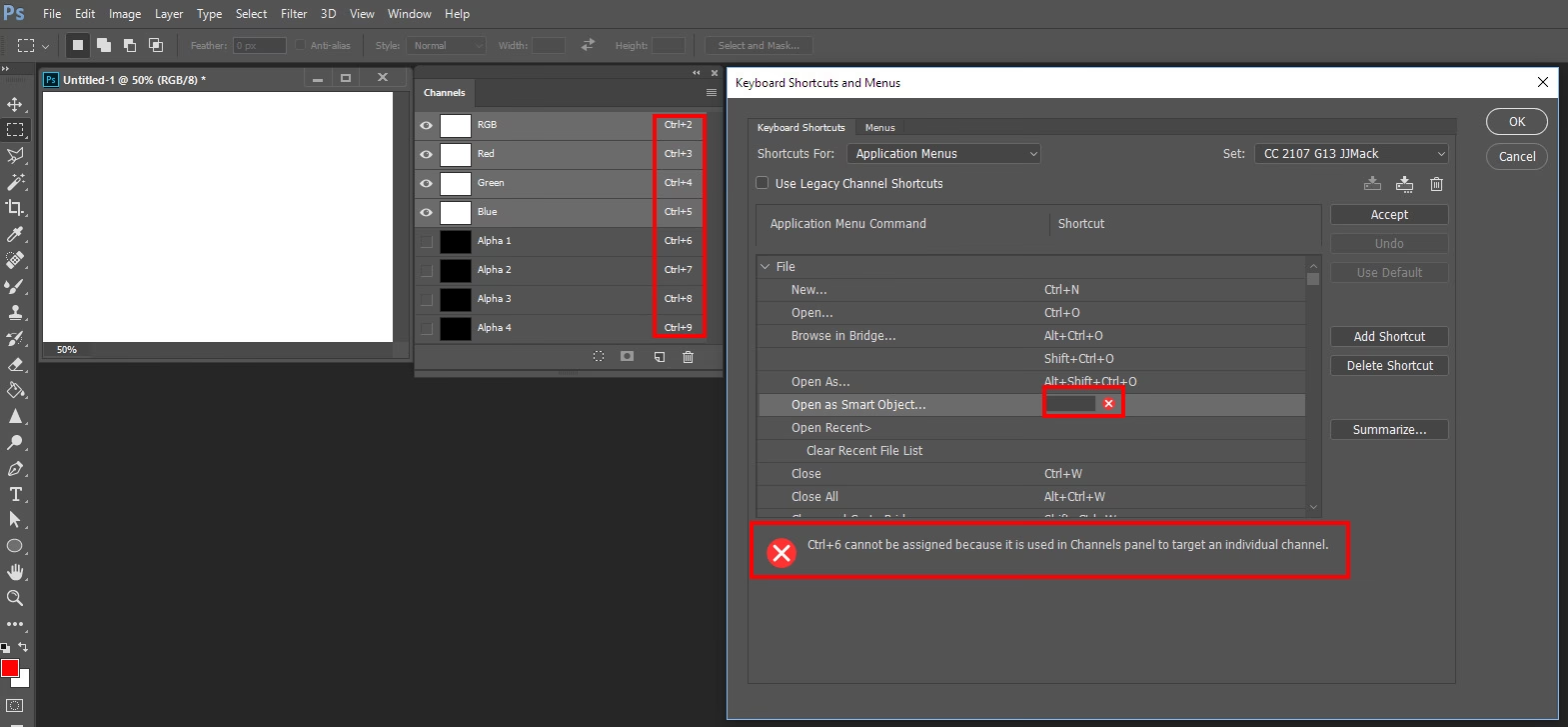
- Sletning af Farvekanaler med ChannelRemover
-
Fjernelse af Baggrunde i Photoshop: 10 Metoder
- 1. Fjern Baggrund med Værktøjet 'Fjern Baggrund' (Remove Background)
- 2. Slet Baggrund med Viskelæderværktøjet (Background Eraser Tool)
- 3. Fjern Baggrund med Det Polygone Lasso Værktøj (Polygonal Lasso Tool)
- 4. Fjern Baggrund med Penneværktøjet (Pen Tool)
- 5. Fjern Baggrund med Tryllestavsværktøjet (Magic Wand Tool)
- 6. Fjern Baggrund med Hurtigmarkeringsværktøjet (Quick Selection Tool)
- 7. Fjern Baggrund med Kanalværktøjet (Channel Tool)
- 8. Fjern Baggrund med Farveområdeværktøjet (Color Range Tool)
- 9. Fjern Baggrund med Lagmaske (Layer Mask)
- 10. Forfin Kanter (Refine Edge) - For Præcise Markeringer
- Sammenligning af Baggrundsfjernelsesmetoder
- Ofte Stillede Spørgsmål
Sletning af Farvekanaler med ChannelRemover
Nogle gange er det nødvendigt at fjerne en hel farvekanal fra et lag eller en maske uden at ændre billedets overordnede farver drastisk. Dette er især nyttigt i specifikke arbejdsgange, som for eksempel i emballageproduktion, hvor man måske skal fjerne cyan fra brune områder for at undgå uønskede farveblandinger.
Værktøjet ChannelRemover er designet til præcist og hurtigt at fjerne komplette farvekanaler. Det giver dig mulighed for at målrette og eliminere specifikke farveinformationer, hvilket kan være afgørende for at opnå det ønskede resultat i komplekse redigeringsopgaver.
Fjernelse af Baggrunde i Photoshop: 10 Metoder
Med Photoshops konstante udvikling er fjernelse af baggrunde blevet hurtigere og nemmere end nogensinde før. Uanset om du skal isolere et motiv eller ændre baggrunden på et komplekst billede, findes der en metode, der passer til opgaven. Her er 10 forskellige tilgange til at fjerne baggrunde hurtigt i Photoshop:
1. Fjern Baggrund med Værktøjet 'Fjern Baggrund' (Remove Background)
Hvis du ikke har brug for knivskarpe kanter omkring dit motiv, er dette den enkleste og hurtigste metode i Photoshop. Den udnytter Photoshops indbyggede AI-funktioner til at identificere og isolere motivet automatisk.
Sådan bruger du det:
- Åbn dit billede i Photoshop.
- Gå til panelet 'Lag' (Layers) i højre side. Tryk CTRL+J (Windows) eller Command+J (Mac) for at duplikere dit lag. Dette er god praksis for at bevare originalen.
- Naviger til panelet 'Hurtige Handlinger' (Quick Actions).
- Klik på knappen 'Fjern Baggrund' (Remove Background).
Baggrunden skulle nu være fjernet automatisk. Dette værktøj er utroligt hurtigt, men kan have svært ved meget komplekse kanter eller lav kontrast mellem motiv og baggrund.
2. Slet Baggrund med Viskelæderværktøjet (Background Eraser Tool)
Som navnet antyder, sletter viskelæderværktøjet den baggrund, du ikke ønsker. Det er en mere manuel metode, der giver dig direkte kontrol.
Sådan bruger du det:
- Åbn dit billene i Photoshop.
- Find 'Baggrundsviskelæderværktøjet' (Background Eraser Tool) under viskelæderværktøjets undermenu i Photoshops værktøjskasse. Du kan også trykke på 'E' og derefter skifte mellem viskelæderværktøjerne.
- Klik og hold nede for at slette den uønskede baggrund.
Viskelæderværktøjet er praktisk, men kan være svært at håndtere kanter meget præcist. Her er et par ting at huske på:
- Sørg for, at penslen har den rette størrelse. Du kan ændre størrelsen i menulinjen eller med tasterne [ og ]. Større pensler er hurtigere, men i snævre områder skal du være præcis og zoome ind.
- Penslen bør være ret hård på slideren for at undgå slørede kanter, der efterlader artefakter. Brug Shift + [ og ] til at gøre penslen hårdere eller blødere.
- Denne metode er destruktiv. Hvis du ikke har en kopi af billedet (som ved at duplikere laget først), kan den slettede baggrund ikke genskabes.
3. Fjern Baggrund med Det Polygone Lasso Værktøj (Polygonal Lasso Tool)
Det Polygone Lasso Værktøj bruges til at markere polygoner dannet af lige linjer i billedet. Det findes i Lasso-værktøjsgruppen på værktøjslinjen.
Sådan bruger du det:
- Vælg værktøjet.
- Klik langs kanten af polygonen i billedet.
- Mens du holder Shift-tasten nede, kan du trække en lige linje i 45° eller 90° vinkler, hvilket letter markeringen af regelmæssige polygoner som kvadrater eller trekanter.
Dette værktøj er specialiseret i at markere regelmæssige former. Til områder med ikke-lineære omrids kan du prøve 'Magnetiske Lasso Værktøj', som Photoshop lader passe spontant til omridset for at lave en markering, forudsat at omridset har stærk kontrast til baggrunden.
4. Fjern Baggrund med Penneværktøjet (Pen Tool)
Sammenlignet med det Polygone Lasso Værktøj til at tegne lige linjer, er Penneværktøjet uovertruffent. Lige linjer og glatte kurver er dets specialitet, og det kan tegne præcise konturstier.
Penneværktøjet er bedst til at tegne en glat, kurvet sti. Finheden af markeringen, der laves med dette værktøj, er meget høj, men det kræver øvelse at mestre og er mere udfordrende at bruge end andre værktøjer.
Sådan bruger du det:
- Tegn en sti langs motivets kant med Penneværktøjet.
- Når stien er færdig, gå til panelet 'Stier' (Paths).
- Omdøb stien efter behov.
- Hold Ctrl (Windows) eller Command (Mac) nede, mens du klikker på stiens lag for at oprette en markering.
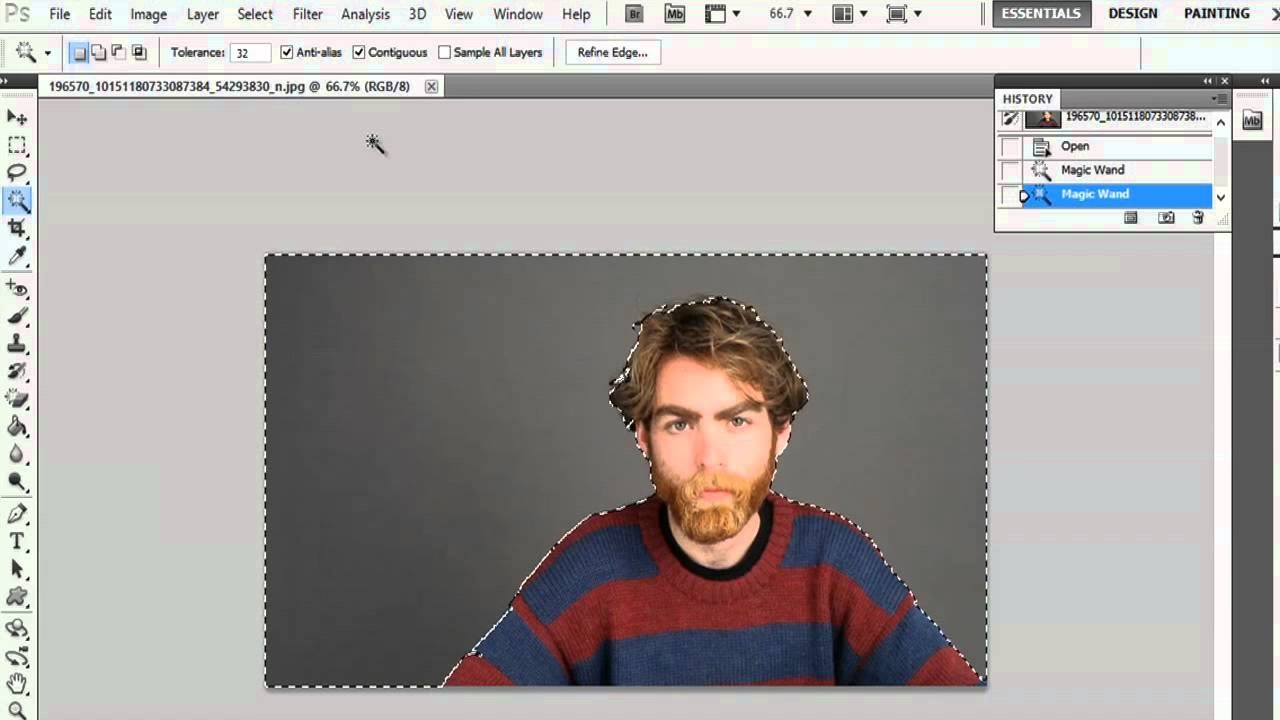
5. Fjern Baggrund med Tryllestavsværktøjet (Magic Wand Tool)
Når der er en klar kontrast i billedet, f.eks. når baggrunden typisk er en ensfarvet flade, er Tryllestavsværktøjet meget nyttigt. Det vælger pixel baseret på deres farve og tolerance.
Sådan bruger du det:
- Vælg Tryllestavsværktøjet (genvej 'W', eller find det under Hurtigmarkeringsværktøjet).
- Klik på baggrunden. Photoshop vil markere tilstødende pixel med lignende farver.
- Juster tolerancen i indstillingslinjen for at inkludere flere eller færre farvenuancer.
- Når baggrunden er markeret, kan du slette den ved at trykke på Delete.
Dette værktøj er hurtigt til ensfarvede baggrunde, men kan have svært ved baggrunde med mange farver eller teksturer.
6. Fjern Baggrund med Hurtigmarkeringsværktøjet (Quick Selection Tool)
Hurtigmarkeringsværktøjet er et børstebaseret værktøj, der automatisk udvider en markering for at finde og følge definerede kanter i billedet, når du maler over dem.
Sådan bruger du det:
- Vælg Hurtigmarkeringsværktøjet (genvej 'W').
- Klik og træk over det område, du vil markere (typisk motivet). Værktøjet forsøger at gætte, hvad du vil markere.
Hvis den indledende markering overskrider det ønskede område, kan du trykke Alt (Windows) eller Option (Mac) nede, mens du maler over de dele, der skal trækkes fra markeringen. Hvis der stadig er umarkerede dele af motivet, kan du tilføje dem til markeringen ved at holde Shift nede, mens du maler over dem.
7. Fjern Baggrund med Kanalværktøjet (Channel Tool)
Kanalværktøjet er et fremragende valg til at håndtere komplekse elementer som hår, træer, blomster, gennemsigtige eller halvgennemsigtige materialer. Metoden er enkel at komme i gang med.
Sådan bruger du det:
- Gå til panelet 'Kanaler' (Channels).
- Observer de røde, grønne og blå kanaler. Vælg den kanal, der har den mest intense sort-hvide kontrast mellem motivet og baggrunden.
- Duplikér den valgte kanal.
- Med den duplikerede kanal valgt, gå til menuen 'Billede' (Image) -> 'Justeringer' (Adjustments) -> 'Niveauer' (Levels) eller tryk Ctrl+L (Windows) eller Command+L (Mac).
- Juster niveaupanelet for at øge sort-hvide kontrasten i kanalen, så kontrasten bliver mere fremtrædende. Målet er at gøre motivet helt sort og baggrunden helt hvid (eller omvendt, afhængigt af den valgte kanal).
- Brug eventuelt Penselværktøjet (indstillet til sort eller hvid) til at male over områder i kanalen for at forbedre kontrasten yderligere, så motivet bliver helt sort og baggrunden helt hvid (eller omvendt).
- Hold Ctrl (Windows) eller Command (Mac) nede, og klik på den duplikerede kanals miniature i Kanaler-panelet. Dette opretter en markering baseret på lysstyrken i kanalen (typisk vælges de lyse områder).
- Klik på RGB-kanalen øverst i panelet for at vende tilbage til fuld farvevisning.
- Gå tilbage til panelet 'Lag' (Layers).
- Hvis markeringen valgte baggrunden (hvilket den ofte gør, hvis baggrunden blev hvid i kanalen), skal du blot trykke på Delete for at fjerne baggrunden. Hvis markeringen valgte motivet, kan du invertere markeringen (Vælg -> Inverter) og derefter slette.
Denne metode er utrolig kraftfuld til fine detaljer som hår, men kræver forståelse for kanalernes funktion.
8. Fjern Baggrund med Farveområdeværktøjet (Color Range Tool)
Hvis baggrunden af billedet er en solid farve eller består af et begrænset farveområde, er 'Farveområde' et meget bekvemt værktøj.
Sådan bruger du det:
- Gå til menuen 'Vælg' (Select) -> 'Farveområde...' (Color Range...).
- I dialogboksen 'Farveområde' skal du bruge pipetten til at klikke på den farve i baggrunden, du vil markere.
- Juster 'Fuzziness' (Uskarphed) slideren for at inkludere flere eller færre farvenuancer i markeringen.
- Du kan bruge '+' pipetten til at tilføje flere farver til markeringen eller '-' pipetten til at fjerne farver.
- Når markeringen ser korrekt ud i forhåndsvisningen, klik 'OK'.
- Baggrunden er nu markeret, og du kan slette den ved at trykke på Delete.
Hvis billedet har et meget klart fokus, kan du også bruge funktionen 'Fokusområde' (Focus Area) under menuen 'Vælg'.
9. Fjern Baggrund med Lagmaske (Layer Mask)
En af de største fordele ved at bruge en lagmaske er, at den ikke ødelægger det originale billede. I stedet for at slette pixel permanent, skjuler eller afslører en maske dele af laget.
Sådan bruger du det:
- Vælg det lag, du vil fjerne baggrunden fra.
- Klik på ikonet 'Tilføj lagmaske' (Add layer mask) nederst i Lag-panelet.
- Vælg Penselværktøjet.
- Indstil forgrundsfarven til sort. At male med sort på masken skjuler dele af laget (sletter i praksis baggrunden).
- Indstil forgrundsfarven til hvid. At male med hvid på masken afslører dele af laget (genskaber det, du slettede).
- Brug sort pensel til at 'male' baggrunden væk på masken. Hvis du laver en fejl, skifter du til hvid pensel og maler fejlen tilbage.
Denne ikke-destruktive metode er yderst fleksibel og anbefales stærkt til de fleste baggrundsfjernelser, da du altid kan justere markeringen senere.
10. Forfin Kanter (Refine Edge) - For Præcise Markeringer
Selvom kanalværktøjet kan håndtere komplekse kanter som hår, kan det blive udfordrende, hvis baggrunden selv er meget kompleks. I sådanne tilfælde er 'Forfin Kanter' (Refine Edge), eller det nyere 'Vælg og Masker' (Select and Mask), det ultimative værktøj til at forbedre en eksisterende markering, især omkring fine detaljer.
Denne funktion kan bruges i kombination med næsten ethvert markeringsværktøj (Tryllestav, Lasso, Pen, Hurtigmarkering osv.).
Sådan bruger du det:
- Begynd med at lave en grov markering af dit motiv ved hjælp af et af de tidligere nævnte værktøjer (f.eks. Hurtigmarkering eller Penneværktøj). Du behøver ikke bekymre dig om de fineste detaljer endnu.
- Med en aktiv markering, klik på knappen 'Vælg og Masker...' (Select and Mask...) i indstillingslinjen øverst (eller find den under menuen 'Vælg').
- Dette åbner arbejdsområdet 'Vælg og Masker'. Her finder du flere indstillinger til at forbedre din markering.
- Brug værktøjet 'Forfin Kant Pensel' (Refine Edge Brush Tool) (normalt det andet værktøj fra toppen i venstre side) til at male over de områder med fine detaljer (som hår eller pels), hvor motivet blander sig med baggrunden. Photoshop vil analysere området og forsøge at adskille motivet fra baggrunden automatisk.
- Juster indstillinger som 'Smart Radius', 'Glattere', 'Kantforskydning' og 'Rens Farver' i panelet til højre for at finjustere markeringen.
- Under 'Outputindstillinger' (Output Settings) vælg, hvordan du vil have resultatet. 'Lagmaske' (Layer Mask) er ofte det bedste valg, da det er ikke-destruktivt.
- Klik 'OK'.
Dette værktøj er uundværligt, når du skal have en ren udskæring af motiver med komplekse eller bløde kanter mod baggrunden.
Sammenligning af Baggrundsfjernelsesmetoder
| Metode | Bedst til | Sværhedsgrad | Destruktiv? |
|---|---|---|---|
| 'Fjern Baggrund' (Quick Action) | Simple billeder, hurtig fjernelse | Nem | Ja (fjerner pixel) |
| Baggrundsviskelæderværktøj | Manuelle justeringer, simple kanter | Mellem | Ja (fjerner pixel) |
| Polygone Lasso Værktøj | Objekter med lige kanter | Nem | Ja (kræver sletning) |
| Penneværktøj | Præcise, glatte kurver/linjer | Svær | Nej (laver sti, kræver sletning) |
| Tryllestavsværktøj | Ensfarvede baggrunde | Nem | Ja (kræver sletning) |
| Hurtigmarkeringsværktøj | Objekter med definerede kanter | Nem | Ja (kræver sletning) |
| Kanalværktøjet | Hår, pels, fine detaljer, gennemsigtighed | Svær | Ja (kræver sletning) |
| Farveområdeværktøjet | Ensfarvede eller farvebaserede baggrunde | Nem | Ja (kræver sletning) |
| Lagmaske | Alle typer, ikke-destruktiv redigering | Mellem | Nej (skjuler/afslører) |
| Vælg og Masker / Forfin Kanter | Komplekse kanter (hår, pels) efter indledende markering | Mellem/Svær | Afhænger af output (oftest Lagmaske = Nej) |
Ofte Stillede Spørgsmål
Hvilken metode er bedst til at fjerne baggrunden omkring hår?
Kanalværktøjet og især 'Vælg og Masker'/'Forfin Kanter'-funktionen er de mest effektive metoder til at håndtere fine detaljer som hår og pels.
Er det altid destruktivt at fjerne baggrunden i Photoshop?
Nej. Metoder som brug af Lagmasker eller output fra 'Vælg og Masker' som en Lagmaske er ikke-destruktive. De skjuler baggrunden i stedet for permanent at slette pixel, hvilket gør det nemt at foretage justeringer senere.
Hvordan fjerner jeg hurtigst en ensfarvet baggrund?
Hvis baggrunden er en solid, ensartet farve, er 'Fjern Baggrund' (under Hurtige Handlinger), Tryllestavsværktøjet eller Farveområdeværktøjet typisk de hurtigste metoder.
Kan jeg kombinere forskellige metoder?
Ja, absolut. Ofte opnår man det bedste resultat ved at starte med en hurtig metode (f.eks. Hurtigmarkering) og derefter forfine markeringen ved hjælp af 'Vælg og Masker'.
Hvad er fordelen ved at duplikere laget, før jeg fjerner baggrunden?
Ved at duplikere laget bevarer du en original kopi af dit billede. Hvis noget går galt under baggrundsfjernelsen, eller hvis du senere vil vende tilbage til det originale billede, har du altid et udgangspunkt.
At mestre kunsten at fjerne baggrunde og håndtere kanaler i Photoshop åbner op for et væld af kreative muligheder. Ved at kende og forstå de forskellige værktøjer kan du vælge den mest effektive metode til enhver specifik opgave og opnå professionelle resultater.
Hvis du vil læse andre artikler, der ligner Photoshop: Sletning af Kanaler & Baggrund, kan du besøge kategorien Photoshop.