
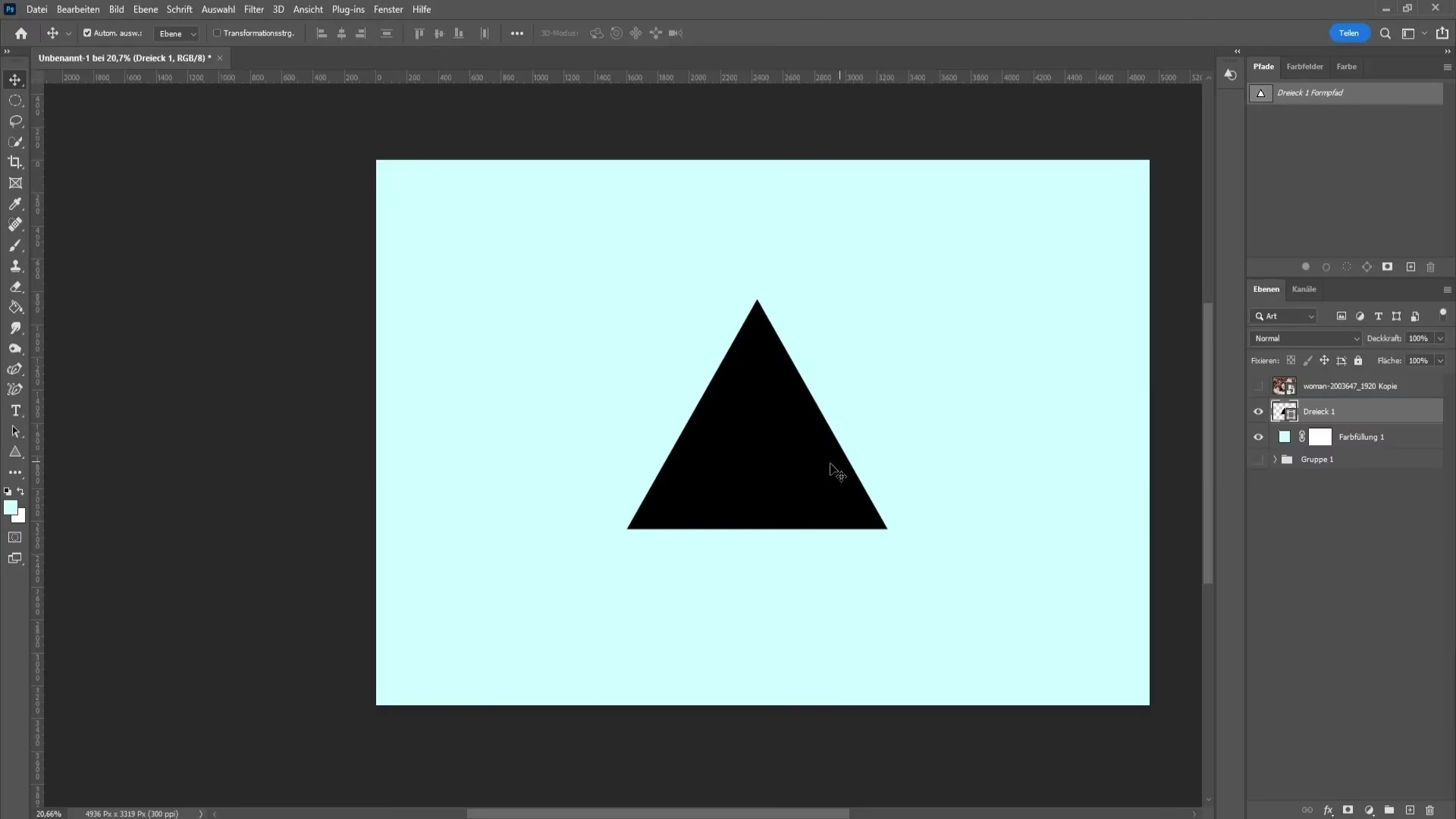

At tegne grundlæggende former som trekanter og linjer er en essentiel færdighed i Photoshop, uanset om du arbejder med grafisk design, webdesign eller digital kunst. Selvom Photoshop primært er kendt som et billedbehandlingsprogram, tilbyder det robuste værktøjer til at skabe skarpe, skalerbare former, der er perfekte til logoer, ikoner, layout-elementer og meget mere. At forstå, hvordan man effektivt bruger disse formværktøjer, kan spare dig for meget tid og sikre, at dine designelementer ser professionelle og skarpe ud ved enhver størrelse.
https://www.youtube.com/watch?v=1m06s
Sådan Tegner Du En Trekant Med Polygonalværktøjet
Den mest ligetil og effektive måde at tegne en trekant på i Photoshop er ved at bruge Polygonalværktøjet (Polygon Tool). Dette værktøj er designet til at skabe polygoner med et hvilket som helst antal sider, og det er perfekt til vores formål, da en trekant blot er en polygon med tre sider.
Trin-for-Trin Guide:
- Find Polygonalværktøjet: I værktøjslinjen finder du formværktøjerne (Shape Tools). Typisk er Rektangelværktøjet (Rectangle Tool) synligt som standard. Klik og hold museknappen nede på formværktøjets ikon for at afsløre de andre værktøjer i gruppen. Vælg herfra Polygonalværktøjet.
- Indstil antallet af sider: Når Polygonalværktøjet er valgt, kig på indstillingslinjen øverst på skærmen. Her finder du en indstilling kaldet 'Sider' (Sides). Indtast tallet 3 i dette felt for at fortælle Photoshop, at du vil tegne en trekant.
- Vælg indstillinger: Før du tegner, kan du vælge, om du vil tegne en 'Form' (Shape), en 'Sti' (Path) eller 'Pixels'. For de fleste designformål vil du vælge 'Form', da dette skaber et vektorbaseret formlag, der nemt kan skaleres uden kvalitetstab. Du kan også vælge en Fyld (Fill) farve og en Streg (Stroke) farve og tykkelse her.
- Tegn trekanten: Nu har du to primære måder at tegne trekanten på:
- Træk og slip: Klik og træk på dit arbejdsområde. En trekant vil blive tegnet fra det punkt, hvor du startede med at trække. Mens du trækker, kan du holde Skift-tasten nede. Dette er et vigtigt tip! Ved at holde Skift nede, begrænser du formens proportioner og sikrer, at din trekant bliver ligebenet (hvor to sider er lige lange, og vinklerne overfor disse sider er lige store). Hvis du også vil tegne trekanten ud fra midten, kan du holde Alt-tasten (Option på Mac) nede, mens du trækker. Hold både Skift og Alt/Option nede for en ligebenet trekant tegnet fra midten.
- Klik på arbejdsområdet: Alternativt kan du blot klikke én gang på dit arbejdsområde. Dette åbner en dialogboks, hvor du kan indtaste præcise mål for trekanten. Her kan du specificere Bredde (Width), Højde (Height) og endda en Hjørneradius (Corner Radius), hvis du ønsker afrundede hjørner (selvom dette sjældent bruges til standard trekanter). I denne boks finder du også afkrydsningsfelter for 'Ligebenet' (Equilateral) og 'Fra centrum' (From Center). Ved at markere 'Ligebenet' sikrer du en trekant med tre lige lange sider og tre 60-graders vinkler – en ægte ligesidet trekant. 'Fra centrum' vil tegne trekanten med det punkt, du klikkede på, som centrum for formen.
- Slip museknappen (eller klik OK): Når du har tegnet formen ved at trække, eller efter at have klikket OK i dialogboksen, oprettes et nyt formlag i dit Lagpanel med din trekant på.
Ved at bruge Polygonalværktøjet sat til 3 sider får du hurtigt og nemt en ren, skalerbar trekant.
Sådan Tegner Du Linjer Med Linjeværktøjet
Ud over lukkede former som trekanter, har du også brug for at tegne simple linjer. Til dette formål bruger du Linjeværktøjet (Line Tool), som også er en del af formværktøjsgruppen.
Trin-for-Trin Guide:
- Find Linjeværktøjet: Ligesom med Polygonalværktøjet, klik og hold på det aktuelle formværktøjsikon i værktøjslinjen for at afsløre de andre værktøjer. Vælg Linjeværktøjet.
- Indstil indstillinger: I indstillingslinjen øverst kan du igen vælge 'Form', 'Sti' eller 'Pixels'. Vælg 'Form' for en skalerbar linje. Du kan også indstille linjens farve via 'Streg' (Stroke) farvevælgeren. 'Fyld' (Fill) er irrelevant for en linje, da den ikke er en lukket form.
- Indstil tykkelse: En meget vigtig indstilling for Linjeværktøjet er 'Vægt' (Weight) eller tykkelse, som du også finder på indstillingslinjen. Indtast den ønskede tykkelse for linjen i pixels.
- Tegn linjen: Klik og træk på dit arbejdsområde for at tegne en linje. Linjen starter ved det punkt, hvor du klikkede, og slutter, hvor du slipper museknappen.
- Begræns vinklen: Mens du tegner en linje, kan du holde Skift-tasten nede for at begrænse linjens vinkel til vandret (0, 180 grader), lodret (90, 270 grader) eller 45-graders intervaller. Dette er utroligt nyttigt for at tegne lige linjer.
Linjeværktøjet er ideelt til at skabe separatorer, understregninger, pile (hvis du tilføjer pilehoveder via indstillingerne) eller andre simple linjeformede elementer i dine designs.
Hvorfor Bruge Formværktøjer (Vektorformer)?
Når du tegner trekanter eller linjer som 'Former' (Shapes) i Photoshop, opretter du det, der kaldes vektorformer. Dette adskiller sig markant fra at tegne med pensler eller blyanter, som skaber pixelbaserede billeder (rastergrafik). Den primære fordel ved vektorformer er, at de er baseret på matematiske ligninger frem for et gitter af pixels.
Dette betyder, at vektorformer er uendeligt skalerbare. Du kan forstørre en trekant tegnet som en vektorform til enhver størrelse uden at miste skarphed eller kvalitet. Kanterne forbliver altid glatte. Hvis du derimod tegnede en trekant med et pixelbaseret værktøj og forsøgte at forstørre den markant, ville kanterne blive uskarpe og pixellerede.
Derudover er formlag i Photoshop meget nemme at redigere. Du kan til enhver tid ændre formens farve, strøg, tykkelse, størrelse og endda dens form ved at redigere dens ankerpunkter med 'Sti-markeringsværktøjet' (Path Selection Tool) eller 'Direkte markeringsværktøjet' (Direct Selection Tool). Dette giver en enorm fleksibilitet i din designproces.
Sammenligning: Polygonalværktøj vs. Linjeværktøj til Trekanter
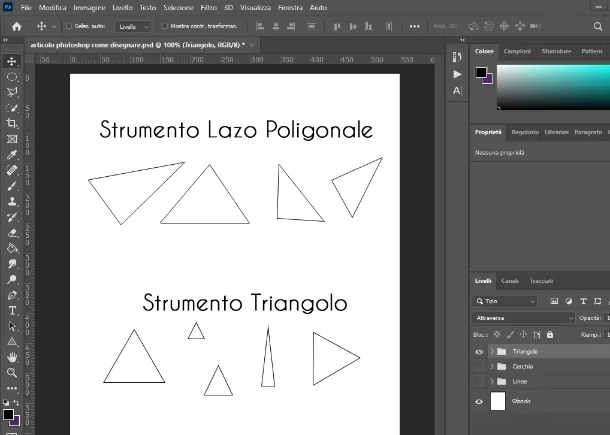
Selvom du teknisk set kunne tegne tre linjer med Linjeværktøjet for at danne en trekant, er det sjældent den bedste fremgangsmåde. Her er en sammenligning af de to metoder:
| Funktion / Værktøj | Polygonalværktøj (indstillet til 3 sider) | Linjeværktøjet (3 separate linjer) |
|---|---|---|
| Formål | Designet til at skabe lukkede polygoner (inkl. trekanter) | Designet til at skabe individuelle, åbne linjer |
| Nemhed (Trekant) | Meget let og hurtigt. Én handling skaber hele formen. | Kræver tre separate handlinger. Sværere at samle præcist. |
| Præcision | Meget høj. Mulighed for eksakte mål via dialogboks. Kan nemt laves ligebenet/ligesidet. | Afhænger af manuel tegning og justering af tre linjer. Sværere at opnå perfekt lukkede hjørner og eksakte proportioner. |
| Resultat | Ét enkelt vektorformlag for hele trekanten. | Tre separate vektorformlag (én for hver linje), eller tre separate stier/pixels. |
| Redigerbarhed | Nem at ændre fyld, strøg, størrelse og form som én enhed. | Hver linje skal redigeres individuelt. Sværere at justere formen som en helhed. |
| Ligebenet/Ligsesidet Trekant | Indbygget mulighed (hold Skift eller brug dialogboks). | Skal tegnes og justeres manuelt med stor præcision. Meget tidskrævende. |
Som tabellen viser, er Polygonalværktøjet klart overlegen til at tegne trekanter på grund af dets effektivitet, præcision og de indbyggede muligheder for at skabe specifikke typer trekanter som ligebenende eller ligesidede. Linjeværktøjet er bedst egnet til simple linjer, hvor du ikke har brug for at danne en lukket form.
Ofte Stillede Spørgsmål
Hvordan tegner man en trekant i Photoshop?
Den hurtigste og nemmeste måde er at bruge Polygonalværktøjet. Vælg værktøjet, indstil 'Sider' til 3 i indstillingslinjen, og klik og træk på dit lærred, eller klik én gang for at indtaste præcise mål i en dialogboks.
Hvordan tegner man linjer med Photoshop?
Vælg Linjeværktøjet fra formværktøjsgruppen i værktøjslinjen. Indstil linjens tykkelse ('Vægt') og farve ('Streg') i indstillingslinjen, og klik og træk derefter på dit lærred for at tegne linjen. Hold Skift nede for at tegne lige vandrette, lodrette eller 45-graders linjer.
Hvad er forskellen på en ligebenet og en ligesidet trekant i Photoshop-kontekst?
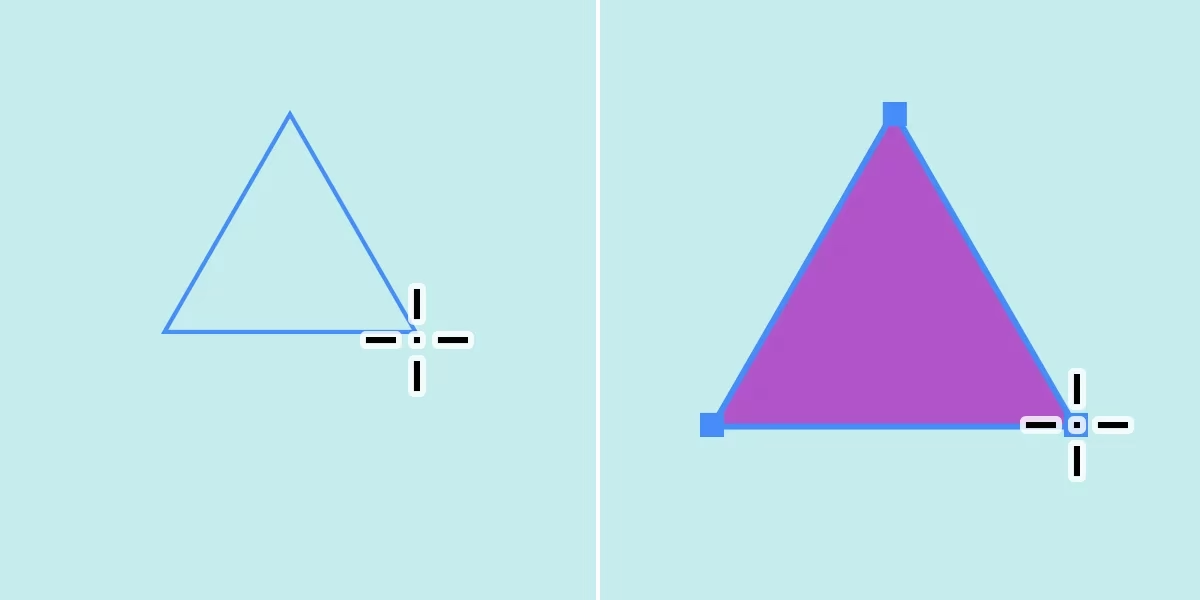
En ligebenet trekant har to sider af samme længde. Når du tegner med Polygonalværktøjet og holder Skift nede, får du en ligebenet trekant. En ligesidet trekant er et specialtilfælde af en ligebenet trekant, hvor alle tre sider er lige lange (og alle vinkler er 60 grader). Du kan oprette en perfekt ligesidet trekant ved at klikke på lærredet med Polygonalværktøjet (sider=3) og sætte flueben ved 'Ligebenet' i dialogboksen. Selvom indstillingen hedder 'Ligebenet', vil den for en 3-sidet polygon resultere i en ligesidet trekant.
Kan jeg ændre farven eller tykkelsen på min trekant eller linje efter at have tegnet den?
Ja, absolut! Hvis du tegnede formen som et 'Form'-lag, kan du til enhver tid ændre dens egenskaber. Vælg formlaget i Lagpanelet, og brug derefter Egenskaber-panelet (Properties panel) eller indstillingslinjen øverst for at ændre Fyld (Fill) farve, Streg (Stroke) farve og tykkelse, og andre indstillinger. Du kan også bruge Formværktøjet igen og klikke på formlaget for at få adgang til indstillingerne.
Hvorfor ser min trekant pixelleret ud?
Dette sker typisk, hvis du ved et uheld har valgt 'Pixels' i stedet for 'Form' i indstillingslinjen, da du tegnede trekanten. Pixelbaserede former er ikke skalerbare på samme måde som vektorformer. For at bevare skarpheden, især hvis du planlægger at skalere formen, skal du altid tegne former som 'Form' lag.
Afsluttende Tanker
At mestre formværktøjerne i Photoshop, især Polygonalværktøjet til trekanter og Linjeværktøjet til linjer, er grundlæggende for effektivt grafisk arbejde. Husk at bruge Polygonalværktøjet med 3 sider for trekanter og Linjeværktøjet for individuelle linjer. Udnyt muligheden for at tegne vektorformer for maksimal fleksibilitet og skarphed ved enhver størrelse. Eksperimenter med indstillingerne for fyld, strøg og tykkelse for at integrere formerne perfekt i dine designs. Med disse værktøjer ved hånden er du godt rustet til at skabe præcise og professionelle grafiske elementer.
Hvis du vil læse andre artikler, der ligner Tegn Trekanter og Linjer i Photoshop, kan du besøge kategorien Photoshop.