


I Photoshop kan begrebet 'divisioner' referere til flere forskellige ting, afhængigt af hvad du ønsker at opnå. Det kan handle om at opdele dit lærred visuelt for at hjælpe med layout og komposition ved hjælp af gitre og guider, hvilket er essentielt for at skabe balanceret og æstetisk tiltalende design. Eller det kan handle om en mere teknisk proces, hvor du separerer farverne i dit design med henblik på tryk, især inden for skærmtryk, hvor hver farve kræver sin egen trykform. Denne artikel vil udforske begge disse former for 'divisioner' i Photoshop og give dig en trin-for-trin guide til, hvordan du udfører dem effektivt.
https://www.youtube.com/watch?v=0gcJCdgAo7VqN5tD
At forstå og mestre disse forskellige typer af divisioner er afgørende for enhver seriøs Photoshop-bruger, uanset om dit fokus er digitalt design, print eller webgrafik. Vi starter med de visuelle layoutværktøjer, som hjælper dig med at organisere dit indhold, og bevæger os derefter videre til den mere komplekse proces med farveseparation, der er nødvendig for visse trykmetoder.
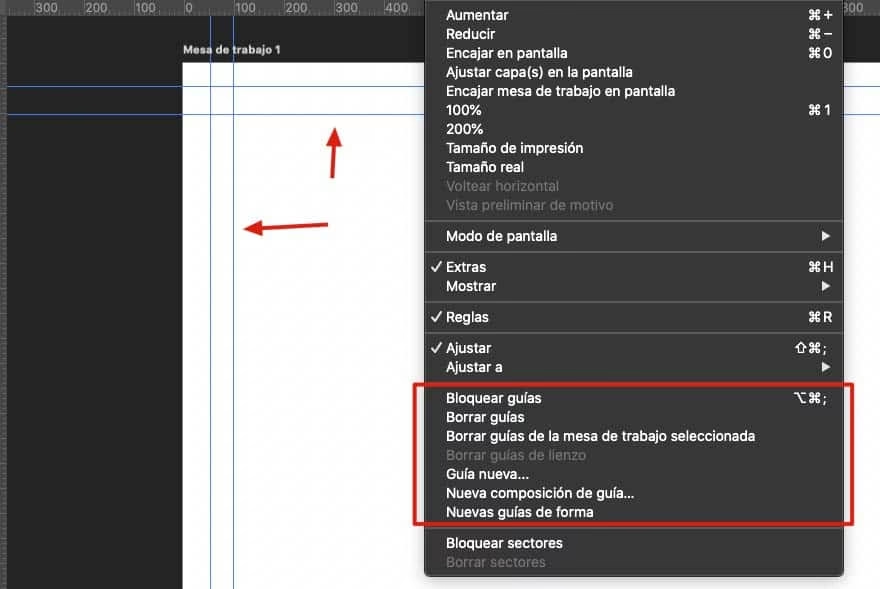
Opdeling af lærredet med gitre og guider
Når du arbejder med layout eller ønsker at sikre, at elementer er perfekt justeret på dit digitale lærred, er evnen til at opdele lærredet i sektioner eller tegne præcise linjer uvurderlig. Photoshop tilbyder robuste værktøjer til dette, primært gennem brugen af gitre og linealer. Gitrene er non-printing visuelle guider, der dækker hele lærredet og hjælper dig med at placere objekter konsekvent. Linealerne, som kan vises langs kanterne af dit arbejdsområde, giver dig mulighed for at trække guider ud, der også hjælper med justering.
Visning og konfiguration af gitteret
For at begynde at bruge gitteret skal du først gøre det synligt. Dette er en simpel proces, der øjeblikkeligt giver dig et visuelt netværk at arbejde med på dit lærred.
1. Gå til menuen [Vis] > [Gitter].
Du vil nu se et gitter overlejret på dit lærred. Standardindstillingerne for gitteret kan fungere for simple opgaver, men for mere præcis opdeling skal du konfigurere det.
2. Gå til menuen [Vis] > [Lineal/Gitterindstillinger] for at konfigurere gitteret.
I denne dialogboks finder du indstillinger for både linealer og gitteret. Fokusér på sektionen 'Gitterindstillinger' for at tilpasse, hvordan gitteret vises og fungerer.
- Farve: Vælg farven på dine gitterlinjer.
- Typografi: Vælg om gitterlinjerne skal være solide linjer eller stiplede.
- Interval: Dette bestemmer afstanden mellem de primære gitterlinjer. En højere værdi betyder større 'celler' i gitteret.
- Antal inddelinger: Dette bestemmer, hvor mange mindre underinddelinger der er inden for hvert 'interval' af gitteret. Hvis intervallet f.eks. er sat til 1 cm og antal inddelinger til 4, vil du have en primær linje hver cm og en finere linje hver 0.25 cm.
Konfigurationen af gitteret er nøglen til at bruge det effektivt til forskellige layoutformål. Lad os se på et par specifikke eksempler, der var nævnt i kildematerialet.
Tegning af en central linje
At finde og markere midten af dit lærred er en almindelig opgave, når du arbejder med symmetri eller centreret indhold. Ved at justere gitterindstillingerne kan du nemt bruge gitteret til at identificere eller endda tegne en præcis central linje.
1. Gå til menuen [Vis] > [Lineal/Gitterindstillinger].
2. I dialogboksen [Lineal/Gitterindstillinger], gå til [Oprindelse for lineal/gitter] og vælg [Center]. Dette flytter gitterets nulpunkt til midten af dit lærred.
3. For at få en tydelig linje præcis i midten, øg værdien for [Interval] i [Gitterindstillinger] til det maksimale.
Når intervallet er maksimalt, og oprindelsen er sat til center, vil de primære gitterlinjer effektivt ligge langs lærredets midterakser (både horisontalt og vertikalt, hvis dit lærred ikke er kvadratisk). Du kan også justere [Interval] eller [Antal inddelinger] til mindre værdier, hvis du ønsker flere referencelinjer omkring midten.
4. Aktiver [Fastgør til gitter] fra menuen [Vis]. Dette får objekter og tegneværktøjer til at 'snappe' til gitterlinjerne.
5. Vælg et underværktøj som [Figur] > [Lige linje] og tegn en linje. Fordi [Fastgør til gitter] er aktiveret, vil din linje automatisk fastgøres til den centrale gitterlinje, hvilket sikrer en perfekt centreret linje.
Denne metode er utrolig nyttig for at skabe symmetriske designs eller blot for at have en klar visuel reference for midten af dit lærred.
Opdeling i 3 dele
Opdeling af lærredet i tredjedele er fundamentalt for at anvende principper som tredjedelsreglen i fotografi og design. Photoshop gør det muligt at konfigurere gitteret specifikt til dette formål.
For at opdele lærredet i tre lige store dele, skal du justere [Lineal/Gitterindstillinger] på en specifik måde:
1. Gå til menuen [Vis] > [Lineal/Gitterindstillinger].
2. Under [Oprindelse for lineal/gitter], vælg enten [Øverste venstre] eller [Øverste højre]. Dette sætter gitterets nulpunkt tilbage i et af hjørnerne.
3. Under [Gitterindstillinger]:
- Sæt [Interval] til en tredjedel af lærredets sidelængde (den side du vil dele). Hvis du f.eks. vil dele en 297mm høj A4-side vertikalt i tre dele, skal du sætte intervallet til 99 mm.
- Sæt [Antal inddelinger] til [1].
Med disse indstillinger vil gitteret tegne primære linjer ved 1/3 og 2/3 punkterne af lærredets dimension. Hvis du f.eks. deler højden, vil der være en linje 99mm fra toppen og en linje 198mm fra toppen på et 297mm højt lærred.
Ligesom før kan du aktivere [Fastgør til gitter] for nemt at tegne linjer eller placere elementer præcist langs disse tredjedelslinjer. Dette er et kraftfuldt værktøj for at komponere billeder og designs efter etablerede visuelle principper.
Udover gitteret kan du også bruge guider, som trækkes direkte fra linealerne. Guider er også non-printing visuelle hjælpemidler, der giver dig fleksibilitet til at placere linjer hvor som helst på lærredet. Du kan slette guider ved at trække dem tilbage til linealen eller rydde dem alle via menuen [Vis] > [Ryd guider]. Samspillet mellem gitre og guider giver et omfattende sæt værktøjer til præcist layout i Photoshop.
Farveseparationer til tryk
En helt anden type 'division' i Photoshop er farveseparation. Dette er en essentiel proces, især inden for skærmtryk (screen printing), hvor hvert farvelag i dit design skal isoleres til en separat 'filmpositiv', som derefter bruges til at lave trykskabeloner. Hver trykt farve (som en spotfarve) kræver sin egen skabelon. Photoshop giver værktøjer til at udføre grundlæggende spotfarveseparationer, hvilket betyder at isolere foruddefinerede, solide farver (ikke CMYK-blandinger) i dit design.
Processen for farveseparation i Photoshop involverer typisk brug af kanaler til at repræsentere de forskellige farver, der skal trykkes.
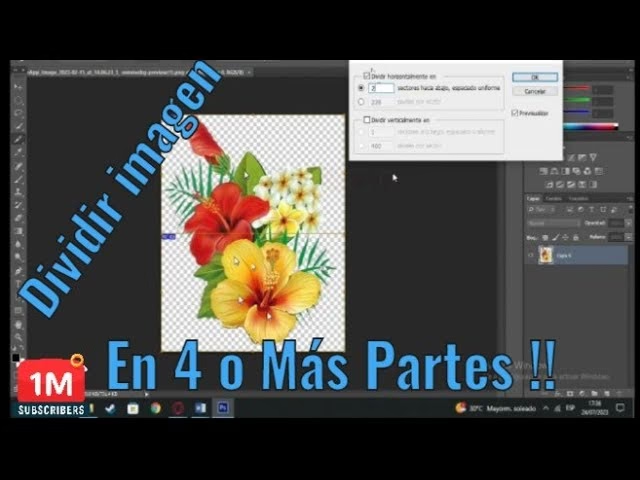
Kanalbaseret separation
Den mest almindelige og fleksible metode til spotfarveseparation i Photoshop involverer brug af panelet Kanaler. Dette panel viser de farvekanaler, der udgør dit billede (f.eks. RGB eller CMYK), samt eventuelle alfakanaler eller spotfarvekanaler, du opretter.
1. Start med dit design åbent i Photoshop. Sørg for, at dit design er i et farverum, der passer til tryk, selvom separationen primært handler om at isolere farverne, ikke nødvendigvis konvertere til CMYK endnu (medmindre dit workflow kræver det). For spotfarver arbejder du ofte med et RGB-billede, hvor du derefter definerer specifikke spotfarver.
2. Gå til menuen [Vælg] > [Farveområde...] for at begynde at vælge din første farve, der skal separeres.
Dialogboksen [Farveområde] giver dig mulighed for at vælge farver baseret på farveprøver fra billedet. Brug Øjendråbeværktøjet til at klikke på den farve i dit billede, som du vil separere.
3. Øjendråbeværktøjet dukker op med en dialogboks med en skyder kaldet 'Slør' (Fuzziness). Ved at bruge Slør-skyderen kan du justere toleranceområdet for udvælgelsen, så du vælger mere eller mindre af en bestemt farvenuance, inklusive variationer eller antialias-kanter.
4. Når du har justeret udvælgelsen til at omfatte den ønskede mængde af farven, du vil trække/separere, skal du ofte vælge afkrydsningsfeltet [Invertér]. Dette skyldes, at kanaler i Photoshop repræsenterer det valgte område som hvidt, og for en trykseparationsfilm ønsker du, at det område, der skal trykkes (farven), skal være opakt (repræsenteret som hvidt eller en spotfarve i kanalen), mens områder, der ikke skal trykkes, er transparente (sort i kanalen). Invertering sikrer, at din farveudvælgelse bliver korrekt repræsenteret i kanalen.
5. Med udvælgelsen aktiv, gå til panelet Kanaler. Nederst i Kanaler-panelet er der et lille ikon, et rektangel med en cirkel i midten ('Gem udvælgelse som kanal'). Klik på det, og din udvælgelse gemmes nu som en Ny Kanal. Denne kanal vil i første omgang være en Alfakanal, en gråtone-repræsentation af din udvælgelse.
6. Dobbeltklik på din nye kanal i Kanaler-panelet. Dette åbner dialogboksen [Kanalindstillinger]. Skift 'Type' fra 'Alfakanal' til 'Spotfarvekanal'.
7. I dialogboksen [Kanalindstillinger], i farveboksen nederst, kan du klikke for at vælge farven på din spotfarve. Vælg den faktiske spotfarve, der skal bruges til tryk (f.eks. en Pantone-farve), eller en farve der visuelt repræsenterer den i Photoshop. Denne farve bruges primært til at give en visuel forhåndsvisning i Photoshop, når kanalen er synlig sammen med andre farvekanaler.
8. Indstil opaciteten for kanalen. Dette påvirker, hvordan farven vises i Photoshop, når du forhåndsviser separationerne. Typisk ændrer du opaciteten af alle farvekanaler (CMYK eller RGB) til 5%, så du kan se spotfarvekanalerne tydeligt ovenpå. Spotfarvekanalerne selv indstilles ofte til 100% opacitet for forhåndsvisning, men selve separationen er baseret på kanalens gråtoneværdier.
9. En hvid underfarvekanal (White Underbase) er ofte nødvendig, især når du trykker på mørkt materiale. Denne kanal trykkes først for at give et opakt hvidt lag, som farverne trykkes ovenpå. Opaciteten for en hvid underfarvekanal i forhåndsvisningen bør indstilles til en højere værdi, f.eks. 85% - 90%, for at simulere dens opacitet på materialet.
10. Følg alle ovenstående trin for at "trække" hver farve i dit design til sin egen spotfarvekanal. Hver unik farve i dit design skal have sin egen dedikerede spotfarvekanal.
Når du har alle farverne separeret i deres egne spotfarvekanaler, er du klar til at udskrive fra Photoshop med henblik på at skabe filmpositiver til skærmtryk.
I pop-up-udskrivningsdialogboksen skal du vælge indstillinger for separationer i stedet for at lade printeren eller Photoshop styre farverne via standard farvestyring. Dette fortæller Photoshop at udskrive hver spotfarvekanal som en separat, gråtonet (eller sort-hvid, afhængig af printerindstillinger) side.
For at opnå det bedste resultat, især med halvtonepunkter (halftones), anbefales det ofte at bruge en RIP (raster image processor) software. En RIP er specialiseret software, der håndterer konverteringen af dine designs til halvtonepunkter og sikrer præcis prikplacering og lineatur (LPI - Lines Per Inch). Dine halvtonepunkter kan variere fra 35 lpi til 65 lpi eller mere, afhængigt af trykkerens udstyr og den ønskede detaljegrad. Halvtonepunkter er en kritisk faktor, da valget af LPI kan give dit tryk et helt andet udseende og følelse.
Lagbaseret separation (enklere metode)
Spotfarveseparation i Photoshop kan også gøres på en simplere måde, selvom den mangler fleksibiliteten og kontrollen fra kanalmetoden, især når det kommer til halvtonepunkter.
Én måde er at separere hver farve til sit eget lag i Photoshop. Du opretter et nyt lag for hver farve i dit design, og placerer kun elementer af den specifikke farve på det pågældende lag. Dette er en meget simpel og, som det blev beskrevet i kildematerialet, potentielt mere "rå" måde at oprette dine filmpositiver til skærmtryk på.
Når du bruger denne lagbaserede metode til separation, skal du, før du udskriver hvert lag, sørge for at fylde eller overlejre laget med sort farve. Filmpositiver til skærmtryk skal være opake for UV-lys, og sort blæk fra printeren er typisk det, der opnår dette. Du udskriver derefter hvert enkelt lag for sig som en sort-hvid udskrift. Hver udskrift bliver din filmpositiv for den pågældende farve.
Denne metode er bedst egnet til simple designs med solide farveområder og uden gradueringer eller halvtoneeffekter, da Photoshop i sig selv ikke nemt kan oprette kontrollerede halvtonepunkter på lag-basis uden yderligere plugins eller komplekse workflows. Men når du er i knibe og har brug for en hurtig løsning til et simpelt design, kan den lagbaserede metode fungere.
Forskellen på lærredsdivision og farveseparation
Det er tydeligt, at de to hovedtyper af 'divisioner' beskrevet her tjener meget forskellige formål:
| Type af Division | Formål | Primære Værktøjer | Resultat/Output |
|---|---|---|---|
| Lærredsdivision/Gitter | Layout, justering, komposition på digitalt lærred | Vis > Gitter, Lineal/Gitterindstillinger, Fastgør til gitter, Linealer, Guider | Visuelle guider på lærredet (non-printing), hjælp til præcis placering af elementer |
| Farveseparation (Kanalbaseret) | Forberedelse af grafik til fysisk tryk (især skærmtryk), isolering af spotfarver | Vælg > Farveområde, Kanaler-panel, Spotfarvekanaler, Kanalindstillinger | Separate kanaler (typisk gråtone eller spotfarve repræsentation), klar til udskrivning som filmpositiver via specialiseret printopsætning eller RIP |
| Farveseparation (Lagbaseret) | Simplere forberedelse til fysisk tryk (begrænsede anvendelser) | Lag-panel, fyld/overlejr med sort | Separate lag (sort/hvid), udskrives som simple filmpositiver |
Mens begge processer involverer en form for 'opdeling', sker den ene på et visuelt, non-printing niveau for at hjælpe designprocessen, mens den anden er en teknisk forberedelse til fysisk produktion.
Ofte Stillede Spørgsmål (FAQ)
Hvordan opdeler jeg lærredet i lige store dele eller tegner et gitter?
Du kan gøre dette ved at bruge Photoshops gitterfunktion, som er et kraftfuldt værktøj til layout. Start med at gå til menuen [Vis] > [Gitter] for at gøre gitteret synligt på dit lærred. For at tilpasse gitterets udseende og opdeling, gå til [Vis] > [Lineal/Gitterindstillinger]. Her kan du indstille gitterets oprindelse (f.eks. til 'Center' for at finde midten), intervallet (afstanden mellem de primære linjer) og antallet af inddelinger inden for hvert interval. For at tegne præcise linjer, der følger gitteret, skal du aktivere [Fastgør til gitter] fra menuen [Vis]. Du kan derefter bruge et tegneværktøj som [Lige linje], og det vil automatisk snappe til gitterlinjerne.
Hvordan laver jeg farveseparationer i Photoshop til tryk?
Farveseparation til tryk, især spotfarveseparation for skærmtryk, udføres mest almindeligt ved at bruge Photoshops kanaler. Begynd med at bruge [Vælg] > [Farveområde...] for at isolere en specifik farve i dit design. Juster 'Slør' (Fuzziness) for at finjustere udvælgelsen. Gem derefter din udvælgelse som en ny kanal ved at klikke på 'Gem udvælgelse som kanal'-ikonet i Kanaler-panelet. Dobbeltklik på den nye kanal for at åbne [Kanalindstillinger] og skift 'Type' til 'Spotfarvekanal'. Gentag denne proces for hver farve i dit design, og sørg for at indstille den korrekte spotfarve og opacitet for forhåndsvisningen. En hvid underfarvekanal kræver ofte en højere opacitet (85-90%). Når alle farver er separeret i deres egne spotfarvekanaler, kan du udskrive dem som separate filmpositiver ved at vælge 'Separationer' i udskrivningsindstillingerne. En alternativ, simplere metode er at placere hver farve på sit eget lag og udskrive hvert lag fyldt med sort farve, men denne metode er mindre fleksibel for komplekse designs eller halvtonepunkter.
Afsluttende bemærkninger
Uanset om dit mål er at skabe et visuelt harmonisk og veljusteret digitalt design ved at opdele dit lærred med gitre og guider, eller du har brug for at forberede dit kunstværk til fysisk produktion via trykmetoder, der kræver farveseparationer, tilbyder Photoshop de nødvendige værktøjer. At mestre disse forskellige former for 'divisioner' er et vigtigt skridt i at udnytte Photoshops fulde potentiale. Ved at anvende de teknikker, der er beskrevet her – konfiguration af gitter for præcist layout og brug af kanaler (eller lag) for farveseparation – kan du forbedre både din designproces og dine resultater, hvad enten de forbliver digitale eller manifesteres i den fysiske verden gennem tryk.
Hvis du vil læse andre artikler, der ligner Sådan laver du divisioner i Photoshop, kan du besøge kategorien Photoshop.