

At mestre grundlæggende former er et essentielt skridt i digital billedbehandling og design, især i et kraftfuldt program som Adobe Photoshop. Selvom Photoshop er kendt for sine komplekse redigeringsmuligheder, er det at tegne simple former som rektangler overraskende ligetil, når man kender det rette værktøj og de få indstillinger, der styrer resultatet. Denne guide vil føre dig gennem processen baseret på de nødvendige trin.
Find Rektangelværktøjet
Det første skridt i at tegne et rektangel i Photoshop er at lokalisere det dedikerede værktøj til formålet. Dette værktøj kaldes meget passende for Rektangelværktøj. Det er ofte grupperet sammen med andre formværktøjer i værktøjslinjen. For at gøre processen endnu hurtigere, er der en praktisk tastaturgenvej tilknyttet dette værktøj. Du kan vælge Rektangelværktøjet ved at trykke på tasten U på dit tastatur.
Tilpasning via Valgmulighedslinjen
Når du har valgt Rektangelværktøjet, vil du bemærke, at indstillingerne øverst i Photoshop-vinduet ændrer sig. Dette område kaldes Valgmulighedslinjen. Valgmulighedslinjen er dit kontrolcenter for rektangelværktøjet og giver dig mulighed for at tilpasse, hvordan rektanglet vil se ud, før du tegner det, eller endda efterfølgende, afhængigt af dine indstillinger. Det er her, du definerer de visuelle egenskaber for den form, du er ved at skabe.
Nøgleindstillinger i Valgmulighedslinjen
Valgmulighedslinjen indeholder flere vigtige indstillinger, der giver dig kontrol over rektanglets udseende. Selvom der kan være yderligere indstillinger afhængigt af din specifikke version af Photoshop og dine generelle præferencer, fremhæver de grundlæggende oplysninger fire primære justeringer, du kan foretage:
- Fyld: Denne indstilling bestemmer farven eller mønsteret inde i rektanglet. Du kan vælge en solid farve, et gradient eller et mønster her.
- Streg: Stregen refererer til kanten eller omridset af rektanglet. Du kan indstille farven, tykkelsen og stilen (f.eks. stiplet eller fuld) for stregen.
- Bredde: Giver dig mulighed for at specificere en præcis bredde for rektanglet, hvis du har brug for en bestemt størrelse snarere end at tegne frit.
- Højde: Ligesom bredden lader denne indstilling dig angive en præcis højde for rektanglet.
Ved at justere disse indstillinger i Valgmulighedslinjen, før du tegner, kan du opnå præcis det udseende, du ønsker for dit rektangel, lige fra starten.
Hvordan du Tegner Rektanglet
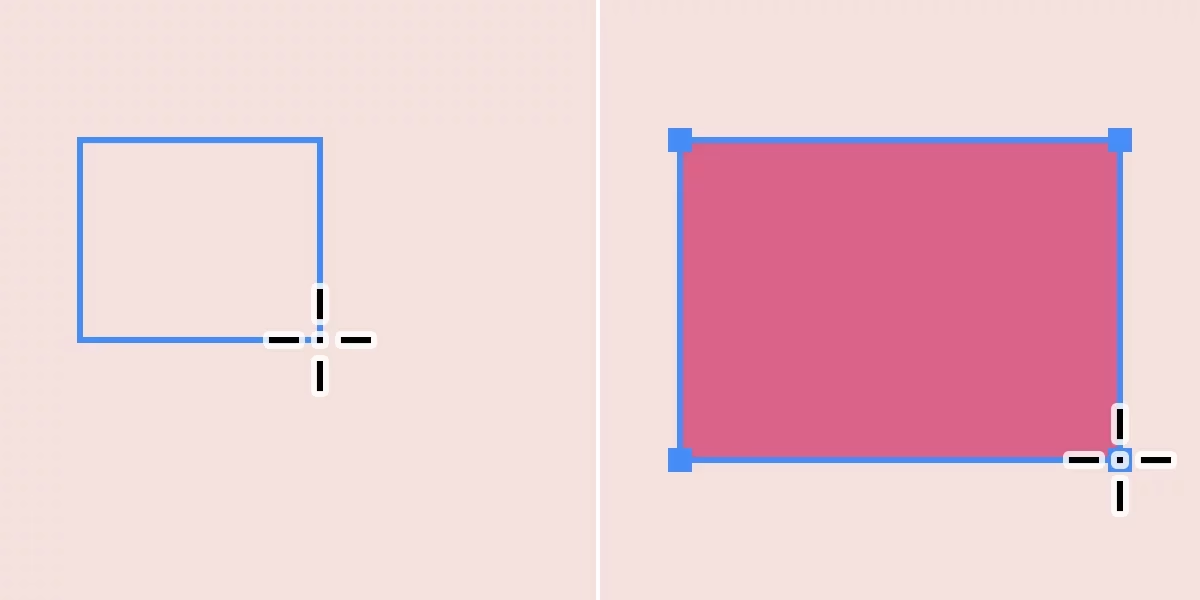
Selve handlingen med at tegne rektanglet er bemærkelsesværdigt simpel. Når du har valgt Rektangelværktøjet og indstillet dine ønskede indstillinger i Valgmulighedslinjen, skal du blot placere musemarkøren på dit lærred det sted, hvor du vil have det ene hjørne af rektanglet til at starte. Derefter skal du klikke og trække diagonalt hen over lærredet til det punkt, hvor du vil have det modsatte hjørne af rektanglet til at være. Mens du trækker, vil du se rektanglet blive tegnet i realtid med de indstillinger for fyld og streg, du har valgt. Når du slipper museknappen, er rektanglet færdigt. Denne metode giver dig fleksibilitet til at tegne rektangler af enhver størrelse og proportion.
Det er værd at bemærke, at rektangelværktøjet kan bruges til at tegne enten former eller stier. Valget mellem disse to påvirker, hvordan rektanglet behandles i Photoshop (som et lag med fyld/streg eller som en vektorsti, der kan bruges til markeringer eller former). Dette valg træffes typisk også i Valgmulighedslinjen, selvom detaljerne ikke er specificeret her.
Oversigt over Rektangelværktøjets Grundlæggende Funktioner
For at opsummere de grundlæggende elementer, der er involveret i at tegne et rektangel:
| Element | Beskrivelse | Tastaturgenvej/Placering |
|---|---|---|
| Værktøj | Værktøjet specifikt designet til at tegne rektangler. | Rektangelværktøj (U) |
| Indstillinger | Område hvor du tilpasser rektanglets udseende. | Valgmulighedslinjen |
| Primære Tilpasninger | De vigtigste visuelle egenskaber der kan justeres. | Fyld, Streg, Bredde, Højde |
| Tegnemetode | Hvordan rektanglet fysisk skabes på lærredet. | Træk diagonalt |
| Resultat | Den type element der skabes. | Former eller Stier |
Ofte Stillede Spørgsmål
Her er svar på nogle almindelige spørgsmål baseret på den grundlæggende proces:
Hvilket værktøj bruger jeg til at tegne et rektangel i Photoshop?
Du bruger Rektangelværktøjet.
Hvad er tastaturgenvejen for Rektangelværktøjet?
Tastaturgenvejen er U.
Hvor finder jeg indstillingerne for rektangelværktøjet?
Indstillingerne findes i Valgmulighedslinjen.
Hvilke indstillinger kan jeg tilpasse i Valgmulighedslinjen for et rektangel?
Du kan tilpasse indstillinger som Fyld, Streg, Bredde og Højde.
Hvordan tegner jeg selve rektanglet på lærredet?
Du tegner rektanglet ved at trække diagonalt på lærredet.
Kan jeg tegne både former og stier med rektangelværktøjet?
Ja, værktøjet giver dig mulighed for at tegne former eller stier.
At tegne et rektangel i Photoshop er altså en simpel proces, der involverer at vælge det rette værktøj, justere de ønskede indstillinger i Valgmulighedslinjen og derefter trække diagonalt på lærredet. Med kendskab til Rektangelværktøjet (U) og mulighederne for Fyld, Streg, Bredde og Højde i Valgmulighedslinjen, er du godt rustet til at inkorporere præcise rektangulære former eller stier i dine digitale kreationer.
Hvis du vil læse andre artikler, der ligner Tegn Rektangler i Photoshop: En Guide, kan du besøge kategorien Photoshop.