
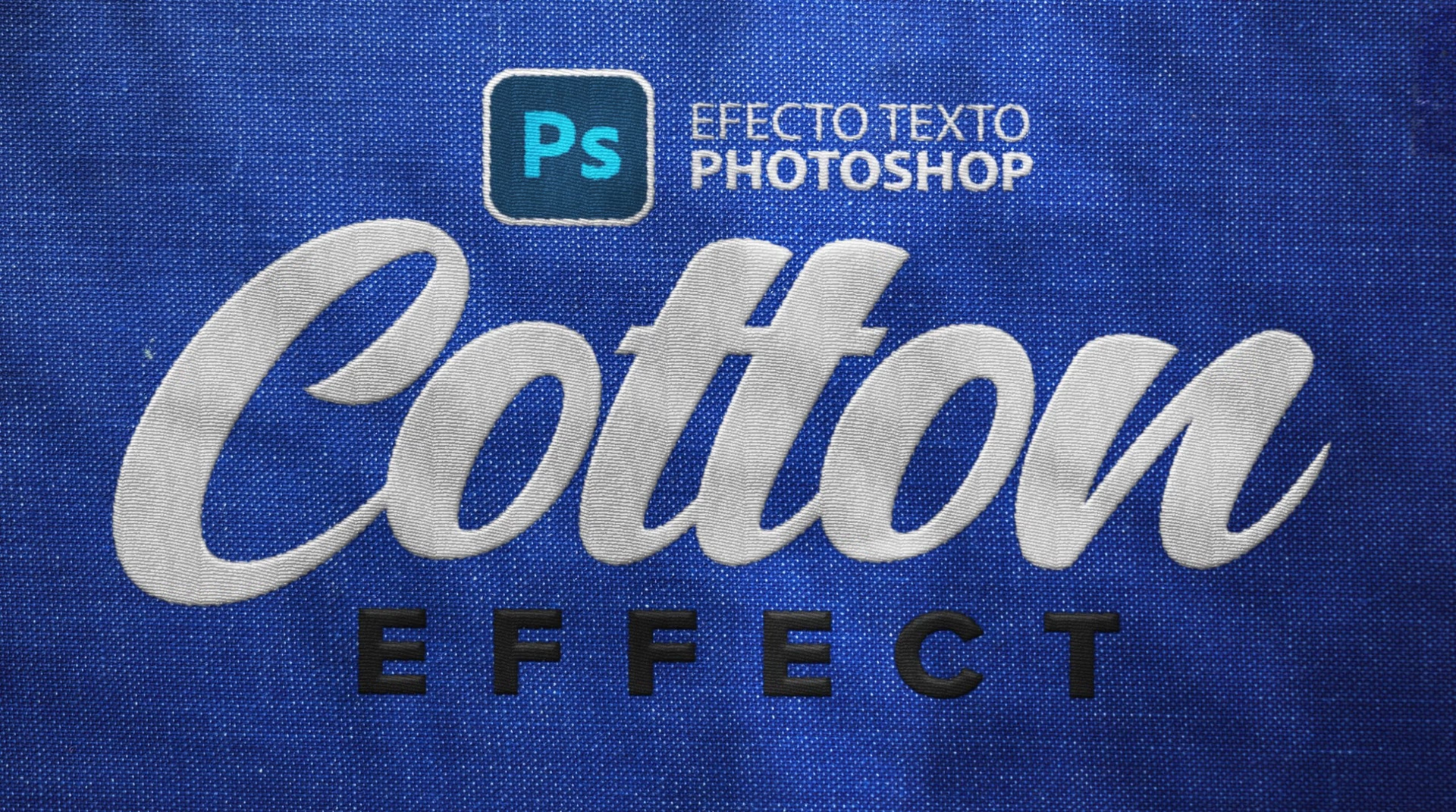

Den digitale verden åbner konstant nye døre for kreativitet, især inden for billedredigering og design. En af de seneste innovationer, der virkelig skiller sig ud, er muligheden for at skabe utroligt realistiske stofeffekter direkte i software. Forestil dig at kunne tilføje et livagtigt broderimærke til et digitalt billede af en trøje eller jakke, så det ser ud, som om det altid har været der. Med de nyeste versioner af Photoshop er dette ikke længere blot en drøm, men en opnåelig realitet takket være et kraftfuldt nyt værktøj.
https://www.youtube.com/watch?v=0gcJCdgAo7VqN5tD
Introduktionen af det nye Broderi-filter i Photoshop, specifikt i de nyeste Beta-versioner (som version 26.2), markerer et betydeligt skridt fremad. Dette filter, der er en del af de parametriske filtre, er designet til at simulere den komplekse tekstur og det udseende, man finder i ægte broderi. Det er en effekt, der tidligere krævede avancerede teknikker, mange lag og betydelig tid at opnå med en overbevisende realisme. Nu er processen strømlinet, hvilket gør det hurtigere og sjovere at integrere dine digitale designs sømløst i stoffer som for eksempel sportstrøjer.
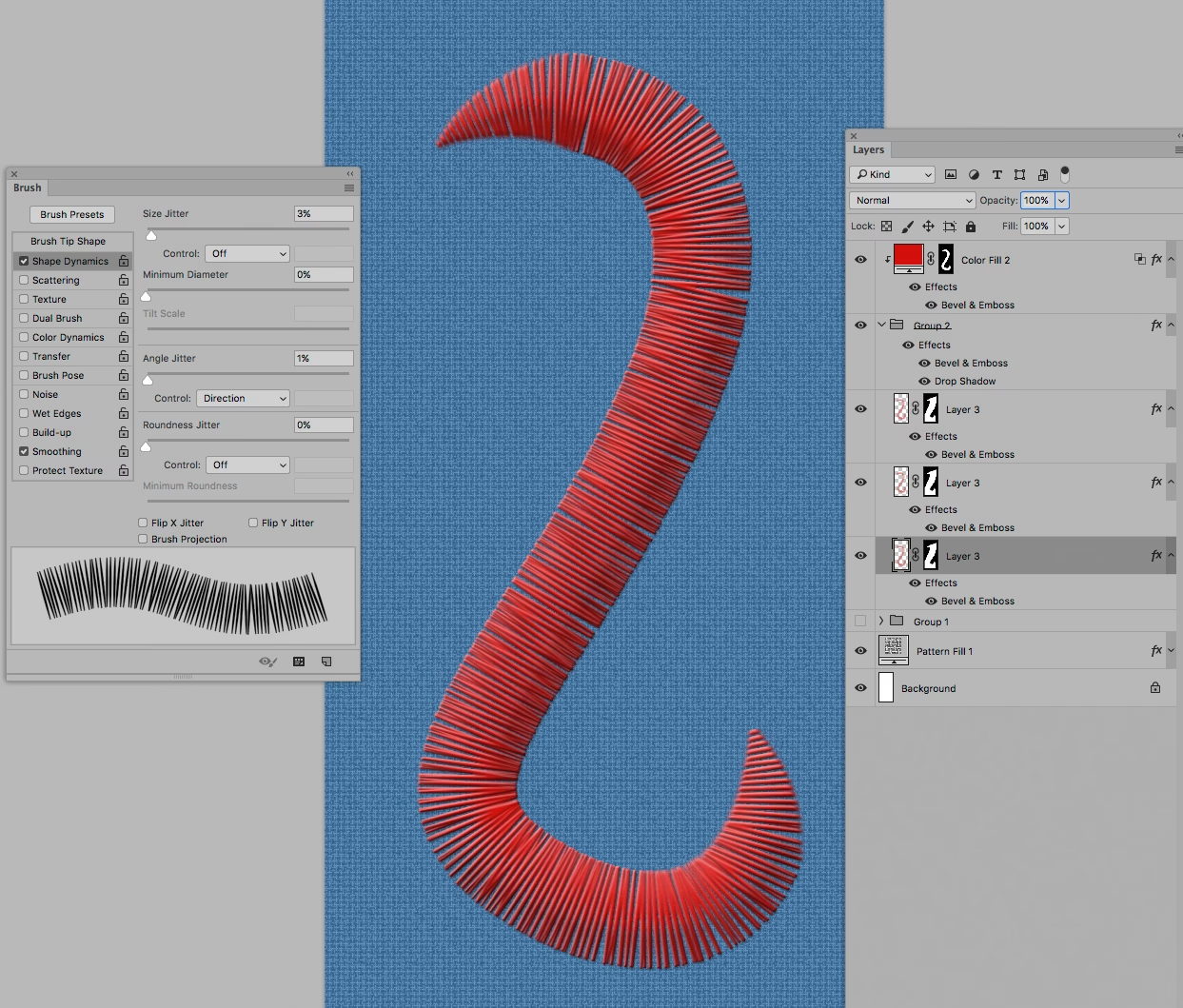
I denne artikel vil vi udforske dette fascinerende filter og give dig en detaljeret guide til, hvordan du bruger det. Fra forberedelse af dit design til finjustering af detaljer og integration på en overflade, vil vi dække alle de nødvendige trin for at opnå et autentisk broderi-look.
Hvad er Photoshops Broderi-filter?
Broderi-filteret er et nyt tilføjelse til Photoshops samling af parametriske filtre. Parametriske filtre er kraftfulde værktøjer, der genererer effekter baseret på matematiske algoritmer og parametre, hvilket giver en høj grad af kontrol og ofte mere realistiske resultater end traditionelle filtre. Specifikt er Broderi-filteret trænet til at efterligne måden, hvorpå tråde lægges og flettes for at danne et broderet mønster.
Det særlige ved dette filter er dets evne til at skabe detaljerede trådmønstre og teksturer, der reagerer på lys på en måde, der simulerer virkeligt stof. Når filteret anvendes, analyserer det dit design og oversætter det til et mønster af 'syninger', der kan tilpasses i forhold til farver, tæthed og endda små ufuldkommenheder, der tilføjer realisme. Dette gør det til et ideelt værktøj for designere, der ønsker at visualisere, hvordan logoer eller grafik vil se ud som broderede mærker på tøj eller andre tekstiler.
Trin-for-Trin Guide til at Skabe Broderi-Effekt
At anvende Broderi-filteret er en relativt ligetil proces, men nogle forberedende trin og efterfølgende justeringer er nødvendige for at opnå det mest overbevisende resultat. Her er en guide til, hvordan du gør det:
Trin 1: Forbered dit design
Før du kan anvende broderi-effekten på dit design, skal det være isoleret. Det betyder, at baggrunden skal fjernes, så kun selve logoet eller grafikken er tilbage på et transparent lag. Dette sikrer, at broderiet kun anvendes på de ønskede områder og kan placeres pænt på et andet billede, f.eks. en trøje.
Åbn dit design i Photoshop. Hvis baggrunden er ensfarvet eller nem at isolere, kan du ofte bruge værktøjer som 'Tryllestav' eller 'Markeringsværktøjer'. Dog tilbyder de nyeste Photoshop-versioner ofte en hurtigere metode: Du skal blot vælge dit designlag og klikke på knappen 'Fjern Baggrund'. Dette automatiserede værktøj er blevet meget dygtigt til hurtigt og effektivt at isolere forgrundsobjekter.
Trin 2: Anvend Broderi-filteret
Når dit design er isoleret og ligger på et transparent lag, er du klar til at anvende filteret. Gå til menuen 'Filter' øverst i Photoshop. Her finder du 'Parametriske Filtre'. Vælg 'Broderi' fra listen. Hvis du ikke ser det med det samme, kan du bruge søgefeltet øverst i filtermenuen til at finde det.
Når du vælger filteret, vil Photoshop automatisk begynde at bearbejde dit design og anvende broderi-teksturen. En bemærkelsesværdig funktion er, at hvis dit designlag er et standard pixel-lag, vil Photoshop duplikere det og automatisk konvertere duplikatet til et Smart Object, før filteret anvendes. Dette er en vigtig non-destruktiv arbejdsgang, da det betyder, at filteret anvendes som et Smart Filter, der kan redigeres eller fjernes til enhver tid uden at ødelægge det originale pixel-lag.
Trin 3: Tilpas Broderi-effekten
Efter at filteret er anvendt, åbnes 'Parametriske Egenskaber'-panelet (Parametric Properties), hvor du kan finjustere udseendet af broderiet. Dette er her, du virkelig kan forme effekten til at passe dit specifikke design og den ønskede realisme.
Nøgleindstillinger i Broderi-filteret omfatter:
| Indstilling | Beskrivelse | Tip til realisme |
|---|---|---|
| Antal farver | Bestemmer kompleksiteten af farveovergange i trådene. | Prøv 8 farver for detaljeret look; færre for simplere, to-tonede design. |
| Ufuldkommenheder (Imperfections) | Kontrollerer små fejljusteringer og variationer i trådene. | En lav værdi (f.eks. 0.25) giver subtil, men overbevisende realisme. For høj værdi kan se rodet ud. |
| Brugerdefinerede farver | Giver mulighed for manuelt at vælge specifikke trådfarver. | Standardfarver fungerer ofte godt, men tilpas for præcis farvematchning eller kreative effekter. |
| Opløsning (Resolution) | Detailniveauet af trådmønsteret. | Sæt til 'Ultra' til sidst for fineste, mest detaljerede tråde. |
Eksperimenter med disse indstillinger for at se, hvordan de påvirker dit design. Antallet af farver kan dramatisk ændre udseendet fra et simpelt, næsten tegneserieagtigt broderi til et rigt, flerfarvet mærke. Ufuldkommenheder er afgørende for realismen, da ægte broderi sjældent er perfekt; selv en lille smule 'fejl' kan gøre en stor forskel.
Trin 4: Øg opløsningen for detaljer
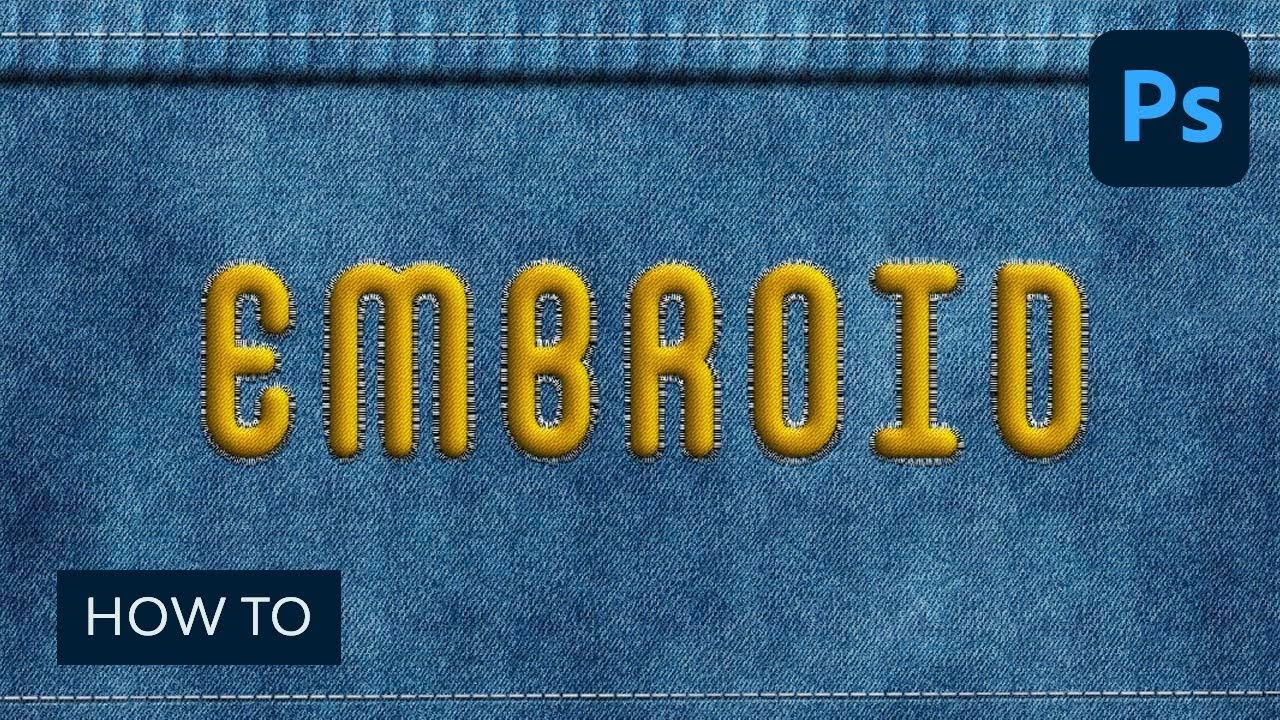
Når du har justeret de andre indstillinger og er tilfreds med det overordnede udseende, er det tid til at finjustere detaljerne. Skift opløsningsindstillingen til 'Ultra'. Dette øger tætheden og finheden af trådmønsteret markant, hvilket giver et langt mere realistisk og detaljeret udseende tæt på. Det anbefales at gøre dette som et af de sidste trin, da en høj opløsning kan gøre filteret langsommere at arbejde med, mens du eksperimenterer med de andre indstillinger.
Trin 5: Komposit broderimærket på tøjet
Nu hvor dit broderimærke ser realistisk ud i sig selv, skal det integreres på det billede af tøj (f.eks. en trøje), hvor det skal sidde. Først, hvis dit broderi-lag ikke allerede er et Smart Object (hvilket det burde være, hvis du fulgte Trin 2), højreklik på laget og vælg 'Konverter til Smart Object'. Dette er afgørende, da det giver dig mulighed for at skalere, rotere og transformere broderimærket uden at miste kvalitet eller ændre de parametriske filtereffekter, du har anvendt.
Træk Smart Object-laget med broderiet over på billedet af tøjet. Placer det, hvor det skal sidde – ofte centreret eller på brystet af en trøje. Brug transformeringsværktøjerne (Ctrl+T eller Cmd+T) til at justere størrelse, rotation og perspektiv, så det passer naturligt til tøjets form og vinkel.
Trin 6: Tilføj Lagstil effekter for dybde
For at gøre broderimærket endnu mere realistisk, skal du tilføje dybde og skygger, der får det til at se ud, som om det sidder ovenpå stoffet. Dette gøres bedst ved hjælp af Lagstil effekter (Layer Style effects). Klik på 'fx'-ikonet nederst på Lag-panelet og vælg de ønskede effekter.
- Fas og prægning (Bevel and Emboss): Denne effekt simulerer kanten og overfladens hævning. Juster 'Dybde' (Depth) og 'Størrelse' (Size) skydere for at skabe en tredimensionel kant omkring broderiet. Værdierne vil afhænge af størrelsen på dit design og billedet af tøjet. Målet er at give mærket en følelse af tykkelse.
- Slagskygge (Drop Shadow): En eller flere skygger er essentielle for at forankre broderiet på tøjet. Start med en tæt, mørk skygge for at simulere kontaktskyggen, hvor broderiet rører stoffet. Juster farven til at matche de mørkeste toner på tøjet (f.eks. mørkebrun for en rød trøje). Indstil 'Afstand' (Distance), 'Størrelse' (Size) og 'Opacitet' (Opacity) for at skabe en skarpere, tættere skygge. For ekstra realisme kan du tilføje en anden slagskygge ved at klikke på plus-ikonet ved siden af 'Slagskygge'. Denne anden skygge skal være blødere og have større afstand for at simulere den spredte skygge, der kastes længere væk fra kanten.
Disse lagstils-effekter arbejder sammen for at give broderiet volumen og integrere det visuelt med baggrunden.
Trin 7: Finjuster med Camera Raw Filter
Det sidste skridt i processen involverer ofte en sidste finjustering for at sikre, at broderiets tekstur og farvetoner passer perfekt til billedet. Konverter Smart Object-laget med broderiet og lagstils-effekterne til et nyt Smart Object (højreklik > 'Konverter til Smart Object'). Dette 'pakker' alle effekter ind i et enkelt lag, som du nu kan anvende yderligere filtre på.
Gå til 'Filter' > 'Camera Raw Filter'. Zoom ind på broderiet i Camera Raw-vinduet. I 'Effekter'-panelet kan du øge 'Tekstur' (Texture) og 'Klarhed' (Clarity) en smule. Dette vil give trådene ekstra definition og få dem til at poppe mere frem. En ofte brugt teknik til at blødgøre det potentielt for digitale look er at tilføje en smule grønne toner i farvejusteringerne. Dette kan hjælpe med at give broderiet et mere organisk, stoflignende udseende.
Fordele ved det Nye Broderi-filter
Det nye Broderi-filter tilbyder flere betydelige fordele i forhold til tidligere metoder til at simulere broderi i Photoshop:
- Realisme: Filteret er designet til at skabe et utroligt autentisk look med detaljerede trådmønstre og realistisk lysrespons.
- Hastighed: Hvad der tidligere kunne tage timer at skabe manuelt med komplekse mønstre, pensler og lagstilarter, kan nu opnås på få minutter.
- Fleksibilitet: Som et parametrisk filter anvendt på et Smart Object, kan effekten let redigeres. Du kan ændre indstillinger, designet selv eller placeringen uden at skulle starte forfra.
- Tilgængelighed: Selvom det i øjeblikket primært er tilgængeligt i Beta-versioner, indikerer det en fremtid, hvor avancerede stofsimuleringer bliver en standardfunktion.
Ofte Stillede Spørgsmål om Broderi-filteret
- Hvilken version af Photoshop kræves for at bruge Broderi-filteret?
- Filteret er introduceret i de nyeste Beta-versioner af Photoshop, startende omkring version 26.2. For at få adgang skal du have et aktivt Creative Cloud-abonnement og installere Photoshop Beta via Creative Cloud-applikationen.
- Kan jeg bruge filteret på almindelige billeder eller kun på logoer?
- Filteret fungerer bedst på grafik eller logoer med klare kanter og fyldte områder, da det oversætter disse former til broderimønstre. Selvom du teknisk set kan anvende det på et foto, vil resultatet sandsynligvis ikke ligne realistisk broderi, da filteret er optimeret til at fortolke former snarere end fotografiske detaljer.
- Er Broderi-filteret destruktivt?
- Nej, når det anvendes korrekt (hvilket Photoshop automatisk gør ved at konvertere laget til et Smart Object), er Broderi-filteret et Smart Filter. Dette betyder, at det er non-destruktivt; du kan til enhver tid dobbeltklikke på filteret i Lag-panelet for at ændre indstillingerne eller slette filteret helt.
- Hvordan adskiller dette sig fra ældre metoder til at simulere broderi?
- Ældre metoder involverede ofte brug af mønster-overlays, tekstur-pensler, komplekse lagstilarter og manuelt arbejde for at simulere tråde. Det nye filter automatiserer og forbedrer denne proces markant ved at generere en sammenhængende, realistisk tekstur baseret på avancerede algoritmer, hvilket giver et mere overbevisende resultat med mindre indsats.
Konklusion
Photoshops nye Broderi-filter er et imponerende værktøj, der bringer en hidtil uset grad af realisme til digitale stofsimuleringer. Ved at følge de trin, vi har beskrevet – fra forberedelse og anvendelse af filteret til finjustering af indstillinger, kompositering på tøj og tilføjelse af dybde med lagstilarter og Camera Raw – kan du forvandle dine flade designs til livagtige broderede mærker. Denne funktion er uvurderlig for designere, der arbejder med mockups af tøj, merchandise eller andre tekstilbaserede produkter, og den demonstrerer Photoshops fortsatte udvikling inden for realistisk billedmanipulation.
Hvis du vil læse andre artikler, der ligner Realistisk Broderi Effekt i Photoshop, kan du besøge kategorien Photoshop.