


Har du nogensinde taget det perfekte billede, kun for at opdage et forstyrrende element i baggrunden – måske en forbipasserende, en skraldespand eller en ledning? At fjerne uønskede objekter fra dine fotografier er en af de mest almindelige opgaver inden for fotoredigering, og Adobe Photoshop tilbyder en række kraftfulde værktøjer til netop dette formål. Selvom mange instinktivt tænker på et 'viskelæder', er virkeligheden, at de mest effektive metoder til at fjerne et helt objekt ofte involverer mere intelligente værktøjer, der kan 'gætte', hvad der skulle have været bag objektet.
https://www.youtube.com/watch?v=ygULI3RleHRlcmFzZXI%3D
I denne artikel vil vi dykke ned i, hvordan du bedst fjerner objekter i Photoshop, vi vil se på de forskellige værktøjer, der er tilgængelige (inklusive viskelæderværktøjet), og vi vil give dig tips til at opnå de mest naturlige og professionelle resultater, herunder en vigtig teknik til at arbejde ikke-destruktivt.
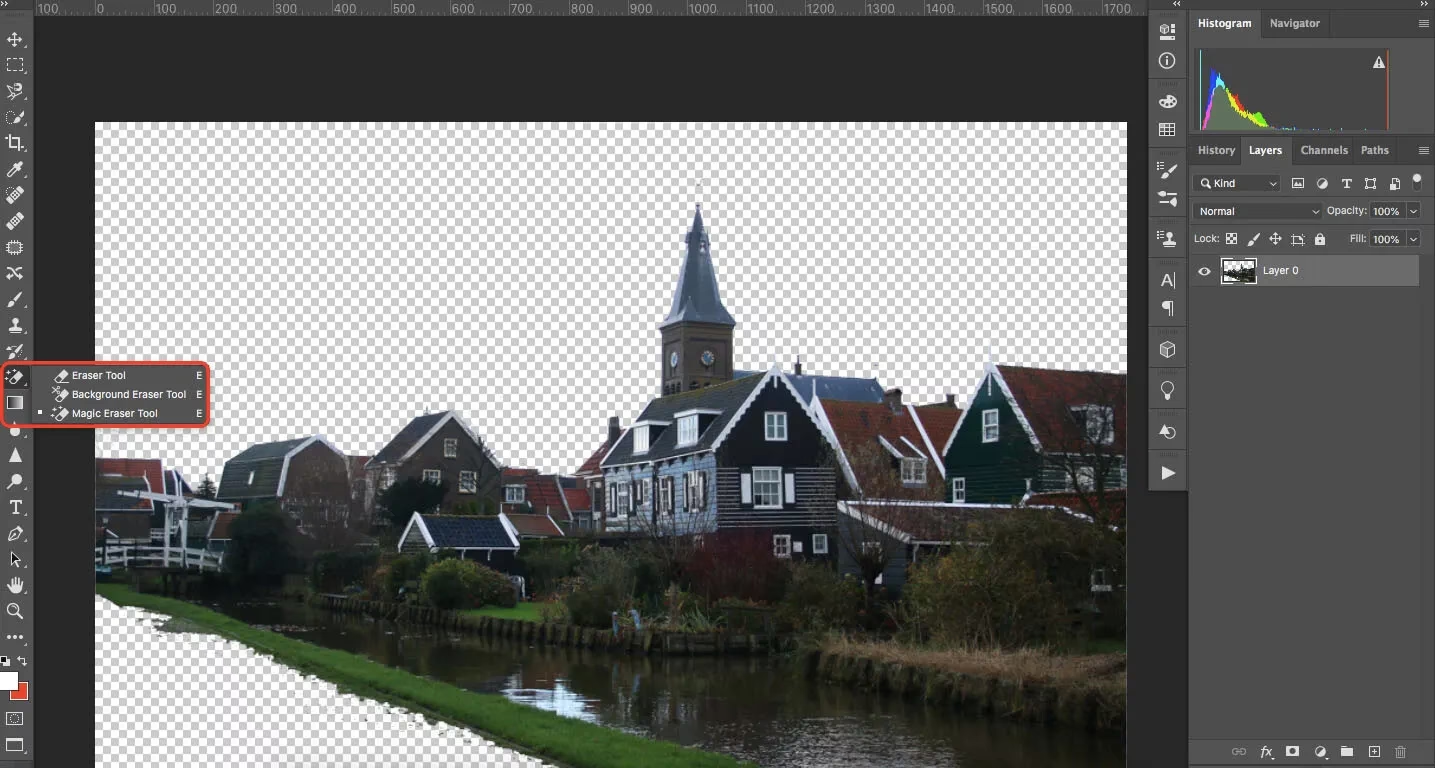
Hvor er viskelæderværktøjet, og hvad bruges det til?
Du spurgte specifikt til viskelæderværktøjet (Eraser Tool) og dets placering i nyere versioner af Photoshop, som f.eks. 25.11. Vi kan berolige dig med det samme: Viskelæderværktøjet eksisterer stadig i Photoshop! Det er et grundlæggende værktøj og har været en del af programmet i årtier. Du finder det typisk i værktøjslinjen til venstre på din skærm. Ikonet ligner et klassisk viskelæder.
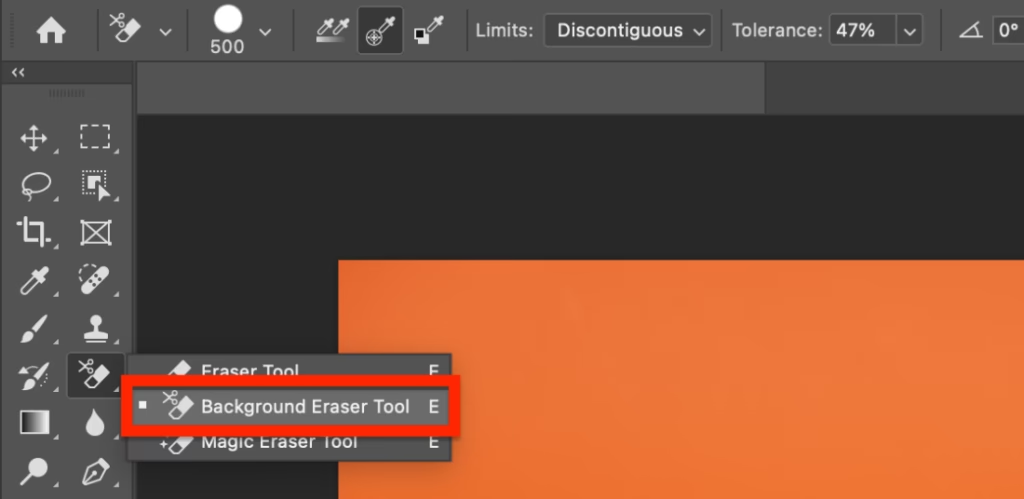
Hvis du ikke ser viskelæderværktøjet med det samme, kan det skyldes, at det er grupperet med andre værktøjer. Photoshop grupperer ofte relaterede værktøjer for at spare plads i værktøjslinjen. Hold museknappen nede på et ikon, der ligner et viskelæder (eller det værktøj, der aktuelt vises i den gruppe), og en lille pop-up-menu vil dukke op, der viser dig alle værktøjerne i den gruppe. Her skulle du finde 'Viskelæderværktøj' (Eraser Tool), 'Baggrundsviskelæderværktøj' (Background Eraser Tool) og 'Magisk viskelæderværktøj' (Magic Eraser Tool).
Det er vigtigt at forstå, hvad viskelæderværktøjet faktisk gør. Dets primære funktion er at slette pixels. Når du 'visker' med det, fjerner du simpelthen de pixel, du maler over. Afhængigt af hvilket type lag du arbejder på:
- På et standardlag (ikke et baggrundslag), vil sletning med viskelæderværktøjet gøre de berørte områder gennemsigtige.
- På et baggrundslag, eller hvis laget er låst som baggrund, vil sletning med viskelæderværktøjet afsløre baggrundsfarven (typisk hvid som standard), ikke gennemsigtighed.
Mens viskelæderværktøjet er nyttigt til simpel fjernelse af pixel eller til at skabe gennemsigtighed, er det sjældent det bedste værktøj til at fjerne et helt objekt intelligent. Det sletter bare; det forsøger ikke at udfylde det tomme område med relevant indhold fra omgivelserne. Til det har Photoshop andre, mere sofistikerede værktøjer.
Bedre værktøjer til intelligent objektfjernelse
Når målet er at fjerne et objekt og få Photoshop til automatisk at udfylde hullet på en realistisk måde ved at analysere de omkringliggende pixel, skal du kigge på disse værktøjer:
Pletreparationspensel (Spot Healing Brush Tool)
Dette er et fantastisk værktøj til at fjerne små objekter, pletter, mærker eller ujævnheder. Du skal blot male over det uønskede objekt, og Photoshop vil automatisk prøve at blande pixel fra omgivelserne ind over området for at dække det. Det er hurtigt og meget effektivt til enkle opgaver.
Reparationspensel (Healing Brush Tool)
Ligner Pletreparationspenslen, men giver dig mere kontrol. Med Reparationspenslen skal du selv definere en kilde (et område, du vil klone fra) ved at Alt+klikke, før du maler over objektet. Photoshop blander derefter tekstur fra kilden med farven og lysstyrken fra det område, du maler på. God til områder med varierende tekstur eller lys.
Kloningsstempel (Clone Stamp Tool)
Dette værktøj giver dig fuld manuel kontrol. Du Alt+klikker for at definere et kildeområde, og derefter maler du for at kopiere pixel præcist fra kilden til det område, du maler på. Dette er kraftfuldt til at duplikere elementer eller til at fjerne objekter ved at erstatte dem med en præcis kopi af et andet område. Kræver mere præcision og arbejde end reparationsværktøjerne, men giver ofte de bedste resultater på komplekse områder.
Indholdsbevidst Udfyldning (Content-Aware Fill)
Dette er måske det mest kraftfulde værktøj til at fjerne større eller mere komplekse objekter. Processen involverer typisk at lave en markering omkring det objekt, du vil fjerne, og derefter bruge funktionen 'Indholdsbevidst Udfyldning'. Photoshop analyserer området omkring markeringen og genererer automatisk pixel til at udfylde markeringen. Du kan finde denne funktion ved at gå til menuen 'Rediger' (Edit) > 'Udfyld' (Fill) og vælge 'Indholdsbevidst' (Content-Aware) i indholdsdropdown'en, eller ved at højreklikke på en markering og vælge 'Indholdsbevidst Udfyldning' (Content-Aware Fill) for en mere avanceret arbejdsgang i et dedikeret arbejdsområde, hvor du kan finjustere, hvilke områder Photoshop skal sample fra.
Arbejd ikke-destruktivt: En nøgle til fleksibilitet
Et af de absolut bedste tips, du nævnte i din henvendelse, er princippet om at arbejde ikke-destruktivt. Dette er afgørende for at bevare dine originale billeddata og giver dig mulighed for at foretage ændringer og justeringer senere uden at forringe billedkvaliteten eller begrænse dine muligheder. Den grundlæggende metode til ikke-destruktiv objektfjernelse med værktøjer som Pletreparationspenslen, Reparationspenslen og Kloningsstemplet er som følger:
- Start med dit originale billedlag.
- Opret et nyt, tomt lag over dit billedlag. Dette lag skal være aktivt (markeret i lagpaletten), når du bruger reparationsværktøjerne.
- Vælg det reparationsværktøj (f.eks. Pletreparationspensel eller Reparationspensel), du vil bruge.
- I værktøjets indstillingslinje øverst på skærmen skal du finde en indstilling kaldet 'Prøve' (Sample) eller lignende. Ændr denne indstilling til 'Aktuelt og nedenfor' (Current & Below) eller 'Alle lag' (All Layers). Dette instruerer Photoshop i at sample pixel fra det aktive lag (dit tomme lag) og alle synlige lag nedenunder (dit billedlag), men placere de genererede eller klonede pixel PÅ dit tomme lag.
- Mal nu over det objekt, du vil fjerne, på dit billede. Selve malingen sker på det tomme lag.
Fordelen ved denne metode er enorm. Hvis du laver en fejl, eller hvis resultatet ikke er perfekt, kan du blot slette eller redigere det område på dit nye lag uden at påvirke det originale billede nedenunder. Du kan endda deaktivere det nye lag midlertidigt for at se originalen igen eller justere opaciteten for en mere subtil effekt. Dette er langt bedre end at male direkte på billedlaget, hvor hver ændring er permanent (medmindre du bruger historikpenslen eller fortryder umiddelbart).
Tips til fjernelse af komplekse objekter
Du nævnte også indstillingen 'Remove after every stroke' (Fjern efter hvert strøg). Denne indstilling er typisk relateret til, hvordan reparationsværktøjer behandler de pixel, du maler over. For små, simple områder kan standardindstillingen (hvor den behandler området med det samme efter hvert penselstrøg) være fin. Men for større eller mere komplekse objekter kan det være bedre at male over hele objektet i flere strøg og derefter lade værktøjet behandle resultatet, eller at bruge en kombination af værktøjer.
For de mest udfordrende fjernelser kan du overveje følgende:
- Præcis markering: Brug et præcist markeringsværktøj (som Lasso, Pen Tool eller Objektvalgsværktøj) til at lave en nøjagtig markering omkring objektet, før du bruger Indholdsbevidst Udfyldning. En god markering giver Photoshop de bedste forudsætninger for at udfylde området korrekt.
- Brug en kombination af værktøjer: Start måske med Indholdsbevidst Udfyldning for at fjerne det meste af objektet, og brug derefter Pletreparationspenslen eller Kloningsstemplet (altid på et nyt lag!) til at rydde op i eventuelle mærkelige mønstre eller gentagelser, som den automatiske udfyldning har skabt.
- Arbejd i mindre sektioner: Hvis objektet er meget stort eller tæt på komplekse områder (som kanter eller fine detaljer), kan det nogle gange give bedre resultater at fjerne det i mindre sektioner i stedet for alt på én gang.
Sammenligning af værktøjer til objektfjernelse
Her er en hurtig oversigt over de primære værktøjer, vi har diskuteret, og deres bedste anvendelser i forbindelse med objektfjernelse:
| Værktøj | Primært formål | Bedst til... | Arbejdsgang | Ikke-destruktivt? |
|---|---|---|---|---|
| Viskelæderværktøj | Slette pixel | Simpel fjernelse til gennemsigtighed/baggrundsfarve | Mal direkte på laget | Kun på separate lag (ikke på baggrundslag) |
| Pletreparationspensel | Reparere/fjerne små urenheder | Små, enkle objekter, pletter, bumser | Mal over objektet | Ja (med 'Prøve: Alle lag' på nyt lag) |
| Reparationspensel | Reparere/fjerne med kildekontrol | Områder med varierende tekstur, mere kontrol end Pletreparationspensel | Alt+klik kilde, mal over objektet | Ja (med 'Prøve: Alle lag' på nyt lag) |
| Kloningsstempel | Kopiere pixel præcist | Duplikere elementer, fjerne objekter ved at klone fra et rent område, finjusteringer | Alt+klik kilde, mal for at kopiere | Ja (med 'Prøve: Alle lag' på nyt lag) |
| Indholdsbevidst Udfyldning | Intelligent udfyldning af markeringer | Større eller komplekse objekter, hvor omgivelserne kan bruges til at udfylde hullet | Lav markering, kør funktionen | Ja (kan indstilles til output på nyt lag) |
Ofte Stillede Spørgsmål om Objektfjernelse
Hvorfor ser jeg ikke viskelæderværktøjet i min værktøjslinje?
Det er sandsynligvis grupperet med andre værktøjer. Hold museknappen nede på et lignende ikon i værktøjslinjen for at se alle værktøjerne i den gruppe, herunder viskelæderværktøjet.
Er viskelæderværktøjet forældet til objektfjernelse?
Til *intelligent* objektfjernelse, hvor hullet skal udfyldes realistisk, ja. Værktøjer som Pletreparationspenslen, Reparationspenslen og Indholdsbevidst Udfyldning er langt mere effektive og moderne til dette formål. Viskelæderværktøjet har stadig sin plads til simpel pixel-baseret sletning.
Hvad er fordelen ved at arbejde på et nyt, tomt lag?
Det er en ikke-destruktiv arbejdsgang. Ændringerne sker på et separat lag, hvilket betyder, at du ikke permanent ændrer dit originale billede. Du kan nemt redigere, slette eller justere dine fjernelser senere uden at påvirke originalen. Husk at sætte 'Prøve'/'Sample' til 'Alle lag' eller 'Aktuelt og nedenfor' i værktøjets indstillinger.
Hvilket værktøj skal jeg bruge til at fjerne et objekt?
Det afhænger af objektets størrelse og kompleksitet:
- Små pletter/urenheder: Pletreparationspensel.
- Mindre/mellemstore objekter: Pletreparationspensel eller Reparationspensel.
- Større/komplekse objekter: Indholdsbevidst Udfyldning, ofte efterfulgt af oprydning med Reparationspenslen eller Kloningsstemplet.
- Objekter tæt på komplekse kanter/mønstre: Kloningsstempel for præcis kontrol.
Konklusion
At mestre kunsten at fjerne uønskede objekter i Photoshop er en uvurderlig færdighed for enhver fotograf eller billedredigerer. Selvom viskelæderværktøjet er til stede og har sin plads til grundlæggende pixelmanipulation, er det sjældent det rette valg, når du ønsker at fjerne et helt objekt på en intelligent måde. Værktøjer som Pletreparationspenslen, Reparationspenslen, Kloningsstemplet og især Indholdsbevidst Udfyldning er langt bedre egnede til denne opgave.
Husk altid princippet om at arbejde ikke-destruktivt ved at bruge et nyt, tomt lag med 'Prøve: Alle lag' aktiveret. Dette vil give dig maksimal fleksibilitet og kontrol over dine redigeringer. Øvelse gør mester, så eksperimenter med de forskellige værktøjer på forskellige typer billeder og objekter for at finde den metode, der fungerer bedst for netop din situation.
Hvis du vil læse andre artikler, der ligner Fjern uønskede objekter i Photoshop, kan du besøge kategorien Photoshop.